Payson Zahlungs-Gateway
Anleitung zur Einrichtung von Payson als Zahlungsgateway in Shoporama. Akzeptieren Sie Zahlungen von schwedischen und nordischen Kunden.
Payson ist eine schwedische Zahlungslösung, die in Shoporama als Zahlungsgateway genutzt werden kann. Dies ist besonders relevant, wenn Sie auf dem schwedischen oder nordischen Markt verkaufen.
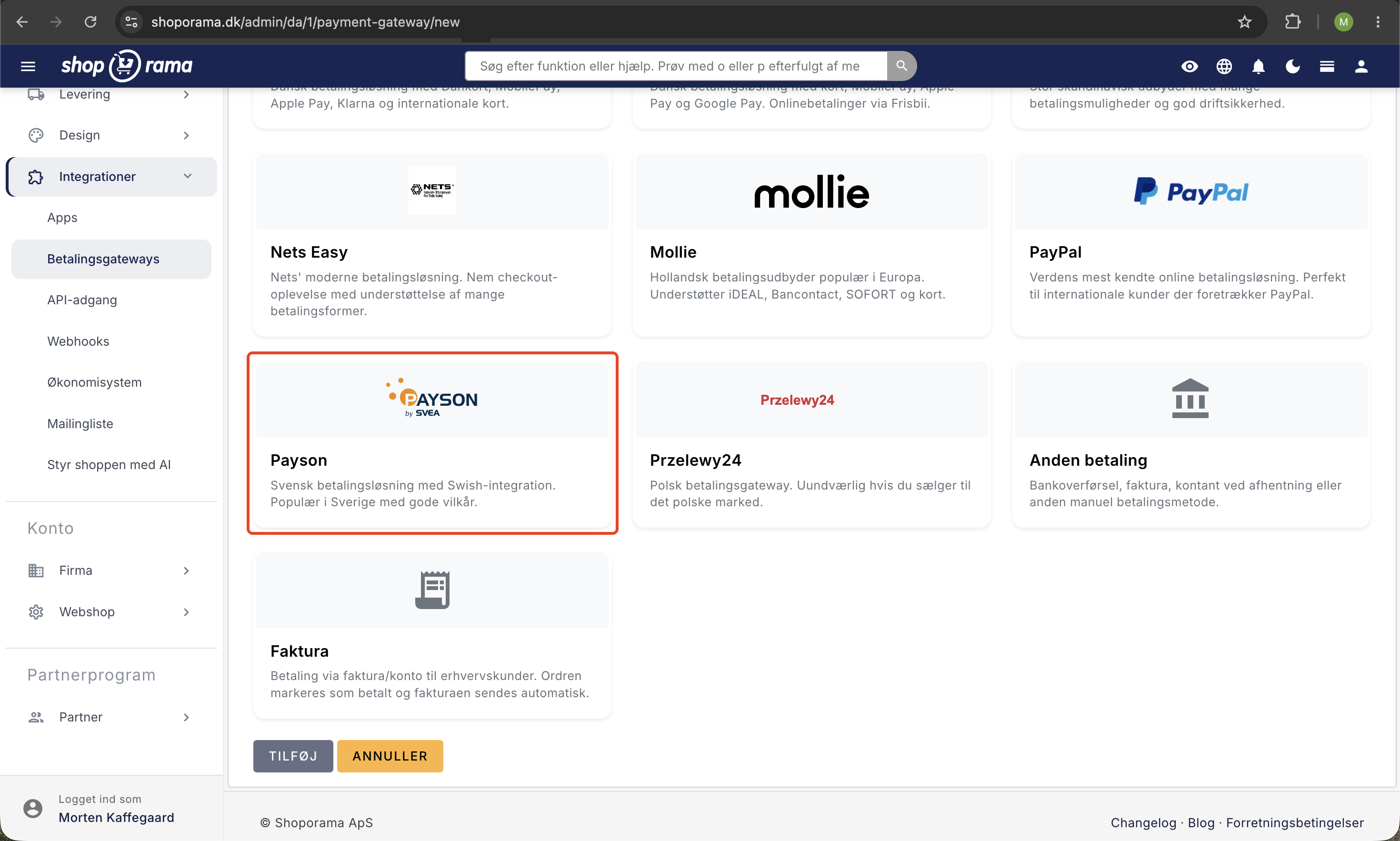
Einrichtung
- Erstellen Sie ein Konto bei Payson
- Rufen Sie Ihre Agent-ID und Ihren API-Schlüssel bei Payson ab
- Gehen Sie in der Shoporama-Verwaltung zu „Integrationen“ → „Zahlungsgateways“
- Fügen Sie Payson als Zahlungsgateway hinzu
- Geben Sie die Agent-ID und den API-Schlüssel ein
- Wählen Sie die Sprache und die zulässigen Länder aus
- Speichern Sie die Einstellungen
Einstellungen
- Sprache — Wählen Sie die Sprache für das Zahlungsformular aus: Schwedisch, Dänisch, Norwegisch, Finnisch, Englisch, Deutsch oder Spanisch
- Länder — Beschränken Sie die Länder, die Kunden auswählen können: Schweden, Dänemark, Norwegen, England, Deutschland, Niederlande – oder lassen Sie alle Länder zu
So funktioniert es
Wenn ein Kunde an der Kasse „Payson“ auswählt:
- Der Kunde sieht ein Zahlungsformular von Payson direkt in Ihrem Webshop
- Der Kunde gibt seine Zahlungsdaten ein
- Payson wickelt die Zahlung ab und bestätigt dies an Shoporama
- Die Bestellung wird automatisch als bezahlt markiert, und der Kunde erhält eine Bestellbestätigung
Versand und Statusaktualisierung
Wenn Sie eine Bestellung in Shoporama als versandt markieren, wird die Statusaktualisierung automatisch an Payson gesendet. Dadurch wird sichergestellt, dass Payson und Shoporama stets synchronisiert sind.
Tipp
Wenn Sie Hilfe bei der Einrichtung von Payson benötigen, können Sie sich gerne unter support@shoporama.dk an uns wenden.
Ähnliche Artikel
Stripe Zahlungs-Gateway
Erfahren Sie, wie Sie Stripe als Zahlungsgateway in Ihrem Shoporama-Onlineshop einrichten und nutzen können. Stripe unterstützt Kartenzahlungen,...
Abonnements
Erfahren Sie, wie Sie in Shoporama Abonnements einrichten, damit Ihre Kunden wiederkehrende Bestellungen mit automatischer Zahlung und Lieferung in...
Rufnummer in MobilePay
Warum die Rufnummer in MobilePay nicht vorausgefüllt ist und was der Kunde tun kann.