Profilfelder (Kundenfelder)
Anleitung zur Erstellung von benutzerdefinierten Profilfeldern für Kunden in Shoporama. Fügen Sie zusätzliche Felder zu Kundenprofilen hinzu, um zusätzliche Informationen zu sammeln.
Mit Profilfeldern können Sie benutzerdefinierte Felder in den Kundenprofilen Ihres Webshops anlegen. So haben Sie die Möglichkeit, zusätzlich zu den Standardfeldern wie Name, Adresse und Telefonnummer weitere Informationen zu erfassen.
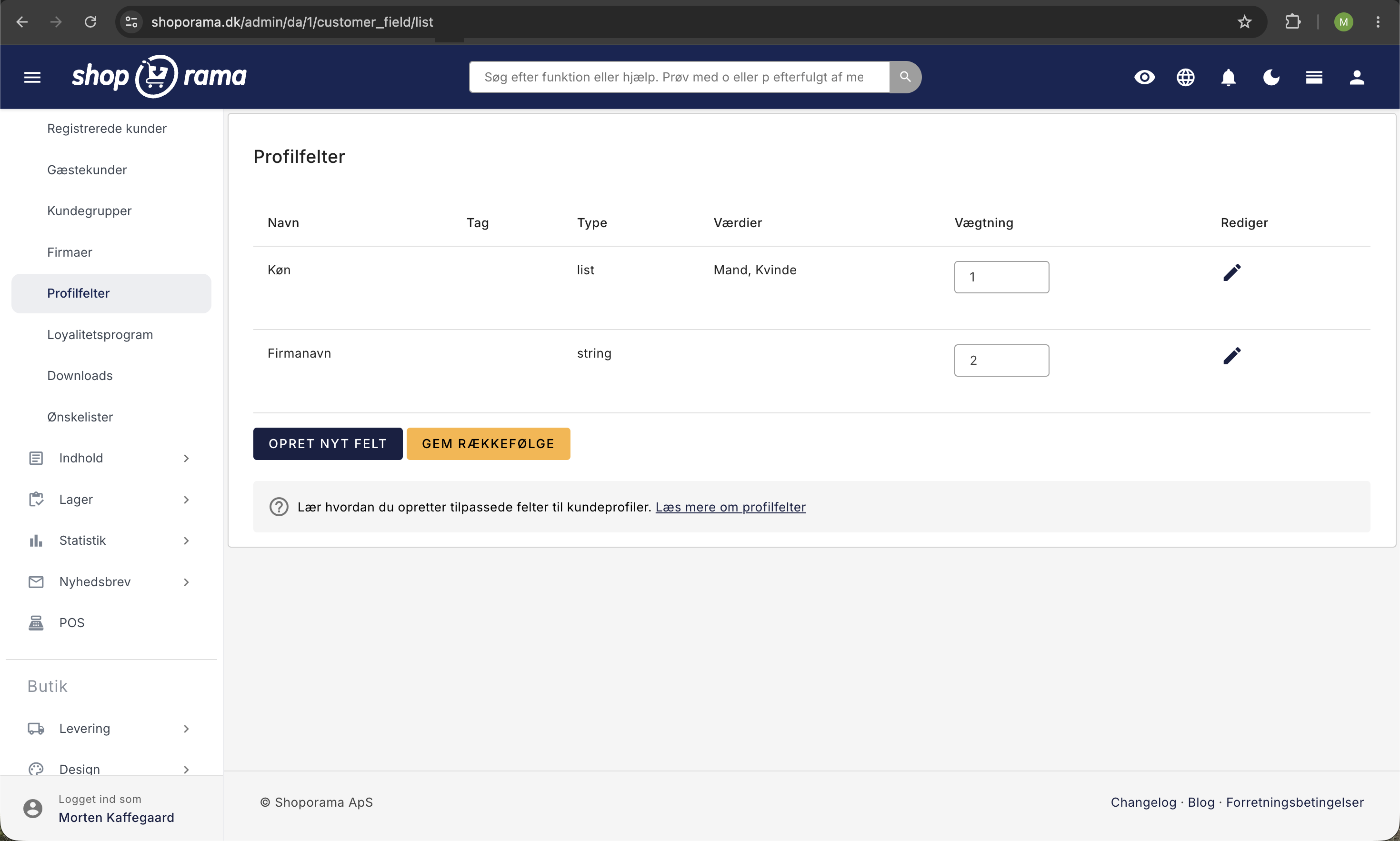
Ein Profilfeld anlegen
- Gehen Sie in der Verwaltung zu „Kunden“ → „Profilfelder“
- Klicken Sie auf „Neues Feld erstellen“
- Geben Sie Folgendes ein:
- Name — Die Bezeichnung des Feldes, die der Kunde sieht (z. B. „Bevorzugte Größe“)
- Tag — Eine interne ID, die in Vorlagen verwendet werden kann
- Typ — Wählen Sie zwischen „Textfeld“ (Freitext) oder „Liste“ (Dropdown)
- Werte — Wenn Sie „Liste“ wählen, geben Sie die Auswahlmöglichkeiten durch Kommas getrennt an
- Speichern Sie das Feld
Wo werden die Felder angezeigt?
Profilfelder werden unter „Weitere Informationen“ auf der Profilseite des Kunden im Webshop angezeigt. Kunden können die Felder selbst ausfüllen, wenn sie ihr Profil bearbeiten.
Im Administrationsbereich kannst du die Profilfelder auf der Bearbeitungsseite jedes einzelnen Kunden einsehen und bearbeiten.
Sortierung
Sie können die Reihenfolge der Felder ändern, indem Sie deren Gewichtung unter „Kunden“ → „Profilfelder“ anpassen. Felder mit geringerer Gewichtung werden zuerst angezeigt.
Import und Export
Profilfelder werden beim Import und Export von Kunden unterstützt. Wenn Sie Kunden als CSV-Datei exportieren, werden alle Profilfelder als zusätzliche Spalten mit einbezogen. Beim Import können Sie die Profilfelder ausfüllen, indem Sie den Feldnamen als Spaltenüberschrift verwenden.
Anwendungsbeispiele
- Branche – Auswahl aus einer Liste (z. B. „Einzelhandel“, „Großhandel“, „Gastronomie“)
- Kundennummer in einem externen System – Freitextfeld für eine Referenznummer
- Bevorzugte Kontaktart — Liste mit „E-Mail“, „Telefon“, „SMS“
- Allergene/Präferenzen — Relevant für Lebensmittelgeschäfte
Tipp
Auf die Profilfelder kann auch über die REST-API zugegriffen werden, sodass externe Systeme die zusätzlichen Felder der Kunden lesen und aktualisieren können.
Ähnliche Artikel
Abonnements
Erfahren Sie, wie Sie in Shoporama Abonnements einrichten, damit Ihre Kunden wiederkehrende Bestellungen mit automatischer Zahlung und Lieferung in...
Abmeldelinks in automatischen E-Mails
Geben Sie Ihren Kunden die Möglichkeit, sich von automatischen Folge-E-Mails nach Käufen und Produktbewertungen abzumelden - mit einem einfachen...
KI-Assistent im Texteditor
Erfahren Sie, wie Sie den in Shoporama integrierten KI-Assistenten nutzen können, um Produkttexte, Bildbeschreibungen und Textvorschläge zu erstellen.