Bilder mit einer Variante verknüpfen
Anleitung zum Zuordnen von Produktbildern zu bestimmten Varianten, damit bei der Auswahl einer Variante das richtige Bild angezeigt wird.
Sie können einer Variante bestimmte Bilder zuordnen, sodass das richtige Bild angezeigt wird, wenn der Kunde beispielsweise eine bestimmte Farbe auswählt.
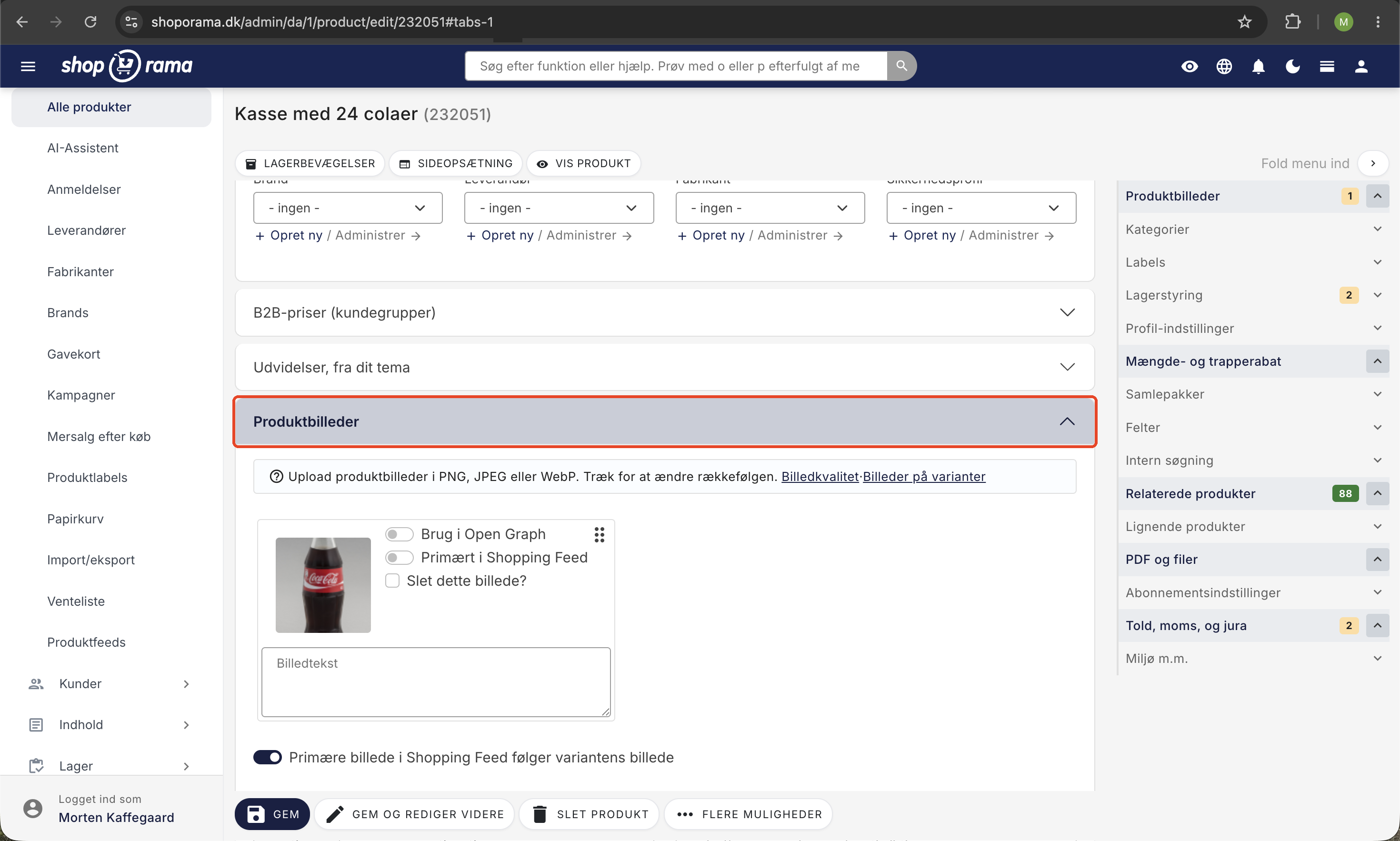
So ordnen Sie Bilder zu
- Gehen Sie zu „Produkte“ und klicken Sie beim Produkt auf „Bearbeiten“
- Laden Sie alle Bilder für das Produkt hoch (alle Farben/Varianten)
- Klappen Sie den Abschnitt „Produktbilder “ auf
- Wählen Sie bei jedem Bild im Dropdown-Menü „Variante zuordnen“ die Variante aus, zu der das Bild gehört
- Wiederhole diesen Vorgang für jedes Bild, das einer Variante zugeordnet werden soll
- Klicken Sie auf „Speichern“
Anzeige im Shop
Wenn ein Kunde eine Variante auswählt (z. B. die Farbe „Rot“), wechselt die Bildergalerie automatisch zu den Bildern, die der ausgewählten Variante zugeordnet sind.
In Ihrem Theme
Variantenbilder werden in den meisten Themes automatisch verwaltet. Wenn du ein benutzerdefiniertes Theme verwendest, kannst du Folgendes nutzen:
Die Variantenverknüpfung ist im Produkt gespeichert, nicht in der Variante selbst. Du durchgehst daher die Bilder des Produkts und prüfst bei jedem Bild, ob es einem bestimmten Variantenwert zugeordnet ist:
<{foreach $product->getImages() as $image}>
  <{$variant_value_id = $image->getVariantAttributeValueId()}>
  <{if !$variant_value_id || $variant_value_id == $selected_variant_value_id}>
    <img src="<{$image|image:400:400:90}>" alt="<{$product->getTitle()}>">
  <{/if}>
<{/foreach}>
Ein Bild ohne Zuordnung wird immer (als Standardbild) angezeigt, während Bilder mit einer bestimmten Variantenzuordnung nur angezeigt werden, wenn diese Variante ausgewählt ist.
Tipps
- Laden Sie zunächst alle Bilder hoch und ordnen Sie sie anschließend den Varianten zu
- Verwenden Sie einen einheitlichen Hintergrund für alle Produktbilder, um ein professionelles Erscheinungsbild zu erzielen
- Bilder, die keiner Variante zugeordnet sind, werden als Standardbilder angezeigt
Siehe auch: Bildqualität und Bildformat.
Benötigen Sie Hilfe? Kontaktieren Sie uns unter support@shoporama.dk.
Ähnliche Artikel
Bilder werden nicht importiert
Fehlersuche, wenn Produktbilder nicht korrekt über CSV in Shoporama importiert werden.
Bilder auf Landing Pages
Wie man Bilder auf eine Shoporama-Landingpage hochlädt und sie mit getImages() und getSrc() korrekt in Ihrem Theme anzeigt.
Optimierung von Bildern für Mobiltelefone
Anleitung zur Verwendung von responsiven Bildern mit srcset in Ihrem Shoporama-Theme, um optimierte Bilder für mobile Nutzer bereitzustellen.