E-Mails auf Basis der Versandart anpassen
Anleitung zur Anzeige unterschiedlicher Inhalte in Ihren E-Mails je nach Versandart - z. B. Versand vs. Abholung.
In Shoporama stehen Ihnen verschiedene Vorlagen für Ihre Transaktions-E-Mails zur Verfügung. Manchmal ist es sinnvoll, den E-Mail-Text je nach der vom Kunden gewählten Versandart anzupassen – beispielsweise wenn der Kunde „Abholung im Geschäft“ anstelle einer Lieferung gewählt hat.
Warum sollten E-Mails je nach Versandart angepasst werden?
Stell dir vor, ein Kunde hat „Abholung im Geschäft“ als Versandart gewählt. Wenn du die Bestellung als versendet markierst, erhält der Kunde eine E-Mail mit dem Text „Deine Bestellung wurde versendet“. Das macht aber keinen Sinn – schließlich muss der Kunde die Bestellung selbst abholen.
Indem du die E-Mail anpasst, kannst du stattdessen „Deine Bestellung ist zur Abholung bereit“ an Kunden schreiben, die die Abholung gewählt haben, und den normalen Text für andere Versandarten beibehalten.
1. Finden Sie die ID der Versandart
Zunächst musst du die ID der Versandart ermitteln, die du anpassen möchtest. Gehe dazu wie folgt vor:
- Gehe zu Shop → Versand → Versandarten
- Klicke neben der Versandart, die du bearbeiten möchtest, auf „Bearbeiten“
- Schau dir die URL im Browser an – sie endet mit einer Zahl, z. B. /shipping/edit/7664
- Notieren Sie sich diese Zahl – das ist die ID der Versandart
2. Passe die E-Mail-Vorlage an
Nun musst du die entsprechende E-Mail-Vorlage bearbeiten. Für die „Bestellung versendet“-E-Mail ist dies die Datei order_sent.html in deinem Theme.
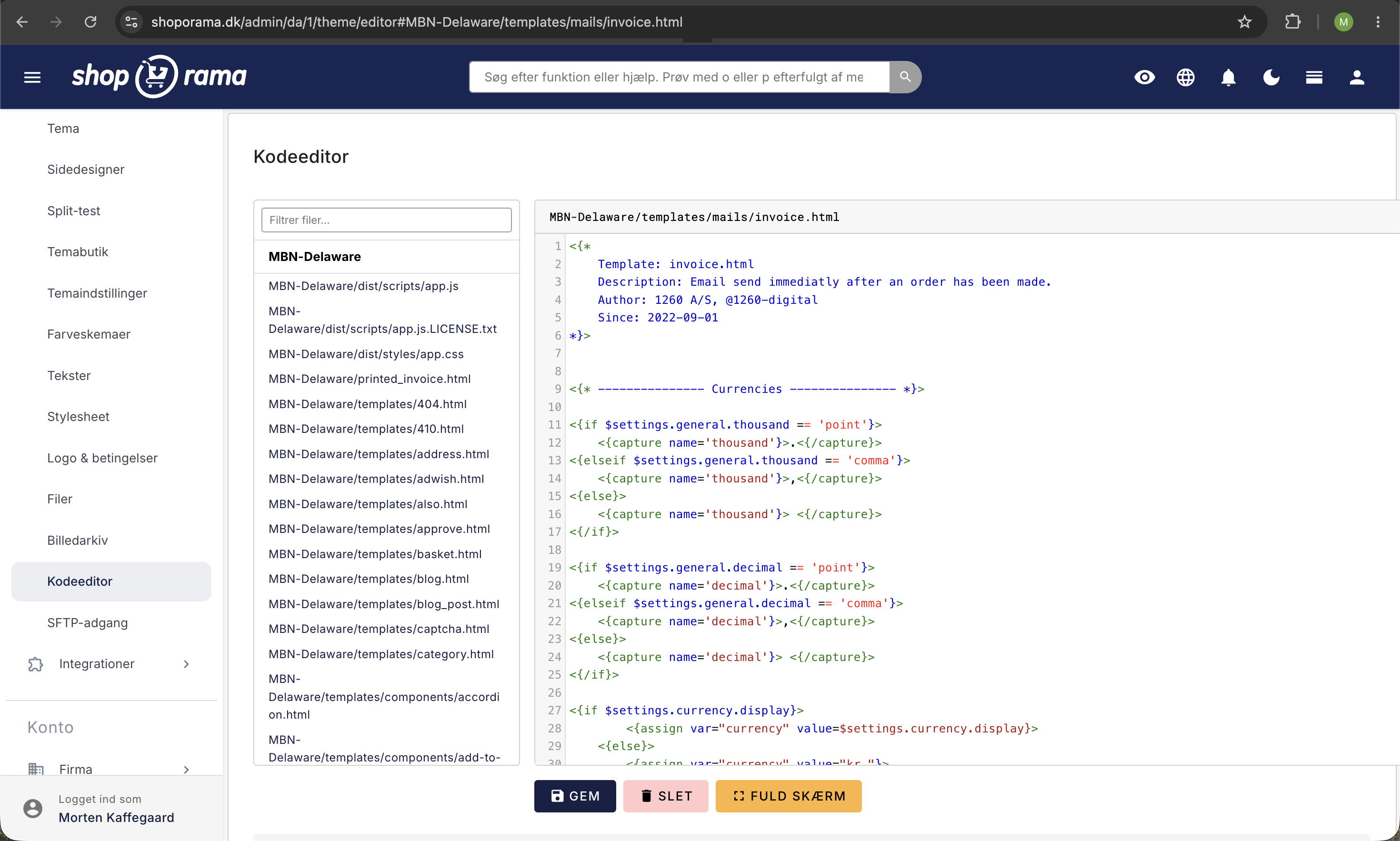
Fügen Sie eine if-Anweisung ein, die die ID der Versandart überprüft:
<{if $order}>
  <{$shipping = $order->getShipping()}>
  <{if $shipping->getShippingId() == 7664}>
    <p>Deine Bestellung steht zur Abholung bereit!</p>
    <p>Kommen Sie während unserer Öffnungszeiten im Geschäft vorbei.</p>
  <{else}>
    <p>Ihre Bestellung wurde versandt!</p>
    <p>Sie erhalten in Kürze eine E-Mail mit der Sendungsverfolgungsnummer.</p>
  <{/if}>
<{/if}>
Wichtig
Denke daran, 7664 durch die ID zu ersetzen, die du in Schritt 1 ermittelt hast. Du kannst weitere „elseif“-Blöcke hinzufügen, wenn du mehrere Versandarten mit unterschiedlichen Texten hast.
3. Verfügbare Variablen in E-Mail-Vorlagen
In E-Mail-Vorlagen hast du Zugriff auf die Bestellung und alle ihre Daten. Hier sind die nützlichsten:
| Variable | Beschreibung |
|---|---|
| $order | Das Bestellobjekt |
| $order->getShipping() | Die Versandart der Bestellung |
| $shipping->getShippingId() | ID der Versandart |
| $shipping->getName() | Name der Versandart (z. B. „PostNord“) |
| $order->getTrackingNumber() | Die Sendungsverfolgungsnummer |
4. Beispiele für erweiterte Anpassungen
Sie können auch den Namen der Versandart anstelle der ID verwenden, wenn Sie dies bevorzugen:
<{$shipping = $order->getShipping()}>
<{if $shipping->getName()|strstr:'Abholung'}>
  <p>Ihre Bestellung steht zur Abholung bereit</p>
<{elseif $shipping->getName()|strstr:'Paketstation'}>
  <p>Ihre Bestellung wurde an die von Ihnen gewählte Paketstation gesendet</p>
<{else}>
  <p>Ihre Bestellung wurde mit <{$shipping->getName()}> versendet</p>
<{/if}>
Tipp
Sie können alle E-Mail-Vorlagen auf diese Weise anpassen – nicht nur „order_sent.html“. So können Sie beispielsweise auch die Bestellbestätigung („invoice.html“) mit Lieferinformationen basierend auf der Versandart anpassen.
So bearbeitest du die E-Mail-Vorlagen
Die E-Mail-Vorlagen befinden sich im Ordner „templates/mails/“ Ihres Themes. Sie können sie bearbeiten über:
- Theme-Editor – direkt im Shoporama-Adminbereich unter „Themes“
- SFTP – herunterladen und in Ihrem bevorzugten Programm bearbeiten (erfordert ein Pro-Abonnement)
Benötigst du Hilfe bei der Anpassung deiner E-Mails? Kontaktiere uns unter support@shoporama.dk.
Ähnliche Artikel
Abmeldelinks in automatischen E-Mails
Geben Sie Ihren Kunden die Möglichkeit, sich von automatischen Folge-E-Mails nach Käufen und Produktbewertungen abzumelden - mit einem einfachen...
Ändern Sie den Inhalt Ihrer E-Mails
Anleitung zur Anpassung des Inhalts der automatischen E-Mails, die Ihr Shoporama-Webshop versendet, entweder über den Administrator oder über...
Welche E-Mails schickt Shoporama an meine Kunden?
Überblick über die automatischen E-Mails, die Shoporama an Ihre Kunden sendet - Bestellbestätigungen, verlassene Warenkörbe, Track-and-Trace,...