Nachverfolgung in Ihrem Shoporama-Webshop
Aktivieren Sie die integrierte Nachverfolgung von Shoporama und senden Sie präzise Tracking-Daten an Facebook, Google Ads, GA4, TikTok und weitere Plattformen. Serverseitig, DSGVO-konform und mit automatischen E-Commerce-Ereignissen.
Beim Tracking geht es darum, zu wissen, was funktioniert. Welche Anzeigen führen zu Verkäufen? Welche Kampagnen sollten Sie verstärken und welche sollten Sie einstellen? Shoporama verfügt über ein integriertes Tracking-Modul, mit dem Sie ganz einfach Daten von allen großen Werbeplattformen erfassen können, ohne sich mit Google Tag Manager oder manuellem Code im Theme herumschlagen zu müssen.
Dieser Leitfaden zeigt dir, wie du das Tracking in Shoporama aktivierst, was serverseitiges Tracking und der Consent-Modus sind, welche E-Commerce-Ereignisse automatisch gesendet werden und wo du API-Schlüssel für Facebook, Google Ads, Microsoft Ads, GA4, Pinterest, Snapchat, TikTok und LinkedIn findest.
So findest du die Tracking-Seite
Das Tracking-Modul befindet sich in der linken Seitenleiste des Admin-Bereichs. Folgen Sie diesem Pfad:
- Melden Sie sich im Shoporama-Adminbereich an
- Klicken Sie in der linken Seitenleiste auf „Webshop“ (der Bereich mit dem Zahnrad-Symbol)
- Wähle im Untermenü „Tracking“ aus
Nun befinden Sie sich auf der Seite, auf der das gesamte Tracking an einem Ort verwaltet wird.
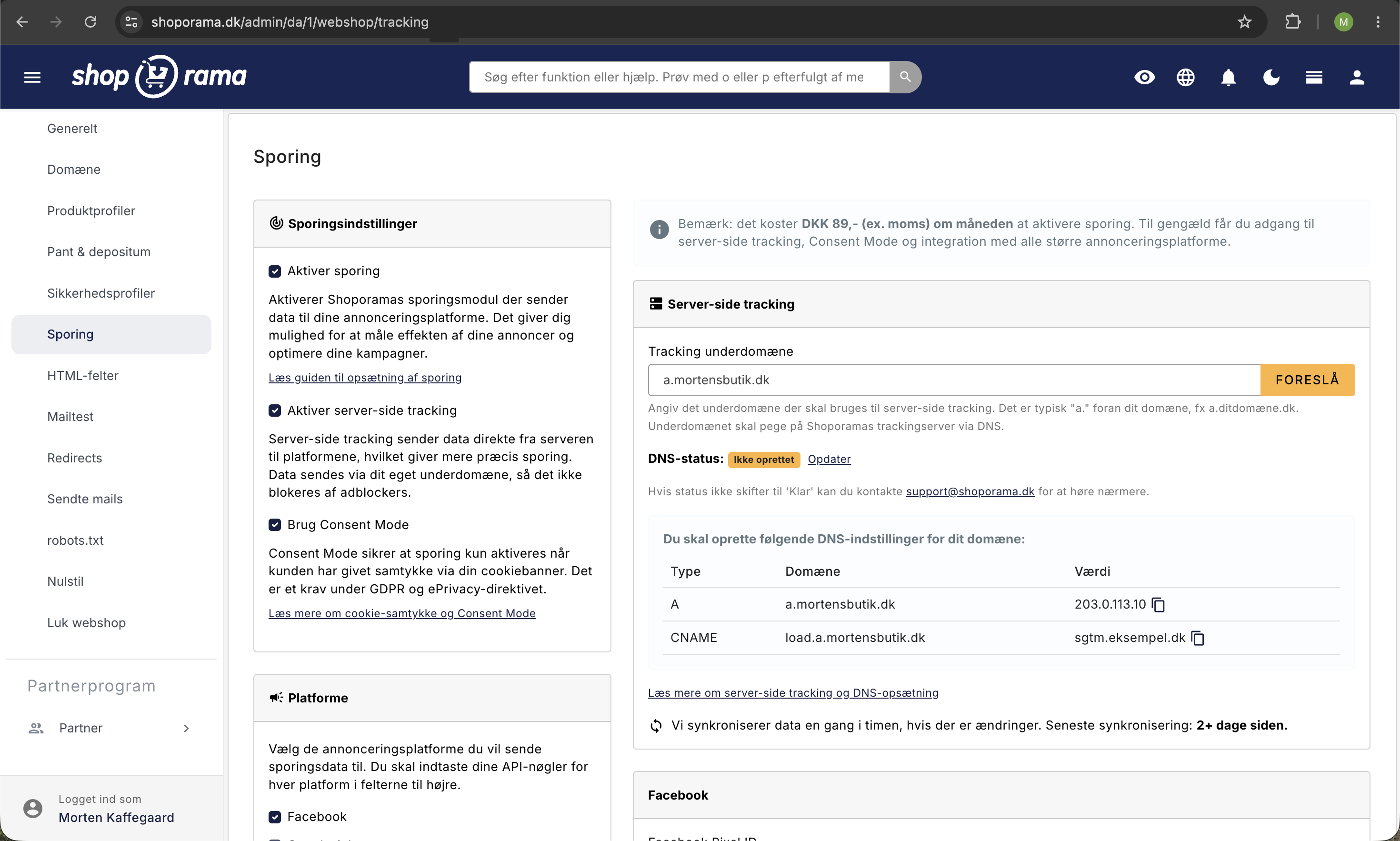
Aktivieren Sie das Tracking-Modul von Shoporama
Als Erstes setzen Sie ein Häkchen bei „Tracking aktivieren“. Dadurch wird das gesamte Tracking-Modul aktiviert, sodass Shoporama damit beginnen kann, Daten an die von Ihnen ausgewählten Werbeplattformen zu senden.
Das Tracking-Modul setzt voraus, dass Ihr Webshop ein Pro- oder Flex-Paket nutzt, und die Aktivierung ist mit einer monatlichen Gebühr verbunden (der aktuelle Preis wird auf der Tracking-Seite angezeigt). Im Gegenzug erhältst du Zugriff auf serverseitiges Tracking, den Consent-Modus und die Integration mit allen großen Werbeplattformen.
Hinweis
Wenn du das integrierte Tracking von Shoporama nicht nutzen möchtest, kannst du stattdessen deinen eigenen Tracking-Code über HTML-Felder einfügen oder deine eigene Konfiguration im Google Tag Manager erstellen. Es ist jedoch weitaus einfacher, die integrierte Lösung zu nutzen, und du erhältst serverseitiges Tracking von Haus aus.
Serverseitiges Tracking
Sobald du das Tracking aktiviert hast, kannst du das Kontrollkästchen „Serverseitiges Tracking aktivieren“ ankreuzen. Das ist der wichtigste Unterschied zwischen klassischem pixelbasiertem Tracking und dem, was Shoporama bietet.
Der Unterschied liegt darin, von wo aus die Daten gesendet werden:
- Beim klassischen Tracking werden die Daten vom Browser des Kunden gesendet. Adblocker, Browser-Einschränkungen und Cookie-Blockierung führen dazu, dass ein großer Teil Ihrer Conversions nie ankommt.
- Beim serverseitigen Tracking werden die Daten direkt von Ihrem Webshop-Server an die Werbeplattform gesendet. Das ist präziser, sicherer und kann von Adblockern nicht blockiert werden.
Damit das serverseitige Tracking funktioniert, müssen die Daten über Ihre eigene Subdomain gesendet werden. Das sieht in der Regel etwa so aus: a.deineDomain.dk. Shoporama schlägt automatisch eine Subdomain vor und stellt dir die beiden DNS-Einträge (einen A-Eintrag und einen CNAME-Eintrag) zur Verfügung, die du bei deinem Domain-Anbieter einrichten musst.
- Setzen Sie ein Häkchen bei „Serverseitiges Tracking aktivieren“
- Klicken Sie auf „Vorschlagen“, um eine Subdomain zu erhalten
- Speichern Sie die Seite
- Richte die beiden angezeigten DNS-Einträge (A und CNAME) bei deinem Domain-Anbieter ein
- Warten Sie ein paar Minuten und aktualisieren Sie die Seite. Der Status wechselt zu „Bereit“, sobald die DNS-Einstellungen vorgenommen wurden
Änderungen an deinen Tracking-Einstellungen werden etwa einmal pro Stunde automatisch mit dem Tracking-Server synchronisiert. Eine detailliertere Anleitung zur DNS-Einrichtung findest du im Leitfaden zum serverseitigen Tracking.
Wenn der Status nicht innerhalb von 24 Stunden auf „Bereit“ wechselt, liegt in der Regel ein Problem mit der DNS-Konfiguration vor. Schreiben Sie an support@shoporama.dk, dann helfen wir Ihnen gerne weiter.
Einwilligungsmodus und DSGVO
Gemäß der DSGVO und der ePrivacy-Richtlinie darfst du deine Besucher erst dann tracken, wenn sie in deinem Cookie-Banner ihre Einwilligung erteilt haben. Dies gilt für alle Werbeplattformen, nicht nur für Google.
Setzen Sie ein Häkchen bei „Consent Mode verwenden“. Wenn dieser aktiv ist, sendet Shoporama erst dann Daten an die Werbeplattformen, wenn der Kunde den Cookies zugestimmt hat. Lehnt der Kunde dies ab, werden keine personenbezogenen Daten übermittelt.
Google kann weiterhin mithilfe des Consent Mode v2 Conversions modellieren, sodass Sie eine Schätzung für die Besuche erhalten, bei denen keine Einwilligung erteilt wurde. Auf diese Weise verlieren Sie nicht alle Einblicke, auch wenn viele Nutzer Cookies ablehnen. Lesen Sie mehr dazu im Artikel über die Cookie-Einwilligung und den Consent Mode.
Wählen Sie Ihre Werbeplattformen aus
Unter „Plattformen“ setzten Sie ein Häkchen bei den Plattformen, die Sie nutzen. Für jede Plattform, die Sie aktivieren, erscheint auf der rechten Seite ein Feld, in das Sie API-Schlüssel eingeben. Sie können so viele Plattformen gleichzeitig aktivieren, wie Sie möchten.
Facebook (Meta)
Für Facebook- und Instagram-Anzeigen benötigst du zwei Felder:
- Die Facebook-Pixel-ID findest du im Facebook Events Manager. Es handelt sich um eine 15-stellige Zahl.
- Der Facebook-Zugriffstoken wird für die Conversions-API (serverseitig) verwendet. Er wird im Events Manager unter den Einstellungen für dein Pixel erstellt.
Weitere Informationen findest du im Artikel über die Facebook Conversions API.
Google Ads
Bei Google Ads kannst du mehrere Ereignisse nachverfolgen:
- Die Conversion-ID beginnt in der Regel mit „AW-“ und ist in Google Ads unter „Conversions“ zu finden.
- Die Conversion-Bezeichnung „Purchase“ ist erforderlich, wenn du Verkäufe und den ROAS messen möchtest.
- „Conversion Label – Add to Cart“ und „Begin Checkout“ sind optional, bieten dir jedoch mehr Einblicke in deinen Conversion-Trichter.
Sie können auch Offline-Conversions einrichten, bei denen Shoporama Kaufdaten über eine CSV-Datei direkt an Google Ads übermittelt. Dazu müssen Sie ads@shoporama.dk als Administrator in Ihr Google Ads-Konto einladen und einen Conversion-Punkt vom Typ „Import from clicks“ erstellen. Auf der Tracking-Seite werden die genaue URL der CSV-Datei sowie Benutzername und Passwort angezeigt. Weitere Informationen finden Sie in den Artikeln zum Google Ads-Conversion-Tracking und zu Offline-Conversions.
Microsoft Ads (Bing)
Microsoft Ads wird ausschließlich über Offline-Conversions unterstützt. Es müssen weder ein Pixel noch ein API-Schlüssel eingegeben werden. Stattdessen generiert Shoporama eine CSV-Datei mit Ihren Conversion-Daten, und die Tracking-Seite zeigt die URL, den Benutzernamen und das Passwort für die Datei an. Sie können die Datei entweder manuell in Microsoft Ads hochladen oder Microsoft so einrichten, dass sie automatisch abgerufen wird. Lesen Sie mehr dazu im Artikel über Offline-Conversions.
Google GA4
Um Besuche und E-Commerce-Ereignisse in Google Analytics 4 zu tracken, musst du deine Measurement-ID eingeben. Diese beginnt mit „G-“ und ist in GA4 unter „Data Streams“ zu finden. Alle Ereignisse in der Tabelle weiter unten werden automatisch an GA4 gesendet. Mehr dazu erfährst du im Leitfaden zur GA4-Einrichtung.
Pinterest verwendet zwei Felder:
- Die Tag-ID finden Sie im Pinterest Ads Manager unter „Conversions“.
- Das Zugriffstoken wird für die Pinterest Conversion API verwendet und im Pinterest Business Manager erstellt.
Snapchat
Snapchat verwendet:
- Die Pixel-ID finden Sie im Snapchat Ads Manager unter „Events“.
- Das API-Token wird für die Snapchat-Conversion-API verwendet und im Snapchat Ads Manager erstellt.
TikTok
TikTok-Nutzer:
- Die Pixel-ID finden Sie im TikTok Ads Manager unter „Events“.
- Das Zugriffstoken wird für die TikTok-Events-API verwendet und im TikTok Ads Manager erstellt.
LinkedIn lässt sich am einfachsten einrichten. Sie müssen lediglich Ihre Insight-Tag-ID eingeben – eine Nummer, die Sie im LinkedIn Campaign Manager finden.
E-Commerce-Events werden automatisch gesendet
Sie müssen sich nicht darum kümmern, Events selbst zu senden. Sobald Sie eine Plattform ausgewählt und Ihre Schlüssel eingefügt haben, sendet Shoporama automatisch zehn E-Commerce-Events, während der Kunde durch Ihren Webshop navigiert:
| Ereignis | Wann es gesendet wird |
|---|---|
| view_item | Ein Kunde ruft eine Produktseite auf |
| view_item_list | Ein Kunde sieht sich eine Kategorieseite oder eine Landingpage mit Produkten an |
| search | Ein Kunde führt eine Suche im Webshop durch |
| add_to_cart | Ein Produkt wird in den Warenkorb gelegt, auch wenn dabei kein Seitenwechsel stattfindet |
| view_cart | Der Kunde sieht den Inhalt seines Warenkorbs |
| begin_checkout | Der Kunde beginnt den Bestellvorgang und gibt seine Adressdaten ein |
| begin_checkout_shipping | Der Kunde wählt die Versandart aus |
| begin_checkout_approval | Der Kunde bestätigt seine Bestellung |
| begin_checkout_payment | Der Kunde geht zur Zahlung über |
| purchase | Der Kauf ist abgeschlossen, und der Kunde sieht die Bestätigungsseite |
Die vier Checkout-Ereignisse geben dir einen detaillierten Überblick darüber, an welcher Stelle im Kaufprozess Kunden möglicherweise abspringen. Das „Purchase“-Ereignis wird nur einmal pro Bestellung gesendet, auch wenn der Kunde die Bestätigungsseite neu lädt, sodass deine Verkaufszahlen nicht doppelt gezählt werden.
Alle Ereignisse verwenden dieselbe Produkt-ID wie Ihr Google Shopping-Feed. Das bedeutet, dass Ihre Ereignisse automatisch mit dem Produktkatalog sowohl bei Meta als auch bei Google abgeglichen werden, sodass Funktionen wie dynamisches Remarketing ohne zusätzliche Einrichtung funktionieren. Lesen Sie mehr dazu im Artikel über Produkt-IDs und Katalogabgleich.
Wann sollte ich den Google Tag Manager verwenden?
Du benötigst Google Tag Manager nicht, um professionelles Tracking in Shoporama zu nutzen. Das integrierte Tracking-Modul deckt die meisten Anforderungen ab und lässt sich schneller einrichten.
GTM kann relevant sein, wenn Sie:
- spezielle, nicht standardisierte Tags haben, die Sie selbst verwalten möchten
- eine Integration mit einer Plattform vornehmen müssen, die Shoporama nicht unterstützt
- bereits über ein vollständiges GTM-Setup verfügen, das Sie beibehalten möchten
In diesem Fall kannst du deinen GTM-Container über „Webshop“ › „HTML-Felder“ im Admin-Bereich einfügen. Siehe den Artikel über HTML-Felder, Cookiebot und GTM. Denke daran, den Consent-Modus in GTM zu aktivieren, damit deine Tags der DSGVO entsprechen.
So testen Sie, ob das Tracking funktioniert
- Facebook: Verwende den Meta Pixel Helper, eine Browser-Erweiterung, die anzeigt, welche Events ausgelöst werden. Du kannst auch „Test Events“ im Meta Events Manager nutzen, um Events in Echtzeit zu verfolgen.
- Google Ads und GA4: Verwenden Sie den Google Tag Assistant, um aktive Tags anzuzeigen, und GA4 DebugView, um Ereignisse live zu verfolgen.
- Echtzeitberichte: Testen Sie auch in den jeweiligen Anzeigenmanagern, indem Sie prüfen, ob Ihre eigenen Testbesuche als Echtzeitdaten angezeigt werden.
- Serverseitig: Denk daran, dass serverseitige Events nicht immer in Pixel-Helfern sichtbar sind, da sie nicht über den Browser laufen. Überprüfe dies direkt im Events Manager.
Häufig gestellte Fragen
Muss ich technisch versiert sein, um das Tracking-Modul zu nutzen?
Nein. Du musst lediglich API-Schlüssel aus deinen Werbekonten kopieren und einfügen können. Wenn du serverseitiges Tracking nutzen möchtest, musst du zwei DNS-Einträge bei deinem Domain-Anbieter erstellen; dazu gibt es eine kurze Anleitung. Bei Fragen wende dich bitte an support@shoporama.dk.
Was kostet das?
Das Tracking-Modul erfordert ein Pro- oder Flex-Paket und kostet zusätzlich eine feste monatliche Gebühr. Der aktuelle Preis wird auf der Tracking-Seite angezeigt, bevor du das Modul aktivierst. Der Preis ist derselbe, unabhängig davon, wie viele Plattformen du anbindest.
Welche Events sendet Shoporama automatisch?
Zehn E-Commerce-Events, die die gesamte Customer Journey abdecken: Produktansicht, Kategorie- und Landingpage-Ansicht, Suche, In den Warenkorb legen, Warenkorbansicht, vier Checkout-Schritte und Kauf. Eine Beschreibung der einzelnen Events findest du in der Tabelle weiter oben.
Funktioniert der Katalogabgleich bei Meta und Google automatisch?
Ja. Alle Ereignisse werden mit derselben Produkt-ID wie Ihr Google Shopping-Feed gesendet, sodass die Plattformen die Ereignisse selbst mit Ihrem Produktkatalog abgleichen können. Lesen Sie mehr dazu im Artikel über Produkt-IDs und Katalogabgleich.
Benötige ich den Google Tag Manager?
Nein. Die integrierte Nachverfolgung von Shoporama deckt die am häufigsten genutzten Werbeplattformen ohne GTM ab. GTM ist nur relevant, wenn du ganz spezielle Anforderungen hast oder bereits über ein bestehendes Setup verfügst, das du beibehalten möchtest.
Warum fehlen Conversions in Facebook oder Google Ads?
Fehlende Conversions sind meist auf Adblocker, Browser-Einschränkungen (z. B. Safaris ITP) oder fehlende Cookie-Zustimmung zurückzuführen. Serverseitiges Tracking löst die ersten beiden Probleme, da die Daten direkt vom Server gesendet werden. Der Consent Mode v2 sorgt dafür, dass Google die fehlenden Conversions modellieren kann.
Muss ich zusammen mit dem Tracking ein Cookie-Banner verwenden?
Ja. Die DSGVO schreibt vor, dass Sie eine Einwilligung einholen müssen, bevor personenbezogene Daten an Werbeplattformen übermittelt werden. Shoporama verfügt über einen integrierten Cookie-Banner, den Sie aktivieren können, oder Sie können eine Drittanbieter-Lösung wie Cookiebot oder Cookie Information nutzen.
Wie lange dauert es, bis Daten angezeigt werden?
Sobald das Tracking aktiviert und die DNS-Einstellungen vorgenommen sind, fließen die Daten sofort. Bei den meisten Plattformen gibt es eine Verzögerung von einigen Stunden, bis die Conversions korrekt angezeigt werden. Bei Google Ads Offline-Conversions müssen Sie jedoch etwa 6 Stunden warten, nachdem der Conversion-Punkt erstellt wurde.
Kann ich mehrere Konten für dieselbe Plattform tracken?
Die Tracking-Seite ist für einen Schlüsselsatz pro Plattform ausgelegt. Wenn du mehrere Facebook-Pixel oder mehrere Google-Ads-Konten gleichzeitig tracken musst, kannst du dies über HTML-Felder in GTM ergänzen. Schreiben Sie an support@shoporama.dk, wenn Sie Fragen dazu haben, wie Sie die verschiedenen Elemente kombinieren können.
Was passiert, wenn ich die Nachverfolgung wieder deaktiviere?
Du kannst jederzeit das Häkchen bei „Tracking aktivieren“ entfernen und speichern. Ab diesem Zeitpunkt sendet Shoporama keine Daten mehr an die Plattformen. Deine Schlüssel bleiben erhalten, sodass du das Tracking später wieder aktivieren kannst, ohne sie erneut eingeben zu müssen.
Benötigen Sie Hilfe?
Schreibe an support@shoporama.dk, wenn du Probleme bei der Einrichtung hast. Wir helfen dir gerne bei DNS-Einträgen, API-Schlüsseln und der Fehlersuche bei fehlenden Konversionen.
Ähnliche Artikel
Daisycon-Tracking für Ihren Webshop einrichten
Anleitung zur Implementierung von Daisycon Conversion Tracking in Ihrem Shoporama-Webshop mit dem richtigen Smarty-Code.
Google Analytics 4 (GA4) für Ihren Shoporama-Onlineshop
So richten Sie Google Analytics 4 für Ihren Shoporama-Onlineshop ein. Integrierte GA4-Integration mit E-Commerce-Ereignissen, serverseitigem...
SEO im Shoporama
Vollständiger Leitfaden zu den SEO-Funktionen von Shoporama - von Meta-Tags und Sitemap bis zu Google Shopping und AI Assistant.
Produkt-IDs und Katalogabgleich: So werden Ihre Anzeigen mit Ihrem Produkt-Feed abgeglichen
Erläuterung, welche Produkt-ID das Tracking von Shoporama übermittelt, warum diese immer mit dem Google Shopping-Feed übereinstimmt, was...