Slik bytter du mellom åpen og lukket kurv
Trinnvis veiledning for å aktivere eller deaktivere åpen handlekurv i Shoporama-nettbutikken din - og hva du må være oppmerksom på.
I Shoporama kan du velge om nettbutikken din skal bruke åpen eller lukket handlekurv. Her er en kort veiledning om hvordan du endrer innstillingen.
Les først om forskjellen mellom åpen og lukket handlekurv, hvis du er usikker på hvilken type som passer best for nettbutikken din.
Slik endrer du innstillingen
- Logg inn på administrasjonspanelet
- Klikk på tannhjulet (Innstillinger)
- Klikk på fanen «Bestillinger»
- Sett eller fjern haken i feltet «Hold handlekurven åpen til bestillingen er betalt»
- Klikk på «Lagre»
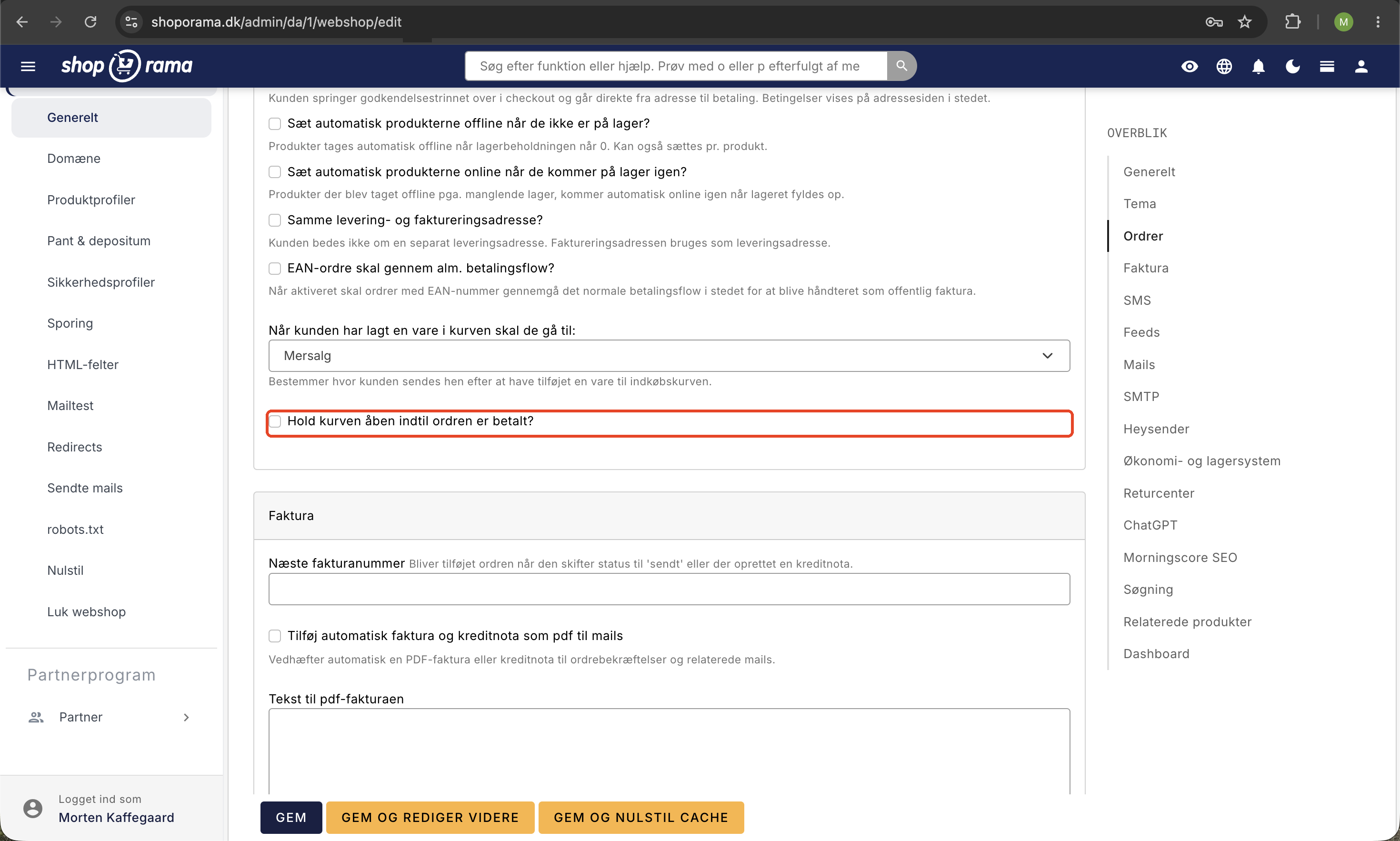
Viktig: En åpen handlekurv krever vanligvis at temaet ditt er tilpasset dette. Når du aktiverer åpen handlekurv, bør du kontrollere at betalingssiden fortsatt fungerer som den skal. Hvis den ikke gjør det, deaktiver den åpne handlekurven igjen og kontakt temadesigneren din for å få temaet tilpasset.
Hva skjer når du bytter?
Endringen trer i kraft umiddelbart for nye bestillinger. Eksisterende bestillinger i systemet påvirkes ikke.
Relaterte artikler
- Hva er forskjellen på åpen og lukket handlekurv? – fordeler og ulemper ved begge typene
- Innstillinger for transaksjons-e-poster – konfigurer e-poster for forlatte handlekurver og betalingspåminnelser
- Automatiske e-poster til kunder – oversikt over alle e-poster Shoporama sender
Relaterte artikler
Hva er forskjellen mellom en åpen og en lukket kurv?
Forstå forskjellen mellom åpne og lukkede kurver i Shoporama - lagerreservasjon, kundeopplevelse og hvilken type som passer best for nettbutikken din.
Svarteliste - blokker uønskede bestillinger
Finn ut hvordan du bruker Shoporamas svartelistefunksjon for å blokkere søppelpostbestillinger og uønskede kunder ved å svarteliste e-post,...
Kasseflyt og fraktberegning
Veiledning for utviklere for å implementere frakt i kassaflyten i et Shoporama-tema.