App Store
Finn ut hvordan du bruker Shoporamas App Store til å utvide funksjonaliteten til nettbutikken din med apper fra Shoporama og tredjepartsutviklere.
Shoporamas App Store er en markedsplass der du kan finne og installere apper som utvider funksjonaliteten til nettbutikken din. Her finner du både offisielle Shoporama-apper og apper utviklet av tredjepartsutviklere.
Finn apper
Du finner App Store under Integrasjoner → Apper i Shoporama-administrasjonen. Appene er organisert i kategorier, slik at du enkelt kan finne det du leter etter. Offisielle Shoporama-apper er merket spesielt.
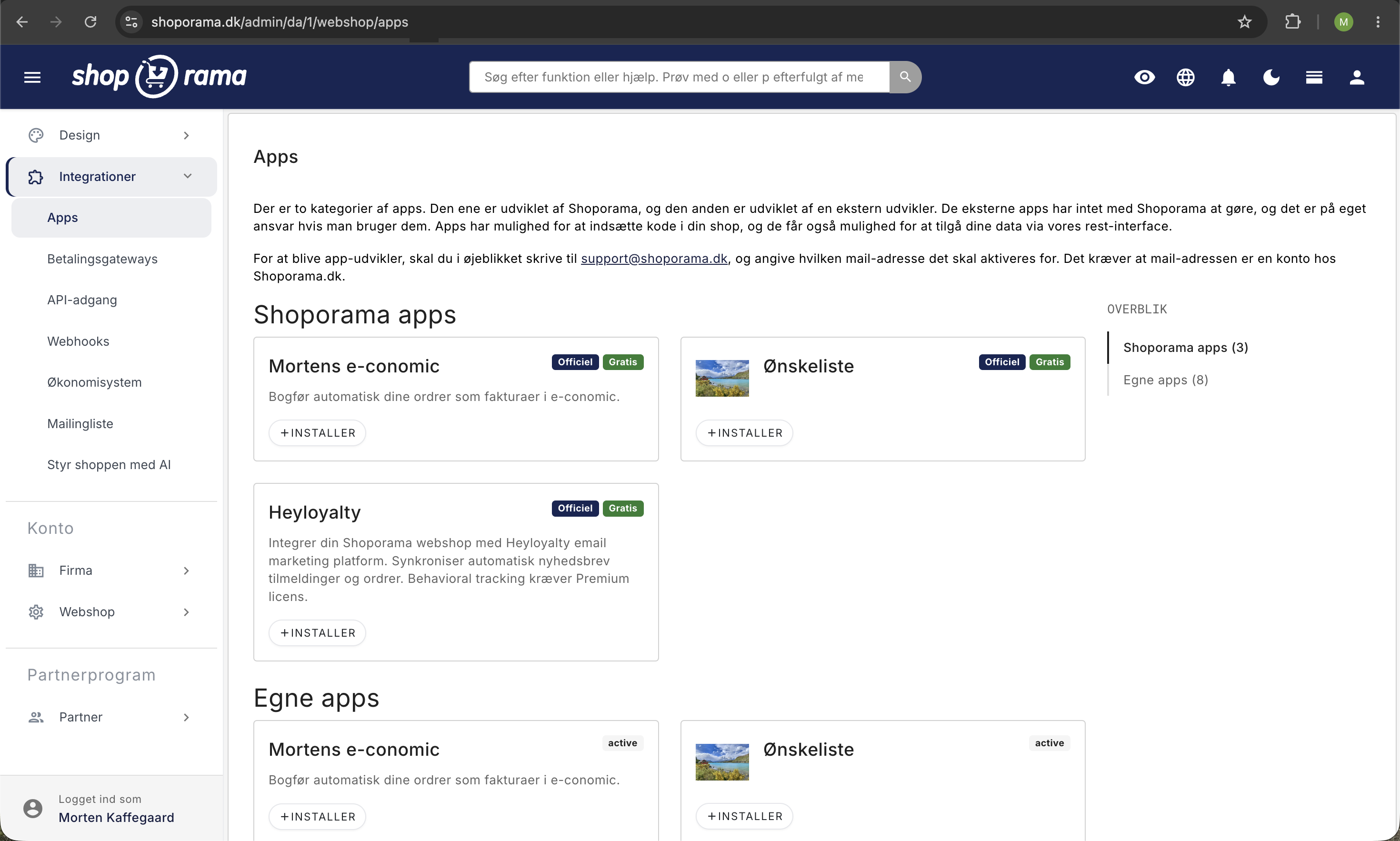
Installer en app
- Gå til Integrasjoner → Apper
- Finn appen du vil installere
- Klikk på Installer
- Konfigurer appens innstillinger (hvis den har noen)
- Lagre — innstillingene dine trer i kraft umiddelbart
Noen apper er gratis, mens andre har en månedlig pris. Prisen vises på appkortet før du installerer.
Hva skjer når du installerer en app?
Appen installeres i det øyeblikket du klikker på Installer. Du blir sendt direkte videre til appens konfigurasjonsside, men selve installasjonen er allerede fullført, selv om du lukker siden igjen uten å lagre noe. Tidspunktet lagres og vises i kolonnen Installert i tabellen Installerte apper.
Bak kulissene skjer det tre ting til:
- Appen får sitt eget API-token for nettbutikken din. Det opprettes med det tilgangsnivået appen ber om: Kun lese, Kun skrive eller Alle. Du finner det under Integrasjoner → API-tilgang, der det er merket som et app-token og derfor ikke kan slettes fra listen. Hvis du klikker på navnet, kommer du til appens innstillinger.
- Appens standardverdier lagres som dine innstillinger. Hvis leverandøren har angitt en standardverdi for et felt, er den klar før du selv har gjort noe.
- Leverandøren får beskjed. Shoporama sender en installasjonsmelding til appens system med nettbutikkens ID, adressen til butikken, det nye API-tokenet og de aktuelle feltverdiene. Det er slik appen vet at den skal begynne å fungere for akkurat din butikk.
En installasjon er altså det samme som å gi en ekstern leverandør tilgang til dataene dine. Installer kun apper du stoler på, og sjekk tilgangsnivået etterpå, slik at du vet om appen bare leser eller også skriver i nettbutikken.
Hvis ingenting skjer når du klikker på «Installer»
- Appen er ikke frigitt for nettbutikken din. Noen apper er låst til bestemte nettbutikker, for eksempel mens de er under testing. Hvis du klikker på «Installer» for en slik app, skjer det ingenting, og du blir ikke sendt videre til konfigurasjonen. Skriv til support@shoporama.dk hvis du ønsker tilgang.
- Nettbutikken din bruker den gamle malmotoren. Hvis nettbutikken din bruker Smarty 2, vises det en melding om dette øverst på App-siden. Apper som legger inn elementer i temaet ditt, fungerer ikke riktig før du oppgraderer til versjon 4 under Nettbutikk → Generelt. Selve installasjonen går greit, men koden som appen setter inn i temaet, fungerer ikke.
Appens daglige anropsgrense
App-tokenet har som utgangspunkt en grense på 1 000 API-anrop per døgn. Dette er nok for de fleste apper, men hvis du har mange produkter eller bestillinger, kan grensen nås, og da slutter appen å hente data resten av døgnet. Du kan øke grensen under Integrasjoner → API-tilgang ved å klikke på redigeringsikonet ved siden av tokenet. Les mer i Finn eller opprett en API-nøkkel.
Konfigurasjon
Hver app har sine egne innstillinger, som du kan tilpasse etter installasjon. Typiske innstillingstyper er:
- Tekstfelt — Skriv inn API-nøkler, kontoopplysninger eller andre verdier
- Avkryssingsbokser — Slå funksjoner på eller av
- Rullemenyer — Velg mellom forhåndsdefinerte alternativer
- Fargevalg — Tilpass utseendet
- Tekstredigerer — Skriv inn innhold med formatering
Du kan alltid endre innstillingene senere via «Innstillinger»-lenken ved siden av den installerte appen.
Konfigurasjonssiden for en app
Du kan åpne konfigurasjonen for en installert app på to steder: ved å klikke på tannhjulikonet i tabellen «Installerte apper» eller ved å klikke på «Innstillinger »-knappen på appens kort. Siden består av feltene som leverandøren har definert, så den ser forskjellig ut fra app til app, og det er også leverandøren som bestemmer rekkefølgen.
Obligatoriske felt
Felt som er merket med en stjerne, må fylles ut, og nederst på siden står det «* = obligatorisk». Nettleseren stopper deg hvis du prøver å lagre uten dem, og hopper ned til det feltet som mangler. Vær oppmerksom på at appen er installert uansett: en app kan altså stå under «Installerte apper» uten å være fullstendig konfigurert, og da fungerer den ikke som den skal.
Flere felttyper
I tillegg til typene som er nevnt ovenfor, kan en app også bruke:
- Tall: felt som kun godtar hele tall, f.eks. en valutakurs eller et antall dager
- Tekstområde: et større felt for flere linjer med vanlig tekst uten formatering
- Kodefelt: et felt med linjenumre og fargekodet HTML- og JavaScript-kode, f.eks. knappen appen skal vise i temaet ditt
Felt som hentes fra leverandøren
Noen felt fyller du ikke ut selv. De hentes direkte fra appens eget system hver gang du åpner konfigurasjonssiden:
- Låste tekstfelt vises i grått med en kopieringsknapp ved siden av og teksten «Dette feltet hentes eksternt og kan ikke redigeres». Dette er vanligvis en adresse eller en ID du må bruke et annet sted, f.eks. inne i leverandørens egen portal.
- Nedtrekksmenyer med data fra eksterne kilder henter valgmulighetene sine fra leverandøren. I e-conomic-appen er det for eksempel produktgruppene, kundegruppene og betalingsbetingelsene dine som hentes direkte fra regnskapet.
Hvis leverandørens system er nede, eller hvis du ennå ikke har lagret API-nøkkelen som appen ber om, kan et slikt felt være tomt. Lagre nøkkelen først, og hent siden på nytt, så blir listene hentet på nytt.
Lagre, Lagre og lukk, eller Fjern app
Nederst på konfigurasjonssiden er det tre knapper:
- Lagre lagrer og holder deg på konfigurasjonssiden. Tastatursnarveien Cmd+S, eller Ctrl+S på Windows, gjør det samme.
- «Lagre og lukk» lagrer og sender deg tilbake til listen over installerte apper.
- «Fjern app» avinstallerer appen. Du blir bedt om å bekrefte først, og endringer du ikke har lagret, blir slettet.
Hver gang du lagrer, sender Shoporama de nye innstillingene videre til appens system, slik at leverandøren bruker de samme verdiene som deg. Hvis appen har felt som hentes fra eksterne kilder, skjer dette umiddelbart mens du venter, og det kan derfor ta et øyeblikk lenger å lagre nettopp disse appene.
Avinstaller en app
Hvis du ikke lenger trenger en app, kan du fjerne den ved å klikke på Fjern ved siden av appen. Alle appens innstillinger slettes, og appen deaktiveres umiddelbart.
Hva skjer når du fjerner en app?
Du kan fjerne en app på tre steder: med «Fjern»-knappen i tabellen «Installerte apper», med «Fjern» på appens kort og med «Fjern app» nederst på appens konfigurasjonsside. Alle tre ber om en bekreftelse først, og de gjør nøyaktig det samme:
- Appen kobles fra nettbutikken din og forsvinner fra «Installerte apper»
- Alle innstillingene dine for appen slettes
- Appens API-token slettes, slik at appen ikke lenger kan lese eller skrive data i nettbutikken din
- Kode som appen har lagt inn i temaet ditt, forsvinner umiddelbart fra nettbutikken
- Leverandøren får beskjed om at appen er avinstallert
Det som ikke blir slettet
Avinstalleringen påvirker ikke dataene appen har opprettet. Bestillinger, etiketter, kunder og annet som appen har opprettet i nettbutikken din, forblir, og det samme gjelder fakturaer eller kontakter som appen har lagt inn i leverandørens eget system. Hvis du vil fjerne dem, må du rydde opp i det aktuelle systemet og be leverandøren om å slette opplysningene de måtte ha lagret om nettbutikken din.
Hvis du ombestemmer deg
Du kan installere en app på nytt når som helst, men den starter på nytt med appens standardinnstillinger. Dine gamle innstillinger blir slettet, og appen får et nytt API-token. Hvis du bare skal bytte til en annen konto hos leverandøren, går det derfor raskere å endre API-nøkkelen i innstillingene enn å avinstallere og installere på nytt.
Betaling når du fjerner en betalt app
Faktureringen stopper fremover når appen er fjernet. Den måneden hvor appen har vært installert, blir fortsatt fakturert som en hel måned på den påfølgende fakturaen, hvor den står som en egen linje med appens navn. Prisen gjelder per nettbutikk per måned og er ekskl. mva.
Hva kan apper gjøre?
Apper kan utvide nettbutikken din på mange måter:
- Integrasjoner — Koble til eksterne systemer som regnskapsprogrammer, fraktløsninger, markedsføringsplattformer osv.
- Widgets — Legg til funksjonalitet i nettbutikken din, f.eks. chat, anmeldelser eller sosiale medier
- Sporing — Legg til sporingskoder fra Google Analytics, Facebook Pixel og lignende
- Automatisering — Motta varsler om bestillinger, lagerendringer og andre hendelser
Priser
Noen apper er gratis, mens andre har en månedlig abonnementsavgift. Prisen vises tydelig på hvert app-kort, slik at du vet hva det koster før du installerer. Betalingen blir fakturert sammen med din Shoporama-faktura.
Utvikle din egen app
Er du utvikler? Du kan lage dine egne apper til Shoporamas App Store. Kontakt oss på support@shoporama.dk for å få tilgang til utviklerfunksjonene. Som apputvikler kan du:
- Opprette apper med brukerdefinerbare innstillingsfelt
- Motta webhooks ved bestillinger, lagerendringer og andre hendelser
- Bruke Shoporamas REST API til å lese og skrive data
- Legge inn kode på bestemte sider i nettbutikken
- Fastsette en pris og tjene penger på appen din
Ofte stilte spørsmål
Jeg klikket på «Installer», men rakk ikke å fylle ut noe. Er appen installert?
Ja. Appen blir installert i det øyeblikket du klikker på «Installer», og den står nå under «Installerte apper» med dato og klokkeslett i kolonnen «Installert». Den gjør bare ikke noe ennå hvis den mangler opplysningene dine. Klikk på tannhjulet ved siden av appen og fyll ut resten, eller klikk på «Fjern» hvis du har ombestemt deg.
Det skjer ingenting når jeg klikker på «Installer». Hva skal jeg gjøre?
Da er appen sannsynligvis ikke frigitt til nettbutikken deres. Noen apper er låst til bestemte butikker, for eksempel mens de testes. Send en e-post til support@shoporama.dk med navnet på appen og butikken deres, så kan vi sjekke om den kan åpnes for dere.
Hvilken tilgang til nettbutikken min får en app?
Appen får sitt eget API-token med det tilgangsnivået den ber om: Kun lese, Kun skrive eller Alle. Du kan alltid se nivået under Integrasjoner → API-tilgang, der app-tokenene står sammen med dine egne. App-tokenet kan ikke slettes fra listen, men det forsvinner automatisk når du avinstallerer appen. Hvis du vil se hvilke forespørsler appen sender, kan du åpne loggen for tokenet. Les mer om token og begrensninger under «Finn eller opprett en API-nøkkel».
Hvordan ser jeg på fakturaen hva en app koster?
Betalte apper vises som egne linjer med appens navn på din månedlige Shoporama-faktura, og de faktureres i etterkant for forrige måned. Prisen som vises på appkortet, er per måned og ekskl. mva. Du får ikke en separat regning fra leverandøren for selve appprisen, da den står på din Shoporama-faktura.
Vi slettet en betalt app midt i måneden. Blir vi belastet for hele måneden?
Ja. Prisen blir ikke delt opp etter dager, så den måneden appen har vært installert, faktureres som en hel måned på den påfølgende fakturaen. Deretter opphører faktureringen. Hvis du må dokumentere dette overfor revisoren, kan du se app-linjen på fakturaen, og at appen ikke lenger står oppført under «Installerte apper».
Må jeg installere den samme appen i hver av nettbutikkene mine?
Ja. Apper installeres per nettbutikk, og konfigurasjonen gjelder også den enkelte butikk, så du kan uten problemer kjøre den samme appen med forskjellige nøkler og innstillinger i to butikker. Hvis appen er betalt, betaler du prisen for hver nettbutikk den er installert i. Bytt mellom nettbutikkene i butikkvelgeren øverst, og gjenta installasjonen.
Forsvinner appens kode fra nettbutikken når jeg fjerner appen?
Ja. Koden som appen setter inn i temaet, vises bare så lenge appen er installert, så den forsvinner fra kundenes sider umiddelbart. Har appen derimot sendt data videre til en tredjepart underveis, for eksempel til et markedsføringsverktøy, ligger disse dataene fortsatt hos den aktuelle tjenesten, og du må be tjenesten om å slette dem.
Hvem skal jeg kontakte hvis en app skaper problemer?
Hvis det er en offisiell Shoporama-app, skriver du til support@shoporama.dk. Hvis det er en app fra en ekstern utvikler, må du kontakte utvikleren, som du finner i kolonnen «Utvikler» i tabellen «Installerte apper», der navnet er en lenke til e-postadressen deres. Eksterne apper er utviklet utenfor Shoporama, og det er derfor utvikleren som kan rette feil i dem.
Har du spørsmål om App Store, er du velkommen til å kontakte oss på support@shoporama.dk.
Relaterte artikler
Abonnementer
Lær hvordan du setter opp abonnementer i Shoporama, slik at kundene dine kan opprette tilbakevendende bestillinger med automatisk betaling og...
Avmeldingslenker i automatiske e-poster
Gi kundene dine muligheten til å melde seg av automatiske oppfølgings-e-poster etter kjøp og produktanmeldelser - med en enkel lenke i e-posten.
AI-assistent i tekstredigeringsprogrammet
Lær hvordan du bruker Shoporamas innebygde AI-assistent til å generere produkttekster, bildebeskrivelser og tekstforslag.