Den gamle Theme Builder
Theme Builder er Shoporamas eldste sidebygger. Se hvor du finner den, hvorfor menypunktet bare vises for enkelte temaer, hvordan du bygger med rader, kolonner og moduler, og hva veien videre er.
Theme Builder er Shoporamas eldste verktøy for å lage sider med ferdige innholdsblokker. Du setter sammen rader, kolonner og moduler, og på den måten kan du styre hvordan for eksempel forsiden eller kategorisidene ser ut, uten å måtte skrive kode. Verktøyet fungerer fortsatt, men det tilhører den eldre generasjonen av Shoporama-temaer. Hvis nettbutikken din bruker et nyere tema, arbeider du i stedet i Sidedesigneren.
Viktig å vite først: Menyvalget «Gamle Theme Builder» vises kun for nettbutikker hvis aktive tema ikke støtter Sidebyggeren. Hvis du ikke finner valget i menyen, er det fordi temaet ditt er nyere, og da er Sidebyggeren det riktige verktøyet for deg.
Hvorfor kan noen se «Tema-bygger», mens andre ikke kan det?
Det er temaet ditt som avgjør dette, ikke en innstilling du selv kan slå av eller på:
- Temaet støtter Sidebygger. Da er «Gamle Theme Builder» skjult, og du bygger sidene dine i Sidebygger under «Butikk», «Design». Dette gjelder de nyere Shoporama-temaene.
- Temaet støtter ikke Sidebygger. Da får du en ekstra seksjon i menyen som heter «Gamle Theme Builder » med punktet «Theme Builder». Dette gjelder de eldre temaene og mange spesialtilpassede temaer.
Menypunktet Sidebygger finnes i menyen uansett, men blokkene du bygger der, vises først i nettbutikken når du bruker et tema som støtter dem.
Hvis du bytter tema, endres altså menyen også. Legg også merke til at innholdet fra Theme Builder kun vises i nettbutikken hvis temaet er laget for å vise det, det vil si de gamle Shoporama-temaene som Alaska og Massachusetts, samt temaer som en utvikler har laget etter samme oppskrift. I tillegg fungerer Theme Builder kun på nettbutikker som kjører Smarty 2. Har du et spesialutviklet Smarty 4-tema uten Sidedesigner, kan menypunktet altså godt være der, uten at innstillingene vises i nettbutikken. Er du i tvil om hva nettbutikken din kjører, kan du spørre oss på support@shoporama.dk.
Slik finner du Theme Builder
Du finner verktøyet i menyen under «Gamle Theme Builder», under punktet «Theme Builder». Siden viser en tabell over innstillingene dine med kolonnene «Navn» (ditt eget navn, sortert alfabetisk), Aktiv (Ja betyr at innstillingen er i bruk i nettbutikken, Nei at den ligger og venter) og Plassering (hvilke sider den gjelder for). Helt til høyre er lenken Rediger, som åpner selve redigeringsverktøyet.
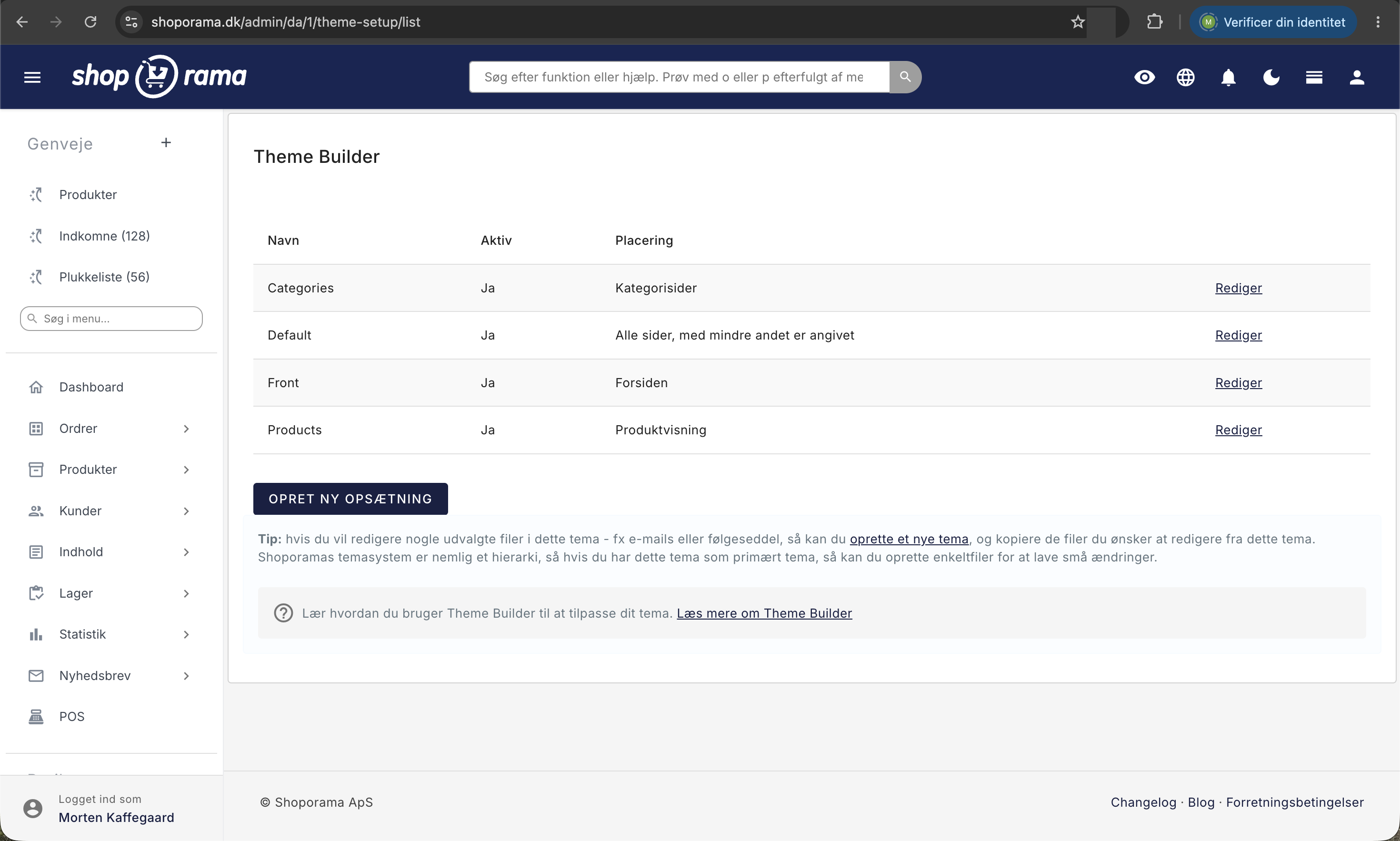
Nederst finner du knappen Opprett ny innstilling. Hvis tabellen er tom, er det ikke noe galt. Det betyr bare at det ikke er opprettet noen innstillinger ennå, og at temaet ditt derfor viser sitt eget standardinnhold.
På siden finner du også et tips om Shoporamas temahierarki: hvis du bare vil endre enkelte filer i temaet ditt, for eksempel en e-postmal eller en følgeseddel, kan du opprette ditt eget tema og kopiere akkurat de filene du ønsker å endre. Resten arves fra det opprinnelige temaet.
Slik oppretter du en konfigurasjon
Klikk på Opprett ny konfigurasjon. Da kommer du til siden Ny temakonfigurasjon med følgende felt:
- Navn. Et navn du selv velger, f.eks. «Forside» eller «Julekampanjeside». Navnet er kun for deg og vises ikke for kundene. Feltet må fylles ut.
- Aktiv. Er satt til «På» fra starten. Fjern haken hvis du vil jobbe i fred, uten at konfigurasjonen vises i nettbutikken.
- Bruk denne oppsettet på. Her velger du hvilke sider oppsettet skal gjelde for. Velger du «Spesifikk URL», dukker URL-feltet opp, der du skriver inn adressen. Vil du omfatte flere adresser med samme mønster, kan du sette avkryssingsruten ved «Bruk regulære uttrykk i URL».
- Klikk på «Opprett», så kommer du direkte videre til redigeringsmodusen. Hvis du angrer, klikker du på «Angre».
Du kan velge mellom «Alle sider» (med mindre annet er angitt), «Forsiden», «Produktvisning», «Landingssider», «Kategorisider», «Statiske sider», «Blogginnlegg», «Bloggforsiden» og «Spesifikk URL». I tillegg finnes gruppen «Faste sider» med nettbutikkens enkeltsider, blant annet søkesiden, handlekurven, de fire trinnene i kassen, kvitteringssiden, ordresiden, kundens egne sider som innlogging og ordreoversikt, samt 404-sider.
Bygg siden med rader, kolonner og moduler
Byggområdet er et klassisk rutenett med 12 deler. En side består av rader, hver rad inneholder én eller flere kolonner, og i kolonnene plasserer du moduler, altså innholdsblokker.
- «Legg til rad under» legger inn en ny rad under den du befinner deg i. «Fjern raden over» sletter raden over, inkludert modulene i den. Den siste raden kan ikke fjernes.
- «Legg til kolonne» legger til en ny kolonne i raden. En rad kan maksimalt inneholde 12 kolonner totalt, så det må være ledig plass igjen.
- De to knappene øverst i kolonnen, «Gjør kolonnen større» og «Gjør kolonnen mindre», justerer bredden opp og ned. Ved siden av står bredden angitt som f.eks. 6/12, altså en halv sides bredde.
- + «Legg til modul » åpner vinduet «Legg til nytt modul». Klikk på modulen du vil bruke, så havner den nederst i kolonnen.
Modulene kan flyttes rundt med musen. Ta tak i modulens tittellinje og dra den opp, ned eller over til en annen kolonne. Oppsettet lagres automatisk underveis, slik at du ikke mister arbeidet ditt hvis du blir forstyrret.
Hvis du klikker på tannhjulet på et modul, åpnes et lite vindu med modulens innstillinger. Det har tre faner: Generelt med modulens egne felt, Stilguide med CSS-klassene du kan bruke til å style modulen med, og Kildekode for de som vil se under panseret. Nederst lagrer du med Lagre og lukk eller Lagre og rediger videre, og du kan fjerne modulen med Slett.
Modulene du kan velge mellom
Theme Builder har en fast rekke moduler, og det er temaet ditt som bestemmer hvordan de vises i nettbutikken:
- Tekst. Overskrift 1, Overskrift 2, Overskrift 3, Formatert tekst med en vanlig tekstredigerer og HTML-felt for fri koding.
- Bilder. Bilde, Bilde og tekst, Toppbanner med tekst, Karusell og Parallax.
- Produkter. Produkt, produktliste, kategorioversikt, kategorier eller landingssider med lenke, og kampanjer.
- Butikkens funksjoner. Søk, Handlekurv, Menystruktur, Logo, Påmelding til nyhetsbrev, Kredittkort med betalingslogoer, Lenke, Lenker og Skillelinje.
- Standardinnhold, som er det viktigste av alt og beskrives nedenfor, samt Googles sporingskode (usynlig), som ikke vises på siden, men kun legger inn sporingskoden.
Hvert modul har sine egne felt. En produktliste ber for eksempel om overskrift, hent produktene fra (en landingsside eller en kategori), antall produkter og produktstørrelse, mens kredittkort lar deg krysse av for de betalingsalternativene du tilbyr.
Modulen «Standardinnhold»
Når du bygger en side med Theme Builder, erstatter oppsettet ditt temaets vanlige innhold på den siden. Modulen «Standardinnhold» er måten å få det vanlige innholdet tilbake der du vil ha det. På en kategoriside er «standardinnhold» produktlisten, i kassen er det skjemaene, og så videre. Hvis for eksempel forsiden din skal ha et stort banner øverst og den vanlige forsiden under, plasserer du et bannermodul i den øverste raden og «Standardinnhold» i raden under. Modulen har ingen innstillinger.
Hvis du velger et modul som temaet ditt ikke støtter, får du en tydelig rød melding i modulen: «Støttes ikke av det aktive temaet, og vil derfor ikke fungere optimalt i nettbutikken din.» Da vet du at du må velge noe annet.
Kladd, forhåndsvisning og publisering
Theme Builder arbeider med to versjoner av hver oppsett: live-versjonen, som kundene ser, og et utkast, som du redigerer i. Alt du gjør med moduler og layout lagres løpende i utkastet, og kundene ser endringene først når du publiserer dem. Knappene nederst gjør følgende:
- «Lagre og lukk» lagrer og sender deg tilbake til oversikten. «Lagre og fortsett å redigere» lagrer og holder deg på siden.
- «Lagre og publiser» lagrer og gjør utkastet til den versjonen kundene ser.
- «Gjenopprett til live-versjon» kaster ut utkastet og henter den publiserte versjonen tilbake. Dette er «Angre»-knappen din, også for moduler du har slettet i utkastet.
- «Avbryt» tar deg tilbake til oversikten, og «Slett» sletter hele konfigurasjonen og modulene den inneholder. Du blir først spurt om du er sikker.
Vær oppmerksom på én ting: feltene «Navn», «Aktiv» og «Bruk denne konfigurasjonen på» hører til selve konfigurasjonen og trer i kraft så snart du lagrer, også uten å publisere. Hvis du fjerner haken i «Aktiv» og lagrer, forsvinner konfigurasjonen altså umiddelbart fra nettbutikken.
Hvis du vil se resultatet før du publiserer, finner du en forhåndsvisningskode under knappene. Du legger den til bak adressen til siden du vil se, altså ?preview=DIN-KODE. Hvis du bygger på forsiden, viser siden en ferdig eksempelkobling. Forhåndsvisningen gjelder kun den ene sideinnlastingen, så hvis du klikker deg videre rundt i nettbutikken, ser du igjen den publiserte versjonen.
Hvilken oppsett brukes på hvilken side?
Det brukes maksimalt én konfigurasjon per sidevisning, og kun konfigurasjoner som er satt til Aktiv, teller med. Nettbutikken søker i denne rekkefølgen og bruker den første som passer:
- Et oppsett med en spesifikk URL som samsvarer med adressen.
- En konfigurasjon på en av de faste sidene, f.eks. handlekurven, søkesiden eller et trinn i kassen.
- Konfigurasjonen for forsiden, når kunden befinner seg på nettbutikkens forside.
- Deretter kategorisider, landingssider, produktvisning, statiske sider og blogginnlegg, avhengig av hvilken type side kunden befinner seg på.
- Til slutt «Alle sider», med mindre annet er angitt, som er sikkerhetsnettet som fanger opp resten.
I praksis kan du altså lage én generell innstilling som gjelder bredt, og supplere med mer spesifikke innstillinger for de sidene som skal skille seg ut.
Veien videre: Sidedesigneren
Theme Builder fungerer fortsatt, men all utvikling av nye blokker og funksjoner skjer i Sidebyggeren. Det er raskere å jobbe i, og har blant annet delbare forhåndsvisningslenker og langt flere ferdige seksjoner, for eksempel hero-banner, produktkarusell, USP-seksjon og bloggliste.
Hvis du vil gå over til dette, må du bytte til et tema som støtter Sidebyggeren. Dette gjør du i Temabutikken eller under Butikk, Design, Tema. Husk at innstillingene dine i Theme Builder ikke konverteres automatisk. De forblir i nettbutikken, men sidene må bygges opp på nytt i Sidebyggeren, så sett av litt tid og ta gjerne skjermbilder av de nåværende sidene dine først. Et temaskift er samtidig en god anledning til å gå gjennom temainnstillingene, der farger, skrifttyper og andre valg i det nye temaet konfigureres.
For deg som er teknisk anlagt
Fanen «Styleguide» på hvert modul viser to CSS-selektorer: én som gjelder alle moduler av samme type, og én som kun gjelder akkurat det ene modulet. Disse kan du bruke i nettbutikkens stilark hvis et enkelt modul skal se annerledes ut enn de andre.
Fanen «Kildekode» lar deg overta modulens mal. Feltet er tomt som utgangspunkt, og da brukes den nyeste standardversjonen. Hvis du klikker på «Lagre og last inn nyeste kildekode», hentes den gjeldende koden inn i feltet, og deretter kan du redigere den. Vær oppmerksom på at et modul du har overtatt, ikke lenger oppdateres når standardversjonen oppdateres. Avkryssingsruten «Ikke bruk design fra temaet ditt» gjør at modulen ser bort fra temaets egen versjon av malen.
Hvis Theme Builder skal implementeres i et tema, eller hvis du vil overskrive de innebygde modulene med dine egne maler, er fremgangsmåten beskrevet i «Implementer Theme Builder i temaet ditt». Hvis du vil redigere direkte i temaets filer fra admin, kan du bruke kodeditoren.
Ofte stilte spørsmål
Jeg finner ikke Theme Builder i menyen i det hele tatt. Er den fjernet?
Nei, den er ikke fjernet. Seksjonen vises kun for nettbutikker hvis tema ikke støtter Sidedesigner. Har du et nyere tema, bygger du i stedet sidene dine i Sidedesigner under Butikk, Design. Det er samme type verktøy, bare i en nyere versjon.
Hvordan vet jeg om oppsettet mitt er synlig for kundene?
Se i kolonnen «Aktiv» i oversikten. Står det «Ja», er den i bruk. Står det «Nei», vises den ikke. Husk også at innhold du har endret, først vises for kundene når du har klikket på «Lagre og publiser».
Jeg slettet ved en feiltakelse en rekke med moduler. Kan jeg få den tilbake?
Ja, hvis du ikke har publisert siden du slettet. Klikk på «Gjenopprett til liveversjon», så erstattes utkastet med den publiserte versjonen, og de slettede modulene kommer tilbake. Har du derimot klikket på «Lagre og publiser», er slettingen endelig, og raden må bygges opp igjen.
Kan jeg style modulene med min egen CSS?
Ja. Åpne modulens innstillinger og gå til fanen «Styleguide». Der finner du de nøyaktige CSS-selektorene, både for alle moduler av den typen og for akkurat den ene modulen. Du kan bruke disse i nettbutikkens stilark.
Kan jeg lage et spesielt design for en enkelt kampanjeside?
Ja. Velg «Spesifikk URL » under «Bruk denne konfigurasjonen på» og skriv inn adressen til siden. Hvis flere adresser med samme mønster skal treffes, kan du krysse av for «Bruk regulære uttrykk i URL». Oppsett med en spesifikk URL har førsteprioritet, så de går foran dine generelle oppsett.
Kan jeg kopiere en innstilling til en annen av butikkene mine?
Nei, det finnes ingen kopieringsfunksjon. Oppsett tilhører den enkelte nettbutikk og må opprettes separat for hver butikk. Hvis flere nettbutikker skal ligne på hverandre, er det ofte raskere å gjøre endringene i temaets filer, slik at det samme temaet kan brukes flere steder.
Hva skjer med innstillingene mine hvis jeg bytter tema?
De blir liggende i nettbutikken. Hvis du bytter til et tema med Sidedesigner, vises de bare ikke lenger, og menypunktet forsvinner. Hvis du bytter tilbake til et tema uten Sidedesigner, dukker de opp igjen, akkurat slik du forlot dem.
Skal jeg bytte tema nå, eller kan jeg fortsette som vanlig?
Du kan trygt fortsette. Theme Builder fungerer fortsatt på temaene som bruker den. Men nye blokker og funksjoner kommer kun til Sidebyggeren, så hvis du uansett skal i gang med en større oppgradering av designet, er det mest fornuftig å gjøre det sammen med et temaskift.
Hvorfor kan jeg se siden i admin, men ikke ute i nettbutikken?
Det skyldes vanligvis en av tre ting: innstillingen er ikke satt til Aktiv, endringene er bare lagret i utkastet og ikke publisert, eller temaet er ikke laget for å vise Theme Builder-innhold. Hvis du er i tvil om det siste, kan du skrive til support@shoporama.dk med navnet på nettbutikken din, så skal vi se på det.
Relaterte artikler
Sidedesigner
Lær hvordan du bruger Sidedesigner i Shoporama til at opbygge sidelayouts med blokke som hero-sektioner, produktlister, bannere og meget mere, helt...
Temabutikken: finn og kjøp et nytt tema
Slik bruker du temabutikken i Shoporama: bla gjennom temaer, se detaljer og demo, kjøp eller abonner, aktiver temaet, oppdater versjoner og si opp...
Temainnstillinger: Slik tilpasser du temaet ditt
Temainnstillinger er temaets eget kontrollpanel i Shoporama. Her kan du endre farger, tekster, bilder og slå funksjoner av og på uten å bruke kode....
Implementere Theme Builder i temaet ditt
Veiledning for implementering av Shoporamas Theme Builder i temaet ditt, slik at forhandleren kan bygge sider visuelt.
Kodeditoren: rediger temafiler direkte i admin
Med kodeditoren kan du redigere temaets HTML-, CSS- og JavaScript-filer direkte i administrasjonspanelet. Se hva du kan redigere, hvordan det...
Hvilke temaer finnes det på Shoporama?
Komplett oversikt over alle gratis temaer på Shoporama: Delaware, DelawareDK, California, Alaska 2, Washington, Montana og de klassiske Smarty...
Temaer: opprett og rediger dine egne temamaler
På temasiden kan du lage dine egne versjoner av enkelte filer i temaet ditt og gjennomføre A/B-tester på dem. Se hvordan det fungerer, og hvorfor...