Hvordan mottar jeg betaling på nett?
Hva skal til for å akseptere kredittkort- eller MobilePay-betalinger på nett? Les om innløsningsavtaler, betalingsgatewayer og alternative betalingsmetoder.
Det finnes flere måter å motta betaling på nettet. De aller fleste nettbutikker aksepterer kredittkort, og for å kunne gjøre det trenger du to ting:
- En innløsningsavtale
- En betalingsgateway
I denne artikkelen går vi gjennom begge deler – og ser også på et par alternativer som MobilePay og PayPal.
Hva er en innløsningsavtale?
For å kunne ta imot kredittkort på nettet, må du ha en innløsningsavtale.
En innløsningsavtale er en kontrakt mellom bedriften din og en betalingsleverandør. Avtalen gir bedriften din rett til å motta betalinger via kreditt- og betalingskort og regulerer vilkårene for hvordan transaksjonene håndteres – inkludert gebyrer, sikkerhetskrav og utbetalingstidspunkter.
For deg som nettbutikkeier er gebyrene og utbetalingstidspunktene det mest interessante i en slik avtale. Hvis du trenger rask likviditet, er det viktig at du får pengene utbetalt raskt. Hvis dette er mindre viktig, kan du godt la dem stå hos kortutstederen i for eksempel 30 dager.
Gebyrene er selvfølgelig viktige. Det er stor forskjell på om du betaler 1,4 % eller 1,95 % av omsetningen, så det lønner seg å sjekke med jevne mellomrom om du kan forhandle frem bedre gebyrer.
Hvis du skal ta imot Dankort, må du ha en innløsningsavtale hos Nets. For internasjonale kort som Mastercard og Visa kan du inngå innløsningsavtaler hos for eksempel Clearhaus eller Nets.
Hva er en betalingsgateway?
En betalingsgateway fungerer som mellomledd mellom nettbutikken din og den finansinstitusjonen som behandler betalingen. Den sikrer at betalingsopplysningene (kundens kortnummer osv.) sendes sikkert fra kunden til betalingsbehandleren, og sender en betalingsbekreftelse tilbake til både selger og kjøper.
I praksis fungerer det slik: Nettbutikken din ligger for eksempel hos Shoporama. Når en kunde skal betale 350 kr., videresender vi meldingen til betalingsgatewayen din. Kunden får opp et vindu der kredittkortnummer, utløpsdato m.m. kan legges inn.
Deretter sjekker betalingsgatewayen at nettbutikken din har en innløsningsavtale som tillater bruk av det aktuelle kredittkortet, og at det er nok penger på kortet. Hvis alt stemmer, reserveres beløpet på kundens kredittkort, og Shoporama registrerer at bestillingen er betalt.
Du har deretter et antall dager på deg til å trekke hele eller deler av beløpet. Du kan ikke trekke mer enn det beløpet kunden har godkjent.
Shoporama støtter følgende betalingsgatewayer: Stripe, Quickpay, OnPay, PensoPay, Flatpay, ePay, Nets Easy, Mollie, PayPal, Payson og Przelewy24. I tillegg kan du opprette «Faktura» og «Annen betaling» for betalinger som avregnes utenfor systemet. Kontakt oss på support@shoporama.dk hvis du trenger hjelp til å komme i gang.
Sammenligning: hva kan de ulike betalingsgatewayene?
Alle betalingsportaler på listen kan motta en betaling. Forskjellen blir først tydelig i hverdagen, når du skal ta ut penger, gi en kunde refusjon eller trekke en abonnementsbetaling. Noen betalingsportaler kan du administrere direkte fra bestillingen i Shoporama. For andre må du logge inn hos betalingsgatewayen og gjøre det manuelt. Det er denne forskjellen du merker hver eneste uke, og derfor veier den tyngre enn de siste brøkdelene av en prosent i gebyr.
Hva du kan gjøre direkte fra bestillingen i Shoporama
Når en kunde betaler, reserveres beløpet på kortet. Pengene er først dine når de blir trukket. Disse betalingsportaler kan trekke beløpet direkte fra Shoporama, enten automatisk eller når du trykker på knappen:
- Trekk beløp (capture): Quickpay, OnPay, PensoPay, Flatpay, Stripe, Nets Easy, ePay og Payson.
- Refunder helt eller delvis: Quickpay, OnPay, Stripe, PensoPay og Flatpay. Du angir beløpet selv, slik at du kan refundere en enkelt vare uten å kansellere hele bestillingen, og du kan foreta flere delvise refusjoner på samme bestilling.
- Abonnementer og gjentatte betalinger: Quickpay, PensoPay, Flatpay og ePay. Kunden godkjenner kortet sitt én gang, og deretter trekkes de påfølgende betalingene automatisk.
Mollie, PayPal og Przelewy24 kan motta betalinger, men innkreving og refusjon må du håndtere i betalingsgatewayens eget kontrollpanel. Payson kan trekke beløp fra Shoporama, men ikke utføre refusjoner. Dette innebærer mer manuelt arbeid, og at tallene i Shoporama ikke nødvendigvis stemmer overens.
Hvor komplisert er oppsettet?
Det er stor forskjell på hvor mye du selv må kopiere frem og tilbake:
- Stripe og OnPay kobles til med ett enkelt klikk. Du trykker på knappen, logger inn hos betalingsgatewayen og godkjenner tilkoblingen. Det er ingen nøkler å kopiere. Med Stripe blir til og med tilkoblingen som gir Shoporama beskjed om betalingene, satt opp automatisk. Til gjengjeld legger Shoporama til et gebyr på 0,5 % (dog minst 1 kr.) på hver transaksjon når du bruker Stripe gjennom oss.
- Flatpay krever at du legger inn din private nøkkel (den starter med «priv_»). Resten ordner Shoporama selv, og du får en grønn bekreftelse når tilkoblingen er aktiv.
- Quickpay, PensoPay, Nets Easy, Mollie, ePay, Payson og Przelewy24 krever at du henter nøkler i gatewayens eget system og legger dem inn i Shoporama. Det tar vanligvis et kvarter, og hvert felt i Shoporama forteller deg hvor du finner verdien.
Betalingsmetoder og markeder
Hvilke betalingsmetoder du kan tilby, avhenger både av betalingsgatewayen og av hva du har fått aktivert hos den. Generelt ser bildet slik ut:
- MobilePay: Quickpay, OnPay, PensoPay, Flatpay, Stripe, Nets Easy og ePay.
- Apple Pay og Google Pay: Stripe, PensoPay og Flatpay. Nets Easy støtter Apple Pay.
- Klarna: Quickpay, PensoPay, Nets Easy, Mollie og ePay. Merk at Klarna krever at ordrelinjene sendes med. I Quickpay og ePay aktiverer du «Legg til fakturadata », og i Mollie aktiverer du «Bruk Orders API ».
- Norden: Nets Easy dekker MobilePay, Vipps og Swish i én løsning. Flatpay støtter også Vipps.
- Nederland, Belgia og Tyskland: Mollie er det opplagte valget, fordi det i tillegg til kort dekker iDEAL, Bancontact, SOFORT og SEPA.
- Sverige: Payson er en svensk løsning med innebygd kasse. Den har sin egen landeliste med Danmark, Sverige, Norge, Tyskland, England og Nederland.
- Polen: Przelewy24 dekker polske bankoverføringer og lokale betalingsmetoder. Vær oppmerksom på at Shoporama merker den som en integrasjon under testing, og at den ikke fungerer sammen med åpen handlekurv.
- Danske kort: Hvis du skal bruke Dankort, er Quickpay, OnPay, PensoPay, Nets Easy og ePay de opplagte valgene.
Når betalingen skjer utenfor systemet
To av alternativene er ikke egentlige betalingsportaler, men praktiske snarveier. «Annen betaling » bruker du til bankoverføring, kontant ved henting eller andre manuelle metoder. «Faktura» bruker du til bedriftskunder som betaler på konto. Begge har en innstilling som heter «Merk nye bestillinger automatisk som betalt». Hvis du slår den på, regnes bestillingen som betalt med en gang, noe som gir mening når du selv følger opp pengene i etterkant. Hvis du lar den være slått av, merker du selv bestillingen som betalt når beløpet er kommet inn.
Slik velger du: en guide tilpasset din situasjon
Du trenger ikke å nøye deg med én betalingsgateway. Du kan ha flere aktive samtidig, og kunden velger selv i kassen. Men én av dem bør være hovedløsningen din. Finn det scenariet som ligner mest på din situasjon:
- Du selger fysiske varer til danske kunder. Velg Quickpay, OnPay, PensoPay eller Flatpay. De kan alle trekke inn og refundere direkte fra bestillingen, og de støtter MobilePay. Quickpay, PensoPay og Flatpay har i tillegg innstillingen «Trekk beløpet automatisk når varen sendes eller hentes», som passer for varer som først pakkes dagen etter.
- Du selger digitale varer eller tjenester som leveres umiddelbart. PensoPay og Flatpay har en «Autocapture»-innstilling som trekker beløpet i det øyeblikket kunden betaler. Da slipper du å trekke beløpet manuelt for noe som allerede er levert.
- Du selger abonnementer eller klippekort. Velg Quickpay, PensoPay, Flatpay eller ePay. Les mer i artikkelen om abonnementer.
- Du selger til hele Europa. Stripe eller Mollie gir den bredeste dekningen. Stripe har den enkleste konfigurasjonen og kan utføre refusjoner direkte fra bestillingen. Mollie har flest lokale betalingsmetoder, men innkreving og refusjon skjer i Mollies eget kontrollpanel.
- Du har ett stort utenlandsk marked. Sett opp en betalingsgateway som er sterk nettopp der, og begrens den til det landet. Payson til Sverige og Przelewy24 til Polen er de to åpenbare eksemplene.
- Du selger til offentlige kunder eller bedrifter på konto. Opprett en fakturagateway ved siden av kortbetalingen. Offentlige kunder må vanligvis kunne betale via EAN.
- Du vil helst ikke rote med API-nøkler. Stripe og OnPay kobles til med ett enkelt klikk og en pålogging.
Er du i tvil, så start med én gateway som kan trekke beløp og gi refusjon fra bestillingen. Du kan alltid legge til flere senere, og du kan bytte hovedløsning uten å miste tidligere bestillinger.
Slik mottar du MobilePay online
MobilePay-betaling på nettet forvirrer ofte folk, for selv om du har en forretningsavtale i din fysiske butikk, kan du ikke bruke den på nettet.
Heldigvis kan du bruke betalingsgatewayen din og innløsningsavtalen din. Det er nemlig alltid knyttet et kredittkort til en MobilePay-bruker, så når kundene dine betaler med MobilePay, betaler de i realiteten med kredittkortet sitt.
Alternative betalingsmåter
Det finnes også alternativer til kredittkort og MobilePay. De to vanligste er PayPal og EAN-betaling.
EAN-betaling er egentlig ikke en nettbetaling i tradisjonell forstand – det kan snarere sammenlignes med fakturabetaling. I Danmark stiller det offentlige krav om at de kan betale med EAN, og derfor har det blitt en vanlig betalingsmåte i nettbutikker. Vær imidlertid oppmerksom på at du – i motsetning til kredittkortbetaling – ikke har noen reell garanti for at pengene er sikret for deg.
Rekkefølge og landsbegrensning: styr hva kunden ser
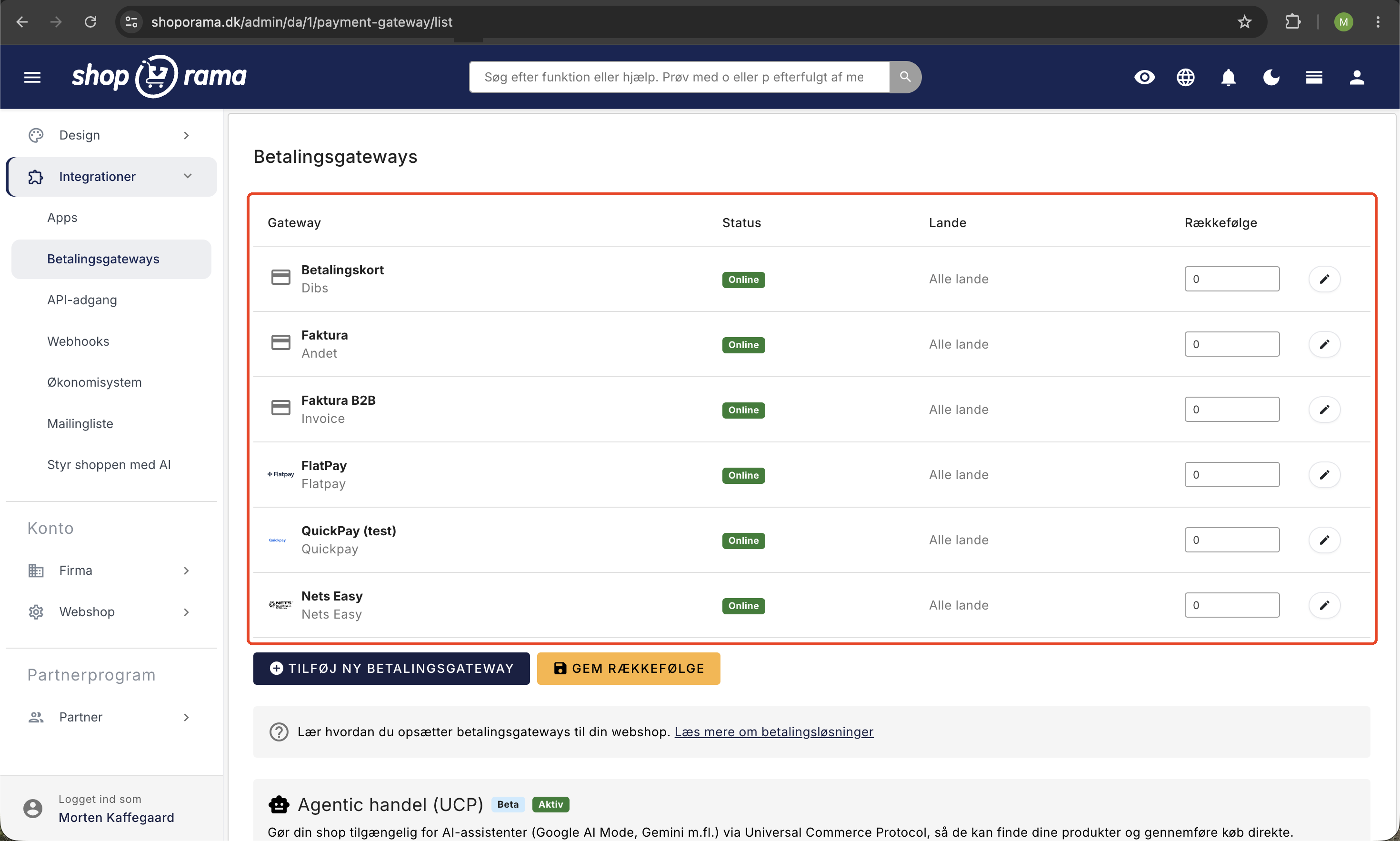
Når du har mer enn én betalingsmulighet, bestemmer du selv både rekkefølgen og hvem som ser hva. Begge deler styres på siden «Integrasjoner, betalingsgatewayer» i Shoporama.
Online eller offline
Kolonnen «Status» viser om en betalingsgateway er «Online» eller «Offline». Kun betalingsgatewayer som er merket som «Online», vises for kunden i butikken. Dette er en praktisk måte å forberede en ny betalingsgateway på, uten at kundene kan velge den ennå. Det er også måten å ta en betalingsgateway ut av drift på uten å slette den og historikken. Du finner innstillingen under «Status» når du redigerer betalingsgatewayen.
Rekkefølge
Kolonnen «Rekkefølge » inneholder et tall for hver gateway. Det laveste tallet vises først. Skriv inn tallene du ønsker, og trykk på «Lagre rekkefølge» nederst på siden. Bruk sprang på ti, altså 10, 20 og 30, slik at du senere kan sette inn en ny betalingsgateway på 15 uten å måtte nummerere alt på nytt.
Rekkefølgen er ikke uten betydning. Metoden som står øverst, velges av flest kunder, og en lang liste over betalingsalternativer skaper tvil snarere enn trygghet. Plasser den betalingsmetoden øverst som kundene dine faktisk bruker mest, og vurder å fjerne de metodene helt fra listen som nesten aldri blir valgt. Det er en av de rimeligste måtene å øke konverteringsraten din på.
Landbegrensning
Kolonnen «Land» viser hvilke land hver betalingsgateway gjelder i. Hvis det står «Alle land», er den tilgjengelig for alle kunder. Hvis du vil begrense den, åpner du betalingsgatewayen og bruker boksen «Landbegrensning» på høyre side. Du velger ett eller flere land fra listen og holder nede Ctrl eller Cmd for å velge mer enn ett. Hvis du ikke velger noen land, er betalingsportalen tilgjengelig overalt.
I nettbutikken filtreres betalingsalternativene ut fra hvilket land kunden har valgt i kassen. En dansk kunde ser altså bare de betalingsportaler som enten er angitt til Danmark eller som ikke har noen landebegrensning. Dette er praktisk hvis du vil vise Przelewy24 til polske kunder og Payson til svenske, uten at alle andre må bla forbi dem.
Vær oppmerksom på én ting: hvis du setter landebegrensning på alle betalingsportaler, og en kunde velger et land som ikke er oppført noe sted, står kunden helt uten betalingsmulighet. Ha derfor alltid minst én betalingsgateway uten landebegrensning som sikkerhetsnett. Landene du kan velge mellom, er de landene du har aktivert i nettbutikken din.
Merk at Payson har sin egen landeliste i betalingsportens egne innstillinger. Denne styrer hvilke land som vises i Paysons betalingsvindu, og er noe annet enn Shoporamas landebegrensning, som styrer om Payson i det hele tatt vises som betalingsalternativ.
Test betalingsgatewayen din før du går live
Du bør aldri ta en betalingsløsning i bruk uten å ha gjennomført minst ett kjøp selv. Flere betalingsgatewayer har derfor en testmodus der hele prosessen fungerer, men uten at det beveger seg ekte penger. Du finner innstillingen på gatewayens egen side i Shoporama:
- Nets Easy: knappen «Test mode». Husk å legge inn testnøklene dine, både privatnøkkelen og checkout-nøkkelen, slik at de samsvarer med den valgte modusen.
- PensoPay: bryteren «Testmode».
- Flatpay: bryteren «Testmode». Slå den på når du bruker en testnøkkel fra Flatpay.
- Przelewy24: velg «Sandbox» (testmodus).
- PayPal PLUS: et valg mellom Live og Sandbox. Det finnes også en knapp, Test innloggingen din, slik at du kan sjekke at opplysningene dine fungerer før du prøver et ekte kjøp.
- Mollie: ingen innstilling. Du bytter mellom test og drift ved å bruke henholdsvis testnøkkelen, som starter med test_, og live-nøkkelen, som starter med live_.
- Quickpay, OnPay, Stripe og ePay: ingen testkontakt i Shoporama. Her tester du via gatewayens eget test- eller sandbox-miljø.
Når du tester, må du gå gjennom hele prosessen og ikke bare selve betalingen. Gå gjennom handlekurven og kassen, fullfør betalingen, finn bestillingen i Shoporama, trekk beløpet og foreta en refusjon. Da vet du hvordan det ser ut den dagen en kunde ringer og vil ha pengene sine tilbake.
Det viktigste du må huske: slå av testmodus igjen og bytt til dine live-nøkler før du åpner butikken. En betalingsgateway som er i testmodus ser helt normal ut for kunden, men det kommer aldri inn penger. Vær også oppmerksom på at Shoporama merker både Przelewy24 og PayPal PLUS som integrasjoner som fortsatt er under testing, så her bør du selv kontrollere betalingene før du sender ordrene av gårde.
Hold øye med betalingene du ikke har trukket
En reservert betaling er ikke det samme som penger på kontoen. Reservasjonen utløper etter et visst antall dager, og hvis beløpet ikke blir uttatt innen da, frigjøres reservasjonen, og pengene kommer aldri inn på kontoen din. Dette er en av de dyreste og mest oversette feilene i en nettbutikk.
Hvis du bruker OnPay, hjelper Shoporama deg. I oversikten over betalingsgatewayer vises et beløp ved siden av OnPay-gatewayen din hvis det finnes transaksjoner du ikke har trukket ut, og det er en knapp som fører deg til siden «Uuttatte transaksjoner». Her ser du hver enkelt transaksjon med ordre, dato, beløp, hva som er refundert og utbetalt, korttype, status og transaksjonsnummer, og du kan utbetale eller kansellere direkte fra listen.
Vi har samlet alt dette – altså forskjellen mellom en autorisert og en innløst betaling, hvorfor transaksjoner blir liggende, og hva du kan gjøre med dem – i artikkelen om innløsning av betalinger (capture).
Ofte stilte spørsmål
Jeg er ikke særlig teknisk anlagt. Hvilken betalingsgateway skal jeg velge?
Velg en du kan koble til med ett enkelt klikk, altså Stripe eller OnPay. Du trykker på knappen, logger inn og godkjenner tilkoblingen. Det er ingen nøkler å kopiere frem og tilbake, og det er derfor heller ikke noe å skrive feil. Hvis du ønsker å ha Dankort og MobilePay som de primære betalingsmetodene, er OnPay et godt sted å starte. Er du i tvil, kan du skrive til support@shoporama.dk, så hjelper vi deg i gang.
Kan jeg teste betalinger uten at det trekkes ekte penger?
Ja. Nets Easy, PensoPay, Flatpay og Przelewy24 har en testmodus som du aktiverer på gatewayens side i Shoporama, og PayPal PLUS har et valg mellom Live og Sandbox. Mollie bytter du ved å bruke testnøkkelen i stedet for live-nøkkelen. Quickpay, OnPay, Stripe og ePay tester du via gatewayens eget testmiljø. Husk å slå av testmodus og bytte til live-nøkler før du åpner butikken.
Kan jeg refundere en del av et beløp hvis kunden kun returnerer én vare?
Ja, hvis du bruker Quickpay, OnPay, Stripe, PensoPay eller Flatpay. Du angir selv hvor stort beløpet som skal refunderes, og du kan foreta flere delvise refusjoner på samme ordre. Bruker du Mollie, PayPal eller Przelewy24, må refusjonen gjøres i betalingsgatewayens eget kontrollpanel, og du må selv sørge for at regnskapet stemmer.
Når blir pengene faktisk trukket?
Når kunden betaler, reserveres beløpet. Det trekkes først i etterkant. Quickpay, PensoPay, Flatpay, Stripe, Nets Easy og ePay har en innstilling som heter «Trekk pengene automatisk når varen sendes eller hentes», og denne passer for fysiske varer der du først dagen etter vet om du kan levere. PensoPay og Flatpay har i tillegg «Autocapture», som trekker beløpet umiddelbart, og denne funksjonen er velegnet for digitale produkter. Hvis du ikke aktiverer noen av disse alternativene, må du selv trekke beløpet fra bestillingen.
En kunde i utlandet sier at det ikke finnes noen betalingsalternativer i det hele tatt. Hva skal jeg gjøre?
Dette skyldes nesten alltid landebegrensning. Gå til Integrasjoner, Betalingsgatewayer, og se i kolonnen Land. Hvis alle gatewayene dine har en landebegrensning, og kundens land ikke er oppført blant alternativene, har kunden ingen valgmuligheter. Løsningen er enten å legge til kundens land i en av betalingsportene, eller å la minst én betalingsport være uten landbegrensning. Sjekk samtidig at betalingsporten står som «Online», for «offline»-betalingsporter vises ikke i butikken i det hele tatt.
Har det noen betydning i hvilken rekkefølge betalingsmetodene står?
Ja. Det første alternativet på listen velges av flest kunder, og kassen er stedet der tvil koster flest bestillinger. Plasser derfor den metoden øverst som kundene dine faktisk bruker, og hold listen kort. Du styrer dette i kolonnen «Rekkefølge», der det laveste tallet vises først, og lagrer med knappen «Lagre rekkefølge».
Kan jeg ha flere betalingsgatewayer aktive samtidig?
Ja, og det er ganske vanlig. Mange nettbutikker har en kortløsning som den primære, en fakturagateway for bedriftskunder og kanskje en lokal løsning for et bestemt marked. Du kan også la to betalingsportaler kjøre side om side i en overgangsperiode mens du bytter leverandør. Du må bare alltid ha minst én betalingsportal igjen, for Shoporama tillater ikke at du sletter den siste.
Vi ønsker å selge abonnementer. Hvilke betalingsportaler støtter dette?
Quickpay, PensoPay, Flatpay og ePay støtter gjentatte betalinger. Kunden godkjenner kortet sitt én gang, og deretter trekkes de påfølgende betalingene automatisk, uten at kunden trenger å gjøre noe. Kunden kan også bytte kort underveis, uten at abonnementet må opprettes på nytt. Les mer i artikkelen om abonnementer.
Relaterte artikler
3D Secure-feil i QuickPay
Løsning på feilen "3D secure enrolment failed" i QuickPay og hva du kan gjøre.
3D Secure på QuickPay
Veiledning for å aktivere 3D Secure (SCA) på QuickPay-integrasjonen din i Shoporama.
Abonnementer
Lær hvordan du setter opp abonnementer i Shoporama, slik at kundene dine kan opprette tilbakevendende bestillinger med automatisk betaling og...
Relaterte funksjoner
13+ betalingsportaler for nettbutikken din
Velg mellom OnPay, Quickpay, Stripe, Mollie, Nets Easy, ePay og mange flere. Automatisk innhenting, landbegrensninger og delbetalinger.
Dansk støtte fra folk som forstår e-handel
Dansk utviklet, dansk support, danske integrasjoner. Få hjelp via e-post, chat, telefon og personlige arrangementer.
Klarna betaling - delbetaling, faktura og øyeblikkelig betaling i nettbutikken din
Tilby Klarna delbetaling, faktura og umiddelbar betaling i nettbutikken din. Høyere konvertering og større bestillinger med Shoporama.
ViaBill - avbetaling og kjøp nå, betal senere
Tilby ViaBill delbetaling i nettbutikken din. Kunden betaler i avdrag, og du får pengene umiddelbart. Enkel integrering via QuickPay.
Nettbutikk med Klarna
Tilby Klarna i nettbutikken din og la kundene velge mellom Betal nå, Betal senere og Slice It. Slik setter du opp Klarna på Shoporama via Mollie.
Nettbutikk med MobilePay
Opprett en nettbutikk med MobilePay og gi kundene en raskere utsjekking. Slik setter du opp MobilePay og MobilePay Checkout på Shoporama via QuickPay.
Nettbutikk med Dankort
Opprett en nettbutikk med Dankort som betalingsmetode. Slik kommer du i gang på Shoporama via QuickPay, ePay, Mollie eller Stripe - gebyrer og...