Modul for nyhetsbrev
Komplett guide til Shoporamas innebygde nyhetsbrevmodul. Lær hvordan du oppretter kampanjer, segmenterer mottakere, bruker A/B-testing, setter opp automatiske triggere og popup-påmeldingsskjemaer.
Shoporamas innebygde nyhetsbrevmodul gir deg alt du trenger for å sende profesjonelle nyhetsbrev til kundene dine. Du kan opprette kampanjer med en visuell blokkredigerer, segmentere mottakerne dine, gjennomføre A/B-tester og sette opp automatiske utløsere – alt sammen direkte fra Shoporama-administrasjonen din.
Kom i gang
Du finner nyhetsbrevmodulen under Nyhetsbrev i administrasjonsmenyen. Første gang du åpner modulen, må du aktivere det interne nyhetsbrevsystemet. Deretter har du tilgang til kampanjer, lister, segmenter, mottakere og påmeldingsskjemaer.
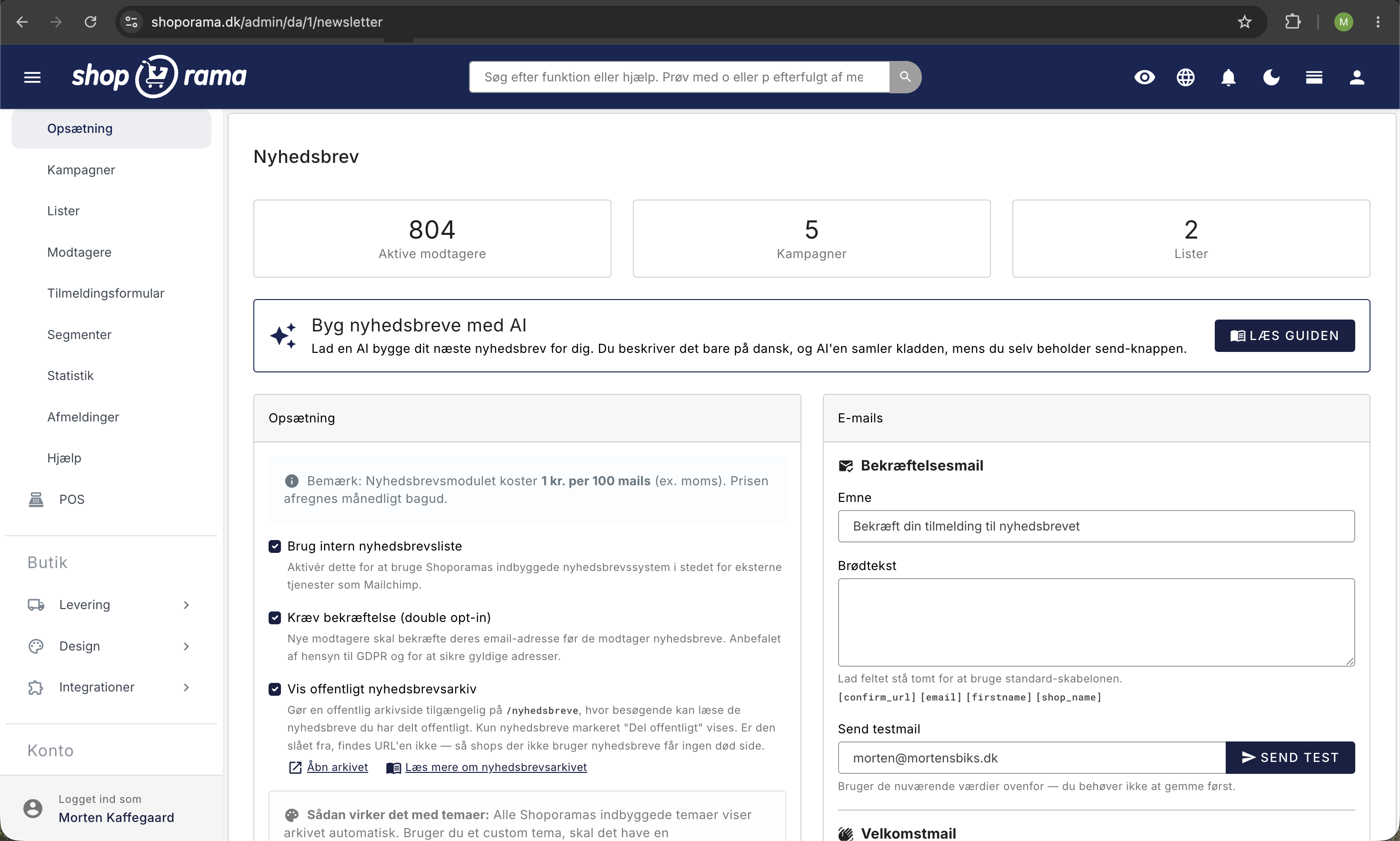
Prisen for nyhetsbrevmodulen er 1 kr. per 100 e-poster (ekskl. mva.), som faktureres månedlig i etterkant.
Kampanjer
En kampanje er et nyhetsbrev du sender til en gruppe mottakere. Du oppretter kampanjer under Nyhetsbrev → Kampanjer.
Hver kampanje har følgende trinn:
- Emne — Angi emnelinjen og preheaderen, og slå eventuelt på A/B-test
- Innhold — Bygg nyhetsbrevet ditt med den visuelle blokkredigereren
- Innstillinger — Gi kampanjen et internt navn, og velg mottakerlister og segmenter
- Send — Send umiddelbart eller planlegg utsendelse til et bestemt tidspunkt
Blokkredigereren
Nyhetsbrev bygges opp av blokker som du kan legge til, flytte og redigere ved å dra og slippe. De tilgjengelige blokktypene er:
- Tekst — Fri tekst med overskrift og HTML-formatering via TinyMCE-redigeringsverktøyet
- Produkter — Vis produkter fra en kategori, en destinasjonsside eller manuelt utvalgte produkter (2–4 per rad, med valgfri pris og call-to-action-knapp)
- Bilde — Last opp et bilde med valgfri lenke
- Bilder på rad — Vis opptil fire klikkbare bilder side om side, der hvert bilde kan ha sin egen lenke
- Knapp — Handlingsknapp med tekst og URL
- Separator — Horisontal linje eller tomt mellomrom mellom seksjoner
- Topptekst/Logo — Butikkens logo og navn med lenke til forsiden
- HTML — Ren HTML for full kontroll over oppsettet. Merk: Smarty-koder evalueres ikke i HTML-blokken — hvis du ønsker betinget innhold eller data fra produkter, må du bruke en tilpasset temamal (se avsnittet om produktblokken)
Personalisering med kortkoder
Du kan tilpasse nyhetsbrevene dine med kortkoder som automatisk erstattes med mottakerens opplysninger:
- [firstname] — Kundens fornavn
- [lastname] — Kundens etternavn
- [name] — Fullt navn
- [email] — E-postadresse
- [order_count] — Antall bestillinger kunden har lagt inn
- [last_order_date] — Dato for siste kjøp
- [total_spent] — Totalt forbruk i butikken
- [days_since_order] — Antall dager siden siste kjøp
- [shop_name], [shop_url], [shop_phone], [shop_email] — Butikkens opplysninger
- [unsubscribe_url] — Lenke for avmelding (GDPR-krav)
Lister og abonnenter
Abonnenter organiseres i lister. Du kan opprette flere lister til ulike formål, for eksempel «Generelt nyhetsbrev», «Tilbud» eller «Produktnyheter». Abonnenter kan tilhøre flere lister samtidig.
Under Nyhetsbrev → Mottakere kan du:
- Søke etter og filtrere abonnenter
- Legge til eller fjerne abonnenter fra lister
- Importere og eksportere abonnenter via CSV
- Se status for hver abonnent (aktiv, ventende, avmeldt, avvist)
- Utføre massehandlinger som avmelding eller sletting
Du kan også slå sammen eller klone lister for å omorganisere abonnentene dine.
Importer mottakere fra en CSV-fil
Hvis du allerede har en mottakerliste fra en annen tjeneste, et regneark eller en messe, kan du legge den direkte inn i modulen. Gå til Nyhetsbrev → Mottakere og klikk på Importer.
Filen må være en CSV-fil med semikolon som skilletegn og en overskriftsrad øverst. Kolonnenavnene må være:
- email: obligatorisk. Rader uten en gyldig e-postadresse hoppes over.
- firstname: valgfritt. Brukes blant annet av kortkoden [firstname].
- lastname: valgfritt.
Før du trykker på Importer, merker du av for listene som mottakerne skal legges til. Standardlisten din er forhåndsvalgt. Når importen er fullført, får du en bekreftelse som viser hvor mange som ble importert, hvor mange som ble hoppet over og hvilke adresser som ble avvist.
Adresser som allerede finnes i mottakerlisten din, blir oppdatert i stedet for opprettet på nytt, slik at du ikke ender opp med duplikater. Alternativt kan du hente ut dine aktive mottakere igjen ved å bruke «Eksport»-knappen, som gir deg en CSV-fil med e-postadresse, fornavn, etternavn, kilde og registreringsdato.
Viktig: En CSV-import reaktiverer mottakere som tidligere har meldt seg av. Hvis det finnes en avmeldt adresse i filen din, setter importen den tilbake til aktiv og fjerner avmeldingsdatoen, uten at personen blir spurt. Dette skjer også selv om du har aktivert «Krev bekreftelse» (double opt-in), da importen ikke sender noen bekreftelses-e-post: importerte adresser blir aktive umiddelbart. Det lagres heller ikke dokumentasjon på samtykket, det vil si IP-adresse og nettleserinformasjon fra selve påmeldingen, slik det gjøres når en kunde selv melder seg på via nettbutikkens skjemaer eller popup-vinduer. Rens derfor filen din under Nyhetsbrev → Avmeldinger før du importerer, og lagre selv dokumentasjon på hvor og når mottakerne har sagt ja.
Hvis du ønsker en fullstendig gjennomgang av mottakerlisten med søk, filtre, massehandlinger og importformatet trinn for trinn, kan du lese veiledningen «Mottakere» i nyhetsbrevmodulen.
Segmentering
Med segmenter kan du målrette kampanjer mot bestemte kundegrupper basert på deres atferd. Segmenter er dynamiske – de oppdateres automatisk basert på reglene du definerer.
Tilgjengelige segmenteringsregler:
- Antall bestillinger – Kunder med et bestemt antall kjøp
- Samlet forbruk — Kunder som har brukt mer enn et bestemt beløp
- Siste bestilling — Kunder hvis siste kjøp var for X dager siden
- Registreringsdato — Kunder som har vært abonnenter i X dager
- Kategorikjøp — Kunder som har kjøpt fra bestemte kategorier
- Produktkjøp — Kunder som har kjøpt bestemte produkter
- Kjøp etter merke — Kunder som har kjøpt produkter med bestemte merker
- Listemedlemskap — Kunder som er medlem av bestemte lister
Reglene kan kombineres med enten AND (alle regler må oppfylles) eller OR (minst én regel må oppfylles). Du kan se det aktuelle antallet abonnenter som oppfyller kriteriene i sanntid mens du bygger segmentet.
Et segment er 100 % regelbasert. Du kan altså ikke fjerne en enkelt mottaker fra en bestemt utsendelse, selv om du gjerne vil hoppe over akkurat den personen. Hvis du vil unngå å sende til én bestemt person, har du tre muligheter: juster reglene slik at vedkommende faller utenfor segmentet, bruk en vanlig liste i stedet for et segment for akkurat den utsendelsen, eller merk mottakeren som avmeldt under Nyhetsbrev → Mottakere. Merk at «avmeldt» gjelder alle fremtidige utsendelser, ikke bare denne ene.
A/B-test
Med A/B-test kan du teste to forskjellige emnelinjer mot hverandre for å finne den som fungerer best. Slik fungerer det:
- Aktiver A/B-test på fanen «Emne» i kampanjen
- Velg en teststørrelse: 10, 20 eller 30 % av mottakerne
- Skriv en alternativ emnelinje (variant B)
- Velg hva som avgjør vinneren: åpningsrate eller klikkrate
- Velg ventetid: 2, 4, 8 eller 24 timer før vinneren sendes til resten
Testgruppen deles automatisk 50/50 mellom variant A og B. Etter ventetiden sendes den vinnende varianten til de resterende mottakerne.
Tips: Start med en teststørrelse på 10–20 % for å få et pålitelig resultat før resten av mottakerne får det beste nyhetsbrevet.
Automatiske utløsere
Utløsere er automatiske kampanjer som sendes ut basert på kundens atferd. Du kan opprette følgende typer utløsere:
- Etter kjøp — Send automatisk X dager etter at en kunde har kjøpt noe. Du kan velge å bare målrette mot bestillinger over et bestemt beløp. Ideelt for oppfølging, anmodninger om anmeldelser eller mersalg
- Inaktiv kunde — Målrett mot kunder som har handlet hos deg før, men som ikke har kjøpt noe på X dager. Perfekt for tilbakevinningskampanjer
- Velkomst (etter påmelding) — Send automatisk X dager etter at noen har meldt seg på nyhetsbrevet. Bra for en velkomstserie eller et introduksjonstilbud
Triggerne kjører automatisk og holder oversikt over hvilke kunder som allerede har mottatt e-posten, slik at ingen får den samme trigger-e-posten to ganger.
Popup-påmeldingsskjemaer
Med popup-skjemaer kan du samle inn nye nyhetsbrevabonnementer direkte på nettbutikken din. Du finner funksjonen under Nyhetsbrev → Påmeldingsskjema.
Viktig: Popup-registreringsskjemaer krever at det interne nyhetsbrevsystemet er aktivert. Sett haken i «Bruk intern nyhetsbrevliste» under Nyhetsbrev → Oppsett, og lagre. Hvis den ikke er aktivert, vises ikke popup-vinduet i nettbutikken din, og påmeldinger kan ikke gjennomføres. Dette gjelder også selv om popup-vinduet står oppført som aktivt på listen.
Tilgjengelige popup-typer:
- Modal — Sentrert popup-vindu med mørk bakgrunn
- Glir oppfra bunnen — Glir opp fra bunnen av siden
- Glir innfra venstre/høyre — Glir inn fra siden
Du kan angi når popup-vinduet skal vises:
- Tidsforsinkelse — Vis etter X sekunder
- Rulldybde — Vis når brukeren har rullet X % ned
- Exit intent — Vis når brukeren er i ferd med å forlate siden
Popup-vinduet kan tilpasses med overskrift, beskrivelse, knappfarge, bilde og samtykke-avkryssingsrute. Når en bruker lukker popup-vinduet, vises det ikke igjen i et konfigurerbart antall dager (standard 30 dager). Du kan følge med på konverteringer og visninger i statistikken.
Dobbel opt-in
For å overholde GDPR kan du aktivere dobbel opt-in under nyhetsbrevinnstillingene. Når denne funksjonen er aktivert, mottar nye abonnenter en bekreftelses-e-post som de må klikke på for å bekrefte påmeldingen sin. Abonnenter som ikke bekrefter, forblir i statusen «ventende» og mottar ikke kampanjer.
Du kan tilpasse emnelinjen og innholdet i bekreftelses-e-posten. Bruk kortkoden [confirm_url] for å sette inn bekreftelseslenken.
Velkomst-e-post
Du kan aktivere en automatisk velkomst-e-post som sendes til nye abonnenter. Velkomst-e-posten gir deg muligheten til å ønske nye abonnenter velkommen med for eksempel en rabattkode, en introduksjon til butikken eller informasjon om hva de kan forvente.
Velkomst-e-posten sendes på forskjellige tidspunkter, avhengig av hvordan du har konfigurert den:
- Uten dobbel opt-in — Sendes umiddelbart når abonnenten melder seg på
- Med dobbel opt-in — Sendes etter at abonnenten har bekreftet e-postadressen sin
Du kan tilpasse emnelinjen og brødteksten under nyhetsbrevinnstillingene. I brødteksten kan du bruke kortkoder som [firstname], [email], [shop_name] og [shop_url].
Statistikk
For hver kampanje kan du se detaljert statistikk:
- Sendt — Antall e-poster som er sendt
- Åpningsrate — Prosentandel som åpnet e-posten
- Klikkfrekvens — Prosentandel som klikket på en lenke
- Bestillinger — Antall bestillinger generert fra kampanjen
- Omsetning — Samlet omsetning fra kampanjens bestillinger
- Venter — Antall e-poster som ennå ikke er sendt
For A/B-testkampanjer vises statistikken fordelt på variant, slik at du kan se nøyaktig hvilken variant som gjorde det best.
Statistikkoversikt over alle kampanjer
I tillegg til tallene for den enkelte kampanjen har du en samlet oversikt under Nyhetsbrev → Statistikk. Her ligger alle dine sendte kampanjer i én tabell, slik at du kan sammenligne dem på tvers i stedet for å klikke deg inn i dem én om gangen.
Tabellen har følgende kolonner:
- Kampanje: navnet på utsendelsen. Klikk på det for å gå videre til kampanjens egen statistikk-side.
- Sendt: datoen da utsendelsen ble sendt ut.
- Mottakere: hvor mange som sto på utsendelseslisten.
- Åpnet og Åpningsrate: hvor mange som åpnet e-posten, og hvor stor andel dette utgjør.
- Klikk og klikkfrekvens: hvor mange som klikket på en lenke i e-posten, og andelen.
- Avmeldt: hvor mange som meldte seg av etter å ha mottatt akkurat denne kampanjen. Tallet lenker videre til siden «Avmeldinger».
Åpningsraten og klikkraten beregnes ut fra hvor mange e-poster som faktisk ble sendt ut, ikke ut fra kolonnen «Mottakere». For en utsendelse som er gjennomført i sin helhet, er de to tallene like.
Avmeldingene tilskrives den kampanjen mottakeren sist mottok før vedkommende meldte seg av. En kampanje kan altså godt få avmeldinger på kontoen flere dager etter at den ble sendt, dersom det ikke er sendt ut noe nytt i mellomtiden.
Oversikten viser kun kampanjer som er sendt ut. Utkast, planlagte utsendelser og kampanjer som er midt i en utsendelse eller en A/B-test, vises først når de er ferdige. Den nyeste kampanjen står øverst, og det er ingen sideinndeling: alle dine sendte kampanjer vises på samme side. Hvis du ennå ikke har sendt ut noe, står det bare «Ingen kampanjer sendt ut ennå». Bestillinger og omsetning finner du ikke i oversikten, men på statistikk-siden for den enkelte kampanjen.
Tips: Se nedover i kolonnen «Avmeldt», ikke bare på åpningsraten. Et nyhetsbrev med høy åpningsrate og samtidig mange avmeldinger er et tegn på at emnelinjen lover mer enn innholdet holder, eller at du sender for ofte. Det er billigere å rette opp etter én utsendelse enn å gjenoppbygge en liste du har mistet.
Har du spørsmål om nyhetsbrevmodulen, er du velkommen til å kontakte oss på support@shoporama.dk.
Preheader
Preheaderen er den korte teksten som vises etter emnelinjen i mottakerens innboks. Den gir ekstra kontekst og kan øke åpningsraten. Du finner feltet på kampanjens «Emne»-fane, rett under emnelinjen.
Produktblokken i detalj
Produktblokken har flere innstillinger du kan tilpasse:
- Kilde — Velg mellom kategori, destinasjonsside eller utvalgte produkter
- Antall — Hvor mange produkter som vises (1–12 eller alle)
- Per rad — 2, 3 eller 4 produkter per rad
- Vis pris — Slå prisen på eller av per blokk
- Vis knapp — Legg til en call-to-action-knapp under hvert produkt med egen tekst og farger
Priser og knapper justeres automatisk slik at de ligger på linje nederst i raden — selv om produkttitlene har ulik lengde.
Utvalgte produkter
I tillegg til automatiske kilder (kategori, landingsside) kan du velge «Utvalgte produkter» som kilde. Søk etter produkter og legg dem til manuelt. Dra i produktene for å endre rekkefølgen.
Tilpass produktblokken i temaet ditt
Har du spesielle ønsker til oppsettet – for eksempel priser per meter, egne merker eller spesielle farger – kan du opprette din egen newsletter/products.html i temaet ditt. Da har du full kontroll over oppsettet. Følgende variabler er tilgjengelige i malen:
- $products — Liste over produktobjekter
- $webshop — Nettbutikken
- $currency — Valutakode (f.eks. «DKK»)
- $per_row — Antall produkter per rad
- $max_products — Maksimalt antall produkter
- $show_price, $show_button, $button_text, $button_bg_color, $button_text_color — Blokkens innstillinger
Du har full Smarty-tilgang i malen og kan f.eks. vise priser avhengig av produktets attributter:
<{if $product->getAttributeValueByName('Metervare') == "1"}>
    <{$product->getRealPrice()*100|number_format:2:",":"."}> <{$currency}>/m
<{else}>
    <{$product->getRealPrice()|number_format:2:",":"."}> <{$currency}>
<{/if}>
Malen plasseres i [tema]/templates/newsletter/products.html. Andre blokktyper kan tilpasses på tilsvarende måte med newsletter/text.html, newsletter/button.html, newsletter/image.html, newsletter/image-row.html, newsletter/header.html og newsletter/divider.html.
Bilder på rad – detaljert
Blokken «Bilder på rad» lar deg vise flere bilder ved siden av hverandre i samme horisontale rad, der hvert bilde kan ha sin egen lenke. Dette er en enkel måte å lage klikkbare bannere og et flott, oversiktlig oppsett på, uten at du selv trenger å rote med kolonner eller bredder. I stedet for at bildene ligger under hverandre og tar mye plass i høyden, står de pent side om side.
Når bør du bruke denne blokken?
Bruk «Bilder på rad» når du selv vil designe grafikken og bestemme hvor hvert bilde skal lenke til. Hvert bilde fungerer som sin egen lille annonse, slik at kunden kan klikke på akkurat det som fanger interessen. Typiske eksempler:
- To eller tre kampanjebannere side om side, hver med sin egen lenke til en kategori, en kampanjeside eller et enkelt produkt.
- Snarveier til de viktigste kategoriene dine, for eksempel «Dame», «Herre» og «Barn».
- En collage av inspirasjonsbilder, der hvert bilde fører videre til den relevante delen av nettbutikken.
De fire bildeplassene
Blokken har fire faste bildeplasser, og alle er valgfrie. Du kan nøye deg med ett bilde eller fylle alle fire, avhengig av hva nyhetsbrevet ditt skal vise. Tomme plasser blir ganske enkelt hoppet over, slik at det ikke oppstår hull i rekken. For hver plass kan du angi:
- Bilde: Last opp en fil i formatene JPG, PNG, GIF eller WebP.
- Lenke: En valgfri adresse som bildet sender mottakeren til ved klikk. Hvis et bilde har en lenke, blir det klikkbart i mottakerens innboks. Hvis du utelater lenken, vises bildet bare som et vanlig bilde.
- Alternativtekst: En kort beskrivelse av bildet. Den vises hvis bildet ikke kan lastes ned, og den leses opp av skjermlesere, slik at den bidrar både til tilgjengeligheten og til mottakere med nedsatt syn.
Bredden tilpasses automatisk
Du trenger ikke å beregne bredder selv. Raden fordeler plassen automatisk ut fra hvor mange bilder du har lagt inn:
- Ett bilde fyller hele bredden.
- To bilder får hver halvparten av bredden.
- Tre bilder får hver omtrent en tredjedel.
- Fire bilder får hver en fjerdedel.
Tomme plasser teller ikke med, så oppsettet ser alltid riktig ut. Raden rommer maksimalt fire bilder, slik at det er god plass til hvert bilde, også når nyhetsbrevet åpnes på en mobil. Hvis du bruker bilder med omtrent samme størrelsesforhold, passer de best sammen ved siden av hverandre.
Bytt ut eller fjern et bilde
Hvis du vil bytte ut et bilde, velger du bare en ny fil i samme plass og lagrer, så erstatter den den gamle. Hvis du vil fjerne et bilde, merker du av for «Fjern bilde» under bildet og lagrer. Avmerkingsboksen vises bare ved plasser som allerede har et lagret bilde, slik at du ikke leter forgjeves etter den på en tom plass. Hvis du laster opp en ny fil på samme sted der du har krysset av for «Fjern bilde», vil den nye filen ta over, og bildet blir byttet ut i stedet for fjernet. Når et bilde fjernes, rykker de øvrige bildene seg sammen, og raden tilpasser bredden på nytt.
Laget for e-post
Blokken er bygget som en enkel og robust tabell som fungerer i vanlige e-postprogrammer som Gmail, Outlook og Apple Mail. Det er ingen avanserte finesser involvert, nettopp fordi e-postprogrammer er mer kresne enn en vanlig nettside. Du trenger bare å velge bildene dine, så ordner resten seg av seg selv, og raden beholder formen hos mottakeren.
For temautviklere: Hvis du selv vil bestemme hvordan blokken skal se ut, kan temaet ditt inneholde filen newsletter/image-row.html. Hvis den finnes, brukes den i stedet for standardtabellen, og du har tilgang til variablene images (den filtrerte listen over bilder, der hvert bilde har feltene image, link_url og alt_text), per_row (antall bilder i raden) og webshop. Hvis temaet ikke har en slik fil, brukes den innebygde, e-postvennlige tabellen automatisk.
Pause og gjenoppta kampanjer
Mens en kampanje sendes ut, kan du midlertidig stoppe utsendelsen. Klikk på «Sett på pause» i statusboksen på kampanjens «Innstillinger»-faneblad. Kampanjen blir igjen et utkast, slik at du rekker å rette en feil før resten av mottakerne får e-posten. Vær oppmerksom på at mottakerlisten bygges opp på nytt når du sender kampanjen på nytt: mottakerne som allerede har mottatt e-posten, vil derfor motta den en gang til. Skriv til support@shoporama.dk hvis en delvis sendt kampanje skal fortsette der den sluttet.
Tilpass avsenderens navn og e-postadresse
Du kan endre avsenderens navn og e-postadresse for nyhetsbrevene dine under Nyhetsbrev → Oppsett. Hvis feltene er tomme, brukes nettbutikkens standard-e-post og -navn.
Brukerdefinerte knappfarger
I kampanjens blokkredigerer kan du velge farge på knappenes bakgrunn og tekst via en fargevelger. Dette gjør det mulig å tilpasse nyhetsbrevet til merkevaren din uten å redigere HTML.
Velkomst-e-post
Du kan aktivere en velkomst-e-post som automatisk sendes til nye abonnenter. Velkomst-e-posten konfigureres under Nyhetsbrev → Innstillinger og kan tilpasses med en personlig melding. Den bruker e-postoppsettet til temaet ditt, slik at den passer til de øvrige e-postene dine.
Del nyhetsbrevene dine offentlig
Når du har laget et nyhetsbrev, kan du publisere det som en offentlig, delbar nettside som alle kan lese, også de som ikke er påmeldt. Det er naturlig å dele det på Facebook, i en e-post eller på hjemmesiden din. Den offentlige versjonen vises i nettbutikkens eget design og skriver «Hei leser» i stedet for et personlig navn, slik at det aldri står «Hei Fornavn» ute på siden.
Du kan også samle alle dine offentlig delte nyhetsbrev i et nyhetsbrevarkiv på adressen /nyhetsbrev, slik at nye besøkende kan bla gjennom hele ditt tidligere utvalg på ett sted. Du aktiverer arkivet i kortet «Oppsett» under «Nyhetsbrev», og du finner den fullstendige veiledningen i guiden «Del nyhetsbrevet ditt som en offentlig lenke».
Avmeldinger og blokkeringslisten
Under Nyhetsbrev → Avmeldinger finner du alle som har meldt seg av nyhetsbrevet ditt, med den siste avmeldingen øverst. Siden fungerer både som dokumentasjon på at avmeldinger blir respektert, og som et verktøy for å finne ut hvilket innhold som koster deg mottakere.
For hver avmelding kan du se når den skjedde, e-postadresse og navn, når personen opprinnelig meldte seg på, hvilken kilde påmeldingen kom fra, hvilke lister vedkommende sto på, og hvilken kampanje som var den siste de mottok før avmeldingen. Nettopp den siste kolonnen er gull verdt: hvis avmeldingene klynger seg rundt det samme nyhetsbrevet, vet du nøyaktig hvor du skal lete.
Du kan avgrense listen til en bestemt periode ved hjelp av feltene «Fra» og «Til», for eksempel for å følge utviklingen måned for måned, og du kan velge om det skal vises 25, 50, 100 eller 200 rader om gangen. Øverst vises det totale antallet avmeldinger i den valgte perioden.
Mottakere som har meldt seg av, blir ikke slettet. De forblir på en blokkeringsliste, slik at du alltid kan se hvem som har meldt seg av, og de blir ikke inkludert i utsendelser, siden kun mottakere med status «aktiv» mottar kampanjer. En som har meldt seg av, kommer bare tilbake på listen ved å melde seg på igjen i nettbutikken, eller ved at du importerer adressen fra en CSV-fil. Nettopp derfor må importfilen din renses mot denne siden før du importerer. Hvis en mottaker ber om fullstendig sletting av sine personopplysninger, må raden fjernes manuelt under Nyhetsbrev → Mottakere.
Hele avmeldingsprosessen, fra avmeldingslenken i e-posten til hva du må og ikke må gjøre etterpå, er beskrevet i veiledningen «Avmeldinger» i nyhetsbrevmodulen.
Ofte stilte spørsmål
Popup-vinduet mitt vises ikke i nettbutikken min. Hva kan være feil?
Den vanligste årsaken er at det interne nyhetsbrevsystemet ikke er aktivert. Sjekk følgende punkter:
- «Bruk intern nyhetsbrevliste» må være merket av under Nyhetsbrev → Oppsett. Uten dette vises popup-vinduet aldri.
- Popup-vinduet må være aktivt på listen under Nyhetsbrev → Påmeldingsskjema. Det kan bare være ett aktivt popup-vindu om gangen.
- Popup-vinduet vises aldri under kassen (handlekurv, adresse, levering, bekreftelse, betaling og kvittering), slik at kunden ikke blir forstyrret midt i et kjøp.
- Hvis du har valgt bestemte sider under «Vis på disse sidene», vises den kun der.
- Hvis «Vis på mobil» er slått av, ser du den ikke på telefon eller nettbrett.
Jeg klarer ikke å få frem popup-vinduet selv, selv om det er aktivt. Er det fordi jeg har sett siden før?
Ja, sannsynligvis. Når en besøkende lukker popup-vinduet, lagres en informasjonskapsel slik at den ikke vises igjen i et bestemt antall dager (standard 30). Hvis du allerede har sett og lukket den, dukker den ikke opp igjen før perioden er over. Åpne nettbutikken din i et privat-/inkognitovindu for å se den som en ny besøkende.
Hvordan tester jeg popup-vinduet uten å måtte vente på en ekte kunde?
Bruk «Forhåndsvisning»-knappen ved popup-vinduet under «Nyhetsbrev» → «Påmeldingsskjema» for å se designet umiddelbart. Hvis du vil teste den faktiske oppførselen i nettbutikken (forsinkelse, rulling eller exit intent), må du åpne nettbutikken din i et inkognitovindu, slik at du ikke påvirkes av en tidligere informasjonskapsel.
Hvordan ser jeg om en påmelding gikk gjennom?
Nye abonnenter finner du under Nyhetsbrev → Mottakere med kilden «popup». Hvis du bruker dobbel opt-in, vises en ny påmelding som ventende inntil personen har klikket på bekreftelseslenken i e-posten. Først da blir den aktiv. Du kan også følge visninger og konverteringer fra popup-vinduet i statistikken på popup-listen.
Må jeg bruke dobbelt opt-in, og lagres det dokumentasjon på samtykket?
Dobbel opt-in anbefales av hensyn til GDPR og for å sikre gyldige e-postadresser. Du aktiverer det under nyhetsbrevinnstillingene. Uansett om du bruker dobbel opt-in, lagrer Shoporama dokumentasjon for hvert samtykke som kommer inn via nettbutikkens egne påmeldingsskjemaer eller popup-vindu, inkludert tidspunkt, IP-adresse og nettleserinformasjon, slik at du kan fremvise det ved behov. For mottakere som du selv importerer fra en CSV-fil, lagres derimot ikke denne dokumentasjonen, fordi samtykket er gitt utenfor nettbutikken.
Hva koster det å bruke popup-vinduer og nyhetsbrev?
Selve popup-vinduet og innsamlingen av påmeldinger koster ikke noe ekstra. Du betaler kun for å sende nyhetsbrev: 1 kr. per 100 e-poster (ekskl. mva.), som faktureres månedlig i etterkant.
Kan jeg bestemme hvilke sider popup-vinduet skal vises på?
Ja. Under «Vis på disse sidene» kan du velge alle sider eller målrette mot bestemte sidetyper:
- Produktsider
- Kategorisider
- Landingssider
- Informasjonssider
- Blogginnlegg
Uansett hva du velger, vises popup-vinduet aldri på kassesidene.
Fungerer popup-vinduet på mobil og i mitt eget tema?
Ja. Du kan slå visning på mobil på eller av med «Vis på mobil». Hvis du velger «exit intent» som utløser, skifter den automatisk til «scroll» på mobil, siden det ikke finnes en musepeker som kan forlate skjermen. Popup-vinduet legges automatisk inn på sidene dine og krever ingen spesiell konfigurering i temaet, så det fungerer også i et tilpasset tema.
Hva skjer hvis jeg ikke har fire bilder klare? Kan jeg nøye meg med to?
Ja, det går helt fint. Alle fire bildeplassene er valgfrie, så du fyller bare ut de du vil bruke. Raden tilpasser seg selv: ett bilde fyller hele bredden, to deler plassen med halvparten hver, og tre får hver omtrent en tredjedel. Tomme plasser blir ganske enkelt hoppet over, slik at det ikke blir hull i rekken.
Kan hvert bilde lede kunden til hver sin kampanjeside?
Ja. Hvert av de opptil fire bildefeltene har sitt eget lenkefelt, slik at du kan sende hvert bilde til akkurat den kategorien, kampanjen eller det produktet det handler om. Bilder uten lenke vises bare som et vanlig bilde uten klikk. Du kan også fylle ut en alt-tekst for hvert bilde, som beskriver motivet for kunder som ikke får vist bildene.
Når bør jeg velge «Bilder på rad» fremfor produktblokken?
Velg «Bilder på rad» når du selv vil designe grafikken og bestemme hvor hvert bilde skal lenke til, for eksempel bannere, en collage eller kategorisnarveier. Produktblokken henter derimot konkrete varer fra nettbutikken din med bilde, pris og en lenke som oppdateres automatisk. Kort sagt: «Bilder på rad» for dine egne, selvdesignede bilder, og produktblokken for konkrete varer med pris.
Jeg har en liste med kunde-e-postadresser i et regneark. Kan jeg bare importere den?
Ja. Lagre regnearket som en CSV-fil med semikolon mellom kolonnene, og sørg for at den øverste raden heter email;firstname;lastname. Deretter velger du filen under Nyhetsbrev → Mottakere → Importer, merker av for listene de skal legges til, og trykker på Importer. Vær imidlertid oppmerksom på én ting først: hvis det finnes adresser i filen som tidligere har meldt seg av nyhetsbrevet ditt, blir de aktivert igjen uten at de blir spurt om tillatelse. Gå derfor gjennom listen under Nyhetsbrev → Avmeldinger, og slett disse adressene fra filen din før du importerer.
Kan jeg dokumentere at mottakerne mine har sagt ja?
Det kommer an på hvordan de har kommet inn. Når en kunde selv melder seg på via et påmeldingsskjema eller et popup-vindu i nettbutikken, lagrer Shoporama automatisk tidspunkt, IP-adresse og nettleserinformasjon sammen med påmeldingen. Hvis du derimot importerer mottakere fra en CSV-fil, finnes ikke denne dokumentasjonen, siden samtykket er gitt et annet sted enn i nettbutikken. Hvis du skal kunne vise frem noe, må du selv lagre kilden til de importerte adressene – altså hvor og når de har sagt ja – sammen med filen du importerte.
Hvorfor stemmer ikke åpningsraten overens med antall mottakere i oversikten?
Fordi åpningsraten og klikkraten beregnes ut fra hvor mange e-poster som faktisk ble sendt ut, og ikke ut fra kolonnen «Mottakere». Mottakere er alle som sto på utsendelseslisten, mens de sendte er de som faktisk mottok e-posten. For en utsendelse som er gjennomført helt, er tallene like. Hvis du har satt en utsendelse på pause eller stoppet den underveis, er det færre «sendte», og da måles ratene kun på de som rakk å motta e-posten. Dette er faktisk en fordel: du får et ærlig tall i stedet for en kunstig lav rate.
Kampanjen min vises ikke i statistikkoversikten. Hvor er den?
Oversikten under Nyhetsbrev → Statistikk viser utelukkende kampanjer som er fullført. Utkast, planlagte utsendelser, kampanjer som er i ferd med å bli sendt ut, og A/B-tester som fortsatt pågår, vises først når utsendelsen er fullført. Inntil da finner du dem under Nyhetsbrev → Kampanjer. Hvis du driver flere nettbutikker, må du dessuten huske at oversikten kun gjelder den nettbutikken du er logget inn på.
Trenger du hjelp, er du alltid velkommen til å skrive til oss på support@shoporama.dk.
Relaterte artikler
Avmeldingslenker i automatiske e-poster
Gi kundene dine muligheten til å melde seg av automatiske oppfølgings-e-poster etter kjøp og produktanmeldelser - med en enkel lenke i e-posten.
Svarteliste - blokker uønskede bestillinger
Finn ut hvordan du bruker Shoporamas svartelistefunksjon for å blokkere søppelpostbestillinger og uønskede kunder ved å svarteliste e-post,...
Eksportere kunder som har kjøpt et bestemt produkt
Guide for å eksportere en liste over kunder som har kjøpt et bestemt produkt, og sende dem en e-post.
Relaterte funksjoner
E-postmarkedsføring
Integrer med Klaviyo, Brevo, Mailchimp, Ubivox eller Campaign Monitor, eller bruk Shoporamas eget nyhetsbrevssystem. Automatisk synkronisering og...
Nyhetsbrevsystem - send profesjonelle nyhetsbrev direkte fra Shoporama
Innebygd nyhetsbrevssystem med A/B-testing, segmentering, produktblokker og statistikk. Integreres med Brevo, Klaviyo og HeyLoyalty. Inkludert i...
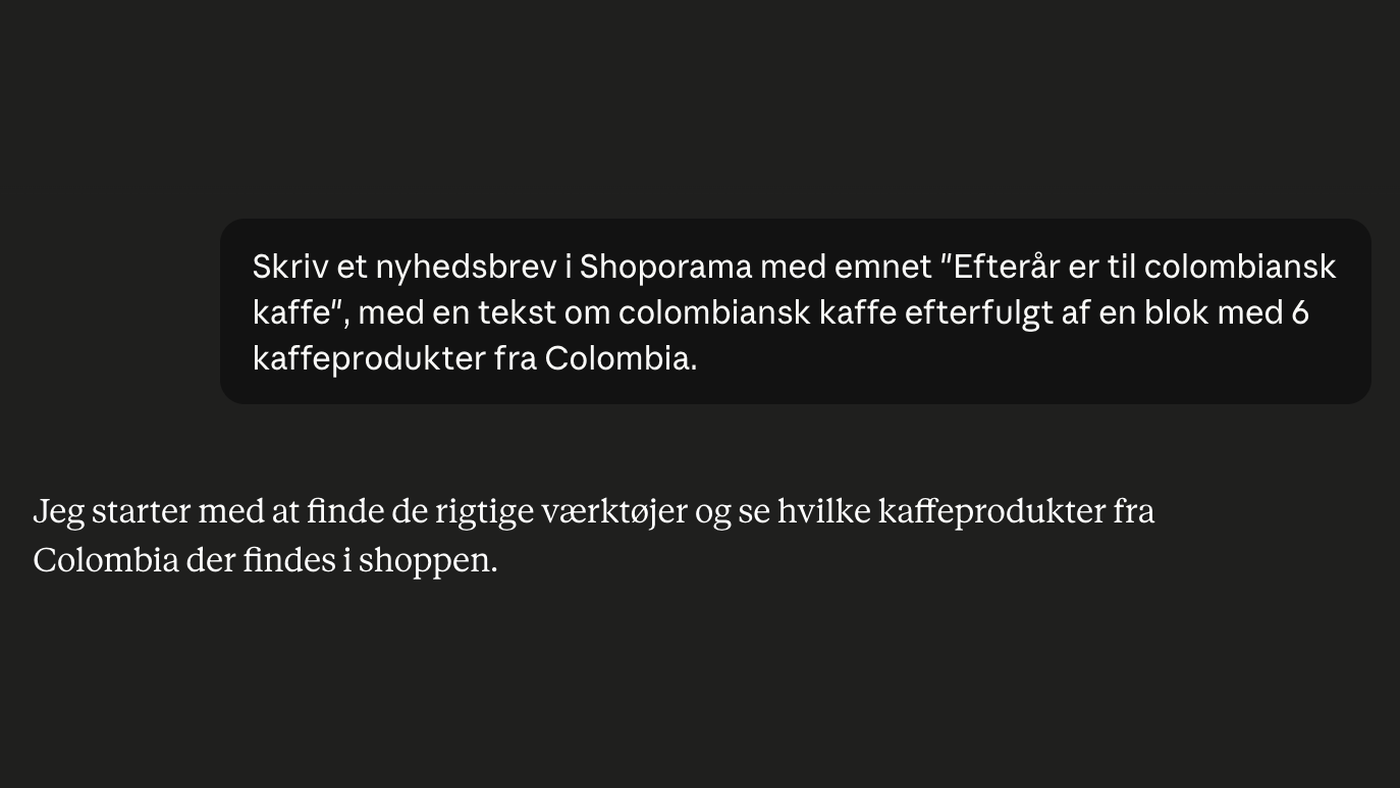
Lag nyhetsbrev med AI: du beskriver, AI-en samler inn, du sender
Beskriv nyhetsbrevet ditt på vanlig dansk, så setter AI-en sammen hele utkastet med tekst og produkter. AI-en kan alt bortsett fra å sende det. Du...
Shoporama vs DanDomain
Sammenlign Shoporama og DanDomain på pris, hastighet, AI-funksjoner og integrasjoner. Se hvilken dansk nettbutikkplattform som passer best for din...
Shoporama vs WooCommerce
Sammenlign Shoporama og WooCommerce: pris, sikkerhet, hastighet, GDPR og vedlikehold. Finn den beste netthandelsplattformen for din virksomhet.