App Store
Lär dig hur du använder Shoporamas App Store för att utöka funktionaliteten i din webbutik med appar från Shoporama och tredjepartsutvecklare.
Shoporamas App Store är en marknadsplats där du kan hitta och installera appar som utökar funktionaliteten i din webbutik. Här hittar du både officiella Shoporama-appar och appar som utvecklats av tredjepartsutvecklare.
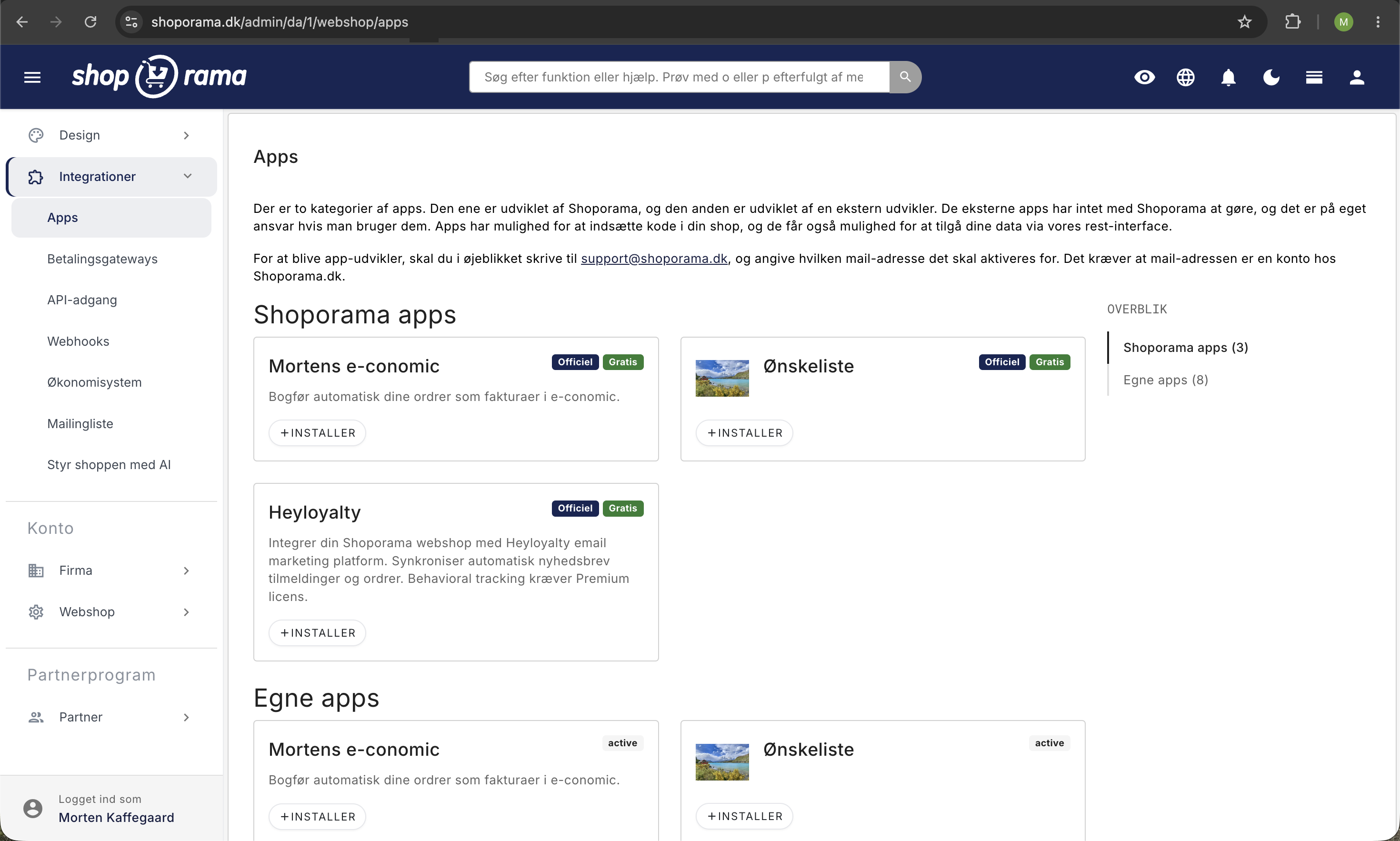
Hitta appar
Du hittar App Store under Integrationer → Appar i din Shoporama-administration. Apparna är indelade i kategorier så att du enkelt kan hitta det du letar efter. Officiella Shoporama-appar är särskilt markerade.
Installera en app
- Gå till Integrationer → Appar
- Hitta den app du vill installera
- Klicka på Installera
- Konfigurera appens inställningar (om den har några)
- Spara — dina inställningar träder i kraft omedelbart
Vissa appar är gratis, medan andra har en månadsavgift. Priset visas på appkortet innan du installerar.
Vad händer när du installerar en app?
Appen installeras i samma sekund som du klickar på Installera. Du skickas direkt vidare till appens inställningssida, men själva installationen är redan genomförd, även om du stänger sidan igen utan att spara något. Tidpunkten sparas och visas i kolumnen Installerad i tabellen Installerade appar.
Bakom kulisserna sker ytterligare tre saker:
- Appen får sin egen API-token för din butik. Den skapas med den åtkomstnivå som appen begär: Endast läsning, Endast skrivning eller Alla. Du hittar den under Integrationer → API-åtkomst, där den är märkt som en app-token och därför inte kan raderas från listan. Om du klickar på namnet kommer du till appens inställningar.
- Appens standardvärden sparas som dina inställningar. Om leverantören har angett ett standardvärde för ett fält finns det redan klart innan du själv har ändrat något.
- Leverantören får ett meddelande. Shoporama skickar ett installationsmeddelande till appens system med din webbutiks-ID, butikens adress, den nya API-token och de aktuella fältvärdena. Det är så appen vet att den ska börja fungera för just din butik.
En installation är alltså detsamma som att ge en extern leverantör åtkomst till dina data. Installera endast appar som du litar på och kontrollera åtkomstnivån efteråt, så att du vet om appen endast läser eller även skriver i webbutiken.
Om ingenting händer när du klickar på Installera
- Appen är inte tillgänglig för din butik. Vissa appar är låsta till specifika webbutiker, till exempel medan de testas. Om du klickar på ”Installera” för en sådan app händer ingenting, och du vidarebefordras inte till konfigurationen. Skriv till support@shoporama.dk om du vill få åtkomst.
- Din webbshop använder den gamla mallmotorn. Om din webbshop använder Smarty 2 visas ett meddelande om detta högst upp på sidan ”Appar”. Appar som infogar element i ditt tema fungerar inte korrekt förrän du uppgraderar till version 4 under ”Webbshop” → ”Allmänt”. Själva installationen går bra, men koden som appen infogar i temat fungerar inte.
Appens dagliga gräns för anrop
App-tokenet har som utgångspunkt en gräns på 1 000 API-anrop per dygn. Det räcker för de flesta appar, men om du har många produkter eller beställningar kan gränsen nås, och då slutar appen att hämta data resten av dygnet. Du höjer gränsen under Integrationer → API-åtkomst genom att klicka på redigeringsikonen bredvid tokenet. Läs mer i Sök eller skapa en API-nyckel.
Konfiguration
Varje app har sina egna inställningar som du kan anpassa efter installationen. Vanliga inställningstyper är:
- Textfält — Ange API-nycklar, kontouppgifter eller andra värden
- Kryssrutor — Aktivera eller inaktivera funktioner
- Rullgardinsmenyer — Välj mellan fördefinierade alternativ
- Färgval — Anpassa utseendet
- Textredigerare — Skriv innehåll med formatering
Du kan alltid ändra inställningarna senare via länken Inställningar bredvid den installerade appen.
Konfigurationssidan för en app
Du kan öppna inställningarna för en installerad app på två ställen: via kugghjulsikonen i tabellen Installerade appar eller via knappen Inställningar på appens kort. Sidan består av de fält som leverantören har definierat, så den ser olika ut från app till app, och det är också leverantören som bestämmer ordningen.
Obligatoriska fält
Fält som är markerade med en stjärna måste fyllas i, och längst ner på sidan står det ”* = obligatoriskt”. Webbläsaren stoppar dig om du försöker spara utan dem och hoppar ner till det fält som saknas. Observera att appen är installerad oavsett vad: en app kan alltså finnas under ”Installerade appar” utan att vara helt konfigurerad, och då fungerar den inte som den ska.
Fler fälttyper
Utöver de typer som nämns ovan kan en app också använda:
- Tal: fält som endast accepterar heltal, t.ex. en valutakurs eller ett antal dagar
- Textområde: ett större fält för flera rader vanlig text utan formatering
- Kodfält: ett fält med radnummer och färgad kod för HTML och JavaScript, t.ex. den knapp som appen ska visa i ditt tema
Fält som hämtas från leverantören
Vissa fält fyller du inte i själv. De hämtas direkt från appens eget system varje gång du öppnar inställningssidan:
- Låsta textfält visas i grått med en kopieringsknapp bredvid och texten ”Detta fält hämtas externt och kan inte redigeras”. Det är vanligtvis en adress eller ett ID som du ska använda någon annanstans, t.ex. i leverantörens egen portal.
- Rullgardinsmenyer med data från externa källor hämtar sina alternativ från leverantören. I e-conomic-appen är det t.ex. dina produktgrupper, kundgrupper och betalningsvillkor som hämtas direkt från bokföringen.
Om leverantörens system är nere, eller om du ännu inte har sparat den API-nyckel som appen begär, kan ett sådant fält vara tomt. Spara nyckeln först och hämta sidan igen, så hämtas listorna på nytt.
Spara, Spara och stäng eller Ta bort app
Längst ner på inställningssidan finns tre knappar:
- Spara sparar och håller dig kvar på inställningssidan. Kortkommandot Cmd+S, eller Ctrl+S i Windows, gör samma sak.
- Spara och stäng sparar och tar dig tillbaka till listan över installerade appar.
- Ta bort app avinstallerar appen. Du ombeds att bekräfta först, och ändringar som du inte har sparat kastas bort.
Varje gång du sparar skickar Shoporama de nya inställningarna vidare till appens system, så att leverantören arbetar med samma värden som du. Om appen har fält som hämtas från externa källor sker detta direkt medan du väntar, och därför kan det ta en stund längre att spara just dessa appar.
Avinstallera en app
Om du inte längre behöver en app kan du ta bort den genom att klicka på Ta bort bredvid appen. Alla appens inställningar raderas och appen inaktiveras omedelbart.
Vad händer när du tar bort en app?
Du kan ta bort en app på tre ställen: med knappen Ta bort i tabellen Installerade appar, med Ta bort på appens kort och med Ta bort app längst ner på appens inställningssida. Alla tre ber om en bekräftelse först, och de gör exakt samma sak:
- Appen kopplas bort från din webbshop och försvinner från ”Installerade appar”
- Alla dina inställningar för appen raderas
- Appens API-token raderas, så att appen inte längre kan läsa eller skriva data i din butik
- Kod som appen har infogat i ditt tema försvinner omedelbart från butiken
- Leverantören får ett meddelande om att appen har avinstallerats
Det som inte raderas
Avinstallationen påverkar inte de data som appen har skapat. Beställningar, etiketter, kunder och annat som appen har skapat i din butik finns kvar, och detsamma gäller de fakturor eller kontakter som appen har lagt in i leverantörens eget system. Om du vill ta bort dem måste du rensa upp i det aktuella systemet och be leverantören att radera de uppgifter de eventuellt har sparat om din butik.
Om du ångrar dig
Du kan installera en app igen när som helst, men den startar om från början med appens standardvärden. Dina gamla inställningar raderas och appen får en ny API-token. Om du bara vill byta till ett annat konto hos leverantören går det därför snabbare att ändra API-nyckeln i inställningarna än att avinstallera och installera om.
Betalning när du tar bort en betald app
Debiteringen upphör framöver när appen har tagits bort. Den månad då appen har varit installerad debiteras fortfarande som en hel månad på den efterföljande fakturan, där den anges som en separat rad med appens namn. Priset gäller per webbshop och månad och är exklusive moms.
Vad kan appar göra?
Appar kan utöka din webbshop på många sätt:
- Integrationer — Anslut till externa system som bokföringsprogram, fraktlösningar, marknadsföringsplattformar m.m.
- Widgets — Lägg till funktioner i din webbshop, t.ex. chatt, recensioner eller sociala medier
- Spårning — Lägg till spårningskoder från Google Analytics, Facebook Pixel och liknande
- Automatisering — Få aviseringar om beställningar, lagerförändringar och andra händelser
Priser
Vissa appar är gratis, medan andra har en månatlig prenumerationsavgift. Priset visas tydligt på varje appkort, så att du vet vad det kostar innan du installerar. Betalningen redovisas tillsammans med din Shoporama-faktura.
Utveckla din egen app
Är du utvecklare? Du kan skapa dina egna appar till Shoporamas App Store. Kontakta oss på support@shoporama.dk för att få tillgång till utvecklingsfunktionerna. Som apputvecklare kan du:
- Skapa appar med anpassningsbara inställningsfält
- Ta emot webhooks vid beställningar, lagerförändringar och andra händelser
- Använda Shoporamas REST API för att läsa och skriva data
- Infoga kod på specifika sidor i webbutiken
- Sätta ett pris och tjäna pengar på din app
Vanliga frågor
Jag klickade på Installera, men hann inte fylla i något. Är appen installerad?
Ja. Appen installeras så fort du klickar på ”Installera”, och den finns nu under ”Installerade appar” med datum och klockslag i kolumnen ”Installerad”. Den gör bara ingenting ännu om den saknar dina uppgifter. Klicka på kugghjulet bredvid appen och fyll i resten, eller klicka på ”Ta bort” om du ångrar dig.
Ingenting händer när jag klickar på ”Installera”. Vad ska jag göra?
Då är appen troligen inte aktiverad för er webbshop. Vissa appar är låsta till specifika butiker, till exempel under testperioden. Skriv till support@shoporama.dk med appens namn och er butik, så kan vi se om den kan aktiveras för er.
Vilken åtkomst till min butik får en app?
Appen får en egen API-token med den åtkomstnivå den begär: Endast läsning, Endast skrivning eller Alla. Du kan alltid se nivån under Integrationer → API-åtkomst, där app-tokens visas tillsammans med dina egna. App-tokenet kan inte raderas från listan, men det försvinner automatiskt när du avinstallerar appen. Om du vill se vilka anrop appen gör kan du öppna loggen för tokenet. Läs mer om token och begränsningar under Hitta eller skapa en API-nyckel.
Hur ser jag på fakturan vad en app kostar?
Betalda appar visas som separata rader med appens namn på din månatliga Shoporama-faktura, och de debiteras i efterhand för föregående månad. Priset som visas på appkortet är per månad och exklusive moms. Du får ingen separat faktura från leverantören för själva apppriset, eftersom det ingår i din Shoporama-faktura.
Vi tog bort en betald app mitt i månaden. Kommer vi att debiteras för hela månaden?
Ja. Priset delas inte upp efter dagar, så den månad då appen har varit installerad debiteras som en hel månad på den efterföljande fakturan. Därefter upphör debiteringen. Om ni behöver dokumentera detta för revisorn kan ni se appraden på fakturan och att appen inte längre finns med under ”Installerade appar”.
Måste jag installera samma app i var och en av mina webbutiker?
Ja. Appar installeras per webbshop, och inställningarna gäller också för den enskilda butiken, så du kan utan problem köra samma app med olika nycklar och inställningar i två butiker. Om appen är betald betalar du priset för varje butik där den är installerad. Växla mellan butikerna i butiksväljaren högst upp och upprepa installationen.
Försvinner appens kod från webbutiken när jag tar bort appen?
Ja. Den kod som appen infogar i temat visas endast så länge appen är installerad, så den försvinner omedelbart från kundernas sidor. Om appen däremot har skickat data vidare till en tredje part under tiden, t.ex. till ett marknadsföringsverktyg, finns dessa data fortfarande hos den tjänsten, och du måste be tjänsten att radera dem.
Vem ska jag kontakta om en app krånglar?
Om det är en officiell Shoporama-app skriver du till support@shoporama.dk. Om det är en app från en extern utvecklare ska du kontakta utvecklaren, som du hittar i kolumnen Utvecklare i tabellen Installerade appar, där namnet är en länk till deras e-postadress. Externa appar har utvecklats utanför Shoporama, och det är därför utvecklaren som kan åtgärda fel i dem.
Om du har frågor om App Store är du välkommen att kontakta oss på support@shoporama.dk.
Relaterade artiklar
Prenumerationer
Lär dig hur du ställer in prenumerationer i Shoporama så att dina kunder kan skapa återkommande beställningar med automatisk betalning och leverans...
Avregistreringslänkar i automatiska e-postmeddelanden
Ge dina kunder möjlighet att avregistrera sig från automatiska uppföljningsmejl efter köp och produktrecensioner - med en enkel länk i mejlet.
AI-assistent i textredigeraren
Lär dig hur du använder Shoporamas inbyggda AI-assistent för att generera produkttexter, bildbeskrivningar och textförslag.