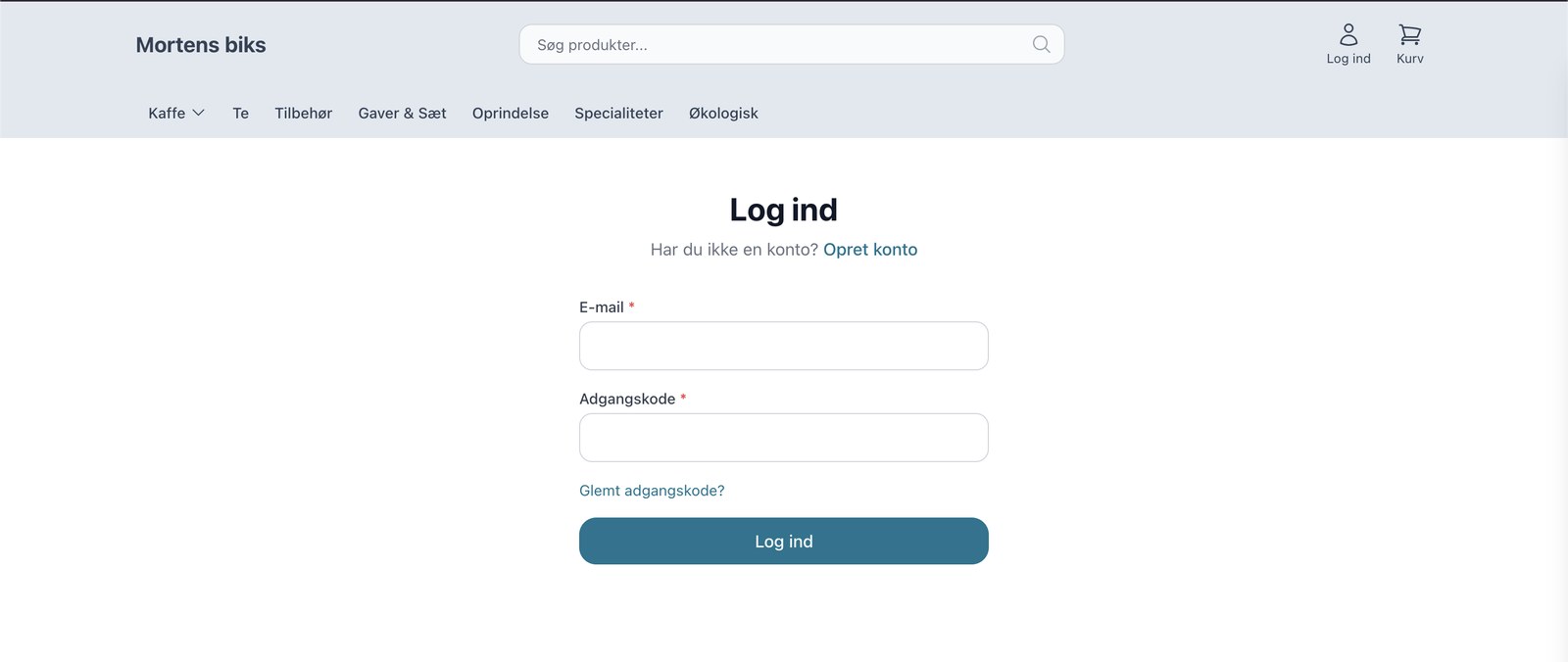
Företagskonton med flera användare och roller
Om du säljer till företag upplever du ofta att flera personer från samma företag handlar hos dig. Inköparen lägger beställningen, en kollega kompletterar den, och bokföraren vill att allt ska registreras under samma företag med korrekt CVR-nummer och adress. Med företagskonton i Shoporama kan flera användare tillhöra ett och samma företag och dela företagets identitet, priser och villkor. Den här artikeln förklarar hur företagskonton fungerar och hur du konfigurerar dem.
Företagskonton bygger vidare på Shoporamas övriga B2B-funktioner. Om du är ny inom B2B-försäljning, börja med B2B-försäljning i Shoporama och läs mer om dina möjligheter på sidan B2B-webbshop.
Vad är ett företagskonto?
Ett företagskonto samlar flera användare under samma företag. Istället för att varje inköpare har sin egen fristående kundprofil tillhör de alla ett och samma företag och delar företagets uppgifter och villkor. Varje användare har en roll som avgör vad hen får göra:
- Företagsadministratören kan hantera företagets användare, det vill säga lägga till kollegor, ändra roller och ta bort användare.
- En medlem kan handla på företagets konto och har tillgång till företagets information, priser och villkor, men kan inte administrera de andra användarna.
Två typer av administratörer: butiksägare och företagsadministratör
Det är viktigt att hålla de två rollerna åtskilda, eftersom de arbetar på två olika platser:
- Du som butiksägare arbetar i Shoporamas admin. Det är här du skapar företag, tilldelar kundgrupper och lägger till de första användarna.
- Företagsadministratören är kundens egen administratör. Denna person arbetar inte i admin, utan inne i din butik under Mitt företag, och kan själv lägga till och ta bort kollegor samt ändra deras roller.
Det innebär att företaget i stor utsträckning kan sköta sin egen administration, så att du slipper lägga till och redigera företagets användare manuellt varje gång en ny medarbetare anställs eller en gammal slutar.
Företagets identitet ärvs av medlemmarna
När en användare tillhör ett företag ärver denne automatiskt företagets grundläggande uppgifter. Det innebär:
- Företagsnamn
- CVR-nummer, som kan valideras mot EU:s VIES-tjänst om du har aktiverat validering av momsnummer i butikens inställningar
- EAN-nummer för offentliga upphandlingar och fakturering
Det smarta är att medlemmarna inte själva behöver fylla i CVR-nummer eller övriga företagsuppgifter. De fylls i på ett ställe i företaget och gäller för alla. När en medlem lägger en beställning läggs företagets namn, CVR-nummer och EAN-nummer automatiskt till i beställningen, så att uppgifterna är korrekta för varje enskild beställning, oavsett vem i företaget som har beställt.
Företagets adress anger du för företaget i admin, men den ärvs inte av medlemmarna. Varje användare har fortfarande sin egen faktura- och leveransadress, så att en kollega på en annan avdelning kan få varorna levererade till rätt plats.
Priser ärvs från företagets kundgrupp
Ett företag kan tilldelas en kundgrupp. Kundgruppen styr de priser, rabatter och villkor som företaget handlar till. Prisöverföringen fungerar så här:
- En medlem utan egen kundgrupp ärver företagets grupp och får därmed företagets priser, rabatter och villkor.
- Om en medlem har en egen kundgrupp har medlemmens egen grupp företräde framför företagets.
På så sätt kan du ge ett helt företag samma avtalspriser genom att helt enkelt ange företagets kundgrupp på ett ställe, samtidigt som du fortfarande kan ge en enskild person ett särskilt avtal om det behövs.
Så här skapar du ett företag i admin
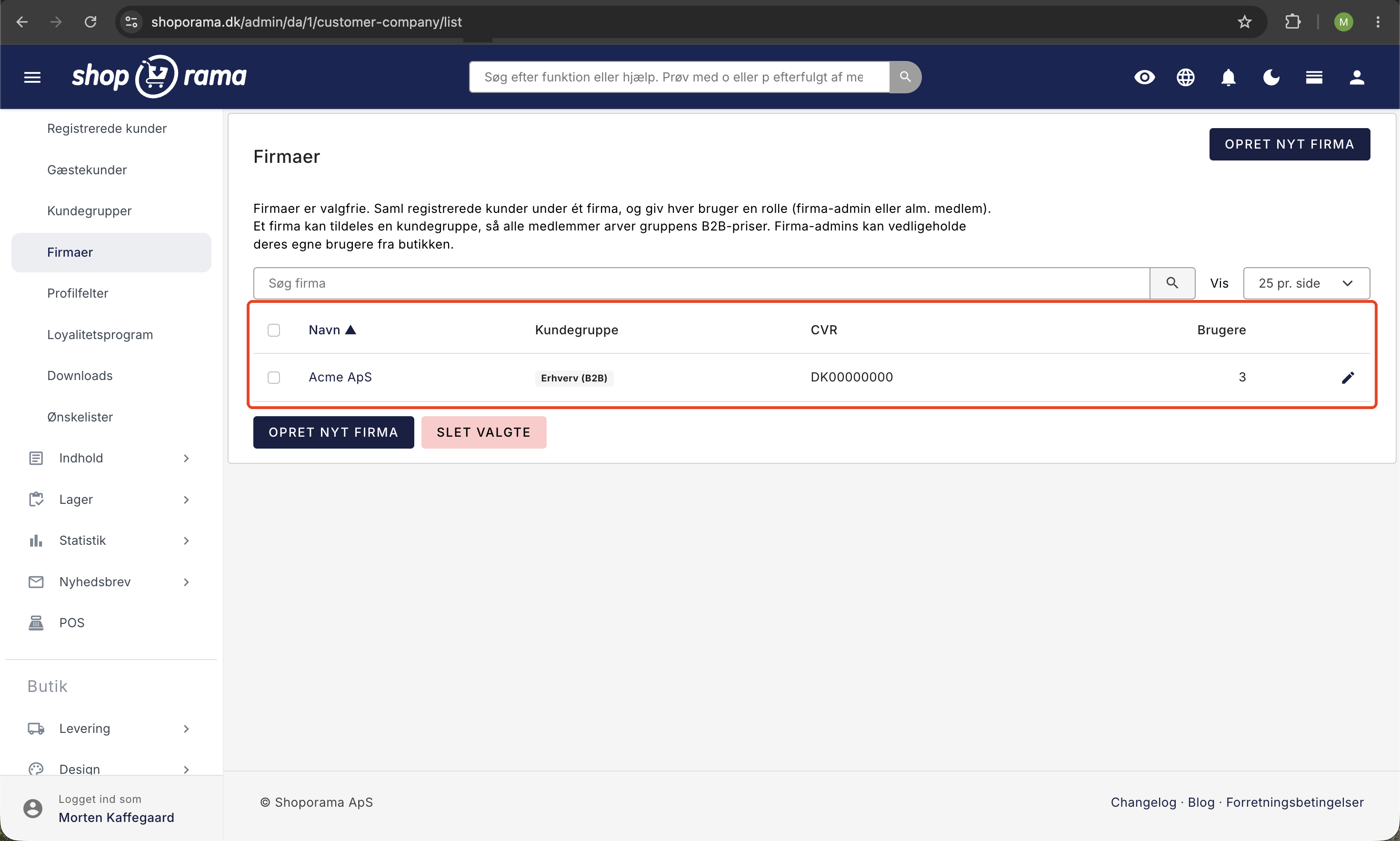
Du skapar och hanterar företag i admin under Kunder och sedan Företag:
- Gå till Kunder och välj Företag.
- Skapa ett nytt företag och fyll i företagets uppgifter, det vill säga företagsnamn, CVR-nummer, EAN-kod och adress.
- Tilldela eventuellt företaget en kundgrupp, så att medlemmarna får rätt priser och villkor.
- Lägg till företagets medlemmar. Du kan antingen skapa en helt ny användare som bjuds in via e-post eller koppla en kund som redan finns i din butik.
- Utse vem som ska vara företagsadministratör, så att företaget själv kan hantera sina användare framöver.
Om du skapar en helt ny användare får personen en inloggningslänk via e-post. Länken låter personen logga in utan lösenord, så det är enkelt att komma igång första gången. Om du istället kopplar en kund som redan finns i butiken skickas inget e-postmeddelande, eftersom kunden ju redan har sitt eget inlogg.
Vad företagsadministratören själv kan göra i butiken
Företagsadministratören hanterar företaget i din butik under Mitt företag. Härifrån kan hen:
- Lägga till kollegor som nya användare i företaget.
- Ändra roller, det vill säga göra en medlem till företagsadministratör eller tvärtom.
- Ta bort användare som inte längre ska ha åtkomst.
- Logga in som en medarbetare för att hjälpa denne och därefter byta tillbaka till sitt eget konto.
Funktionen ”Logga in som” är praktisk när administratören ska hjälpa en kollega som har fastnat, eftersom administratören då kan se det som kollegan ser och därefter tryggt återgå till sitt eget konto utan att logga ut helt.
Roller och behörigheter: vad får en medlem göra, och vad får en företagsadministratör göra?
Varje användare inom ett företag har exakt en roll, antingen medlem eller företagsadministratör. Rollen avgör helt och hållet vad användaren får göra med företagets övriga användare. Den påverkar inte priser, rabatter eller villkor, eftersom alla inom företaget har samma villkor. En företagsadministratör köper alltså till exakt samma priser som sina kollegor.
Medlem
Medlemmen är den vanliga inköparen. Hen kan:
- Handla på företagets konto till företagets priser och villkor.
- Se sina egna beställningar under Beställningar i butiken.
- Ändra sina egna uppgifter, det vill säga namn, adress, telefonnummer, leveransadress och lösenord.
Däremot kan en medlem inte ändra företagsnamn, CVR-nummer eller EAN-kod. Fälten är låsta och visas endast som text på profilen med en anmärkning om att företagsuppgifterna hanteras av företagsadministratören. Detsamma gäller i kassan, där företagets uppgifter automatiskt läggs till i beställningen. Medlemmen ser inte heller fliken Mitt företag och kan därför varken se, lägga till eller ta bort kollegor.
Företagsadministratör
Företagsadministratören kan göra allt som en medlem kan och har dessutom fliken Mitt företag i butiken, där företagets användare hanteras. Det finns tre begränsningar som skyddar både företaget och dig:
- En företagsadministratör kan inte ändra sin egen roll, ta bort sig själv eller logga in som sig själv. På så sätt kan ett företag inte av misstag hamna utan administratör.
- Företagsadministratören kan inte heller ändra företagsnamn, CVR-nummer eller EAN-kod. Det gör du som butiksägare i admin, så att företagets momsregistreringsnummer förblir det som du har godkänt.
- En företagsadministratör kan endast se och redigera användare i sitt eget företag och i din butik. Företag och butiker hålls åtskilda från varandra.
Ett företag kan gärna ha flera företagsadministratörer, och det finns ingen övre gräns. En användare kan däremot endast tillhöra ett företag åt gången.
Så här får företaget tillgång till sidan Mitt företag
Två saker måste vara på plats innan en kund kan administrera sitt företag inifrån butiken:
- Butiken måste använda B2B-temat. Sidan ”Mitt företag” ingår i temat. Om din butik körs på ett annat eller ett specialbyggt tema måste din temautvecklare lägga till sidan innan den kan användas. Du hittar översikten över temat under B2B-försäljning i Shoporama.
- Företaget måste ha minst en företagsadministratör. Om ingen av företagets användare har den rollen finns det ingen som kan öppna sidan. Utse själv en administratör under Kunder och Företag, eller på den enskilda kundens sida, där fältet heter Företagsroll.
När båda delarna är på plats dyker fliken Mitt företag upp i kundens egen profilmeny i butiken bredvid Översikt, Redigera profil och Beställningar. Vanliga medlemmar ser den inte.
Inbjudningsmejlet med inloggningslänken ingår också i B2B-temat. Om din butik använder ett tema utan det mejlet får nya användare ingen inbjudan, och de måste istället använda butikens funktion för glömt lösenord för att komma in första gången.
Så här hanterar företagsadministratören sina kollegor
På sidan Mitt företag ser administratören företagets namn, företagets CVR-nummer (om det har fyllts i) och en tabell över företagets användare med kolumnerna namn, e-post och roll. Administratörens egen rad är markerad med ordet ”du”, så att det tydligt framgår vilken rad som är den egna. Därifrån finns det tre saker att göra.
Lägg till en kollega
Längst ner på sidan finns rutan ”Lägg till användare”. Administratören skriver in kollegans e-postadress, eventuellt ett namn, väljer rollen ”medlem” eller ”företagsadministratör” och klickar på ”Lägg till användare”. Kollegan får omedelbart ett e-postmeddelande med en inloggningslänk som loggar in personen direkt utan lösenord. Därefter kan kollegan själv välja ett lösenord under sin profil.
En detalj som är värd att känna till: från butiken kan en företagsadministratör endast skapa nya konton. Om e-postadressen redan finns registrerad som kund i din butik avvisas den med ett meddelande om att kontakta butiken. Detta är avsiktligt, eftersom man annars skulle kunna ange en främmande kunds e-postadress, koppla den till sitt företag och därefter logga in som den personen. Om en befintlig kund ska kopplas till ett företag gör du det själv i admin.
Ändra roll för en kollega
I rollkolumnen finns en liten rullmeny bredvid varje kollega med alternativen medlem och företagsadministratör. Ändringen sparas omedelbart. Administratörens egen roll visas som ren text utan rullmeny, just för att man inte kan nedgradera sig själv.
Ta bort en användare
Längst till höger finns knappen ”Ta bort”, som först ber om en bekräftelse. Observera att ”Ta bort” inte raderar kundens konto. Det kopplar endast bort användaren från företaget. Personen kan alltså fortfarande logga in, men förlorar företagets identitet och företagets priser och agerar därefter som en vanlig kund. Det är precis vad man vill uppnå när en medarbetare byter jobb: avtalspriserna följer inte med ut genom dörren, och både konto, historik och tidigare beställningar bevaras.
Logga in som en kollega och växla tillbaka igen
Bredvid varje kollega finns länken Logga in som. Om administratören klickar på den visas butiken precis som kollegan ser den, det vill säga med samma priser, samma varukorg och samma orderhistorik. Högst upp på alla sidor finns ett tydligt band som visar att man ser butiken ur den aktuella kollegans perspektiv, så att man aldrig är i tvivel om vems konto man är inloggad på.
I samma band finns länken ”Tillbaka till mitt konto”. Använd alltid den för att återgå, inte ”Logga ut”. Om man istället loggar ut blir man helt utloggad från webbutiken och måste logga in som sig själv på nytt.
Det finns fasta ramar för funktionen. Man kan endast logga in som en användare i sitt eget företag i samma butik, och man kan inte logga in som sig själv. Däremot är man i praktiken inloggad som kollegan, så en beställning som görs under tiden hamnar på kollegans konto. Det är en fördel när administratören beställer å en kollegas vägnar, men det är värt att vara uppmärksam på om man bara ville titta på.
Du har en motsvarande möjlighet som butiksägare. På företagssidan i admin finns en liten inloggningsikon bredvid varje användare, som öppnar butiken i en ny flik där du är inloggad som just den kunden. Det sparar mycket tid i supporten när en kund ringer och säger att ett pris eller en produkt inte ser rätt ut hos dem.
Vanliga frågor
Måste varje medarbetare själv ange företagets CVR-nummer när de beställer?
Nej. CVR-numret fylls i en gång för företaget och tillämpas automatiskt för alla medlemmar. Den enskilde inköparen behöver alltså inte komma ihåg eller ange CVR-numret vid varje beställning. Beställningen får automatiskt företagets uppgifter.
Kan jag ge ett helt företag samma avtalspriser på en gång?
Ja. Tilldela företaget en kundgrupp, så får alla medlemmar som inte har en egen grupp automatiskt tillgång till gruppens priser, rabatter och villkor. Du behöver inte ange priser för varje enskild användare. Om en medlem undantagsvis har en egen grupp, har den företräde framför företagets.
Hur ser jag vilket företag en beställning tillhör i bokföringen?
Varje beställning från en medlem är märkt med företagets namn, CVR-nummer och EAN-kod. Det innebär att företagsuppgifterna följer med beställningen, oavsett vem i företaget som gjorde beställningen, så att bokföring och dokumentation pekar på rätt företag. Leveransadressen är däremot den som medlemmen själv har angett.
Våra inköpare byts ofta ut. Måste jag lägga till och ta bort dem manuellt varje gång?
Nej, det kan företaget sköta själv. Du utser en företagsadministratör, och denne kan sedan lägga till nya kollegor, ta bort dem som slutar och ändra roller direkt i butiken under Mitt företag. Du slipper det manuella arbetet.
En kollega har svårt att handla. Kan jag hjälpa hen?
Ja. En företagsadministratör kan logga in som den aktuella medarbetaren och se det som kollegan ser. När hjälpen är given byter administratören tillbaka till sitt eget konto igen. Det gör det enkelt att guida en kollega utan att behöva dela lösenord.
Vad händer när jag lägger till en ny användare i ett företag?
Om du skapar en helt ny användare får denne en inloggningslänk via e-post. Länken loggar in personen direkt utan lösenord, så det går snabbt att komma igång första gången. Om du istället kopplar till en kund som redan finns i butiken skickas inget e-postmeddelande, eftersom kunden redan har sitt eget inloggningsnamn.
Kontrolleras CVR-numret, eller skriver kunden bara in ett nummer?
Det beror på inställningarna i din butik. Om du aktiverar validering av momsnummer mot VIES i butikens inställningar kontrolleras CVR-numret mot EU:s VIES-tjänst, och admin visar tydligt om numret är giltigt. Om valideringen är avstängd sparas numret utan kontroll. Observera att VIES endast täcker momsregistreringsnummer från EU-länder.
Kan ett företag ha fler än en företagsadministratör?
Ja, och det finns ingen övre gräns. Det är en bra idé att utse två, så att företaget inte hamnar i stå när den ena är på semester eller slutar. Eftersom en företagsadministratör inte kan ta bort sig själv eller ändra sin egen roll kan ett företag inte råka stänga ute sig själv från sidan Mitt företag.
Kan företagets egen administratör ändra CVR-numret?
Nej. Företagsnamn, CVR-nummer och EAN-kod är låsta för alla företagets användare, även för företagsadministratören, både i profilen och i kassan. Som butiksägare kan du redigera dessa fält i admin, där CVR-numret även kan valideras mot VIES. Det innebär att momsnumret på ett företagskonto inte kan växla mellan två beställningar och att bokföringen baseras på ett nummer som du har godkänt.
Jag har av misstag tagit bort en kollega. Har kontot raderats?
Nej. Kontot finns kvar och personen kan logga in som tidigare. Personen har endast kopplats bort från företaget och handlar därför till butikens vanliga priser. Observera att företagsadministratören inte själv kan lägga till kollegan igen från butiken, eftersom e-postadressen nu finns registrerad som kund. Du kopplar tillbaka kontot till företaget i admin under Kunder och Företag.
Kan företagsadministratören se alla företagets beställningar på ett ställe i butiken?
Nej. Orderöversikten i butiken visar den enskilda användarens egna beställningar, även om man är företagsadministratör. Om administratören vill se en kollegas beställningar kan hen använda funktionen ”Logga in som”. Som butiksägare hittar du beställningarna i admin, där varje beställning har företagets namn, CVR-nummer och EAN-kod, oavsett vem i företaget som gjorde beställningen.