Den gamla Theme Builder
Theme Builder är Shoporamas äldsta sidbyggare. Se var du hittar den, varför menyalternativet endast visas för vissa teman, hur du bygger med rader, kolumner och moduler, och vad som väntar framöver.
Theme Builder är Shoporamas äldsta verktyg för att bygga sidor med färdiga innehållsblock. Du sätter ihop rader, kolumner och moduler, och på så sätt kan du styra hur till exempel startsidan eller kategorisidorna ser ut utan att behöva skriva kod. Verktyget fungerar fortfarande, men det tillhör den äldre generationen av Shoporama-teman. Om din butik använder ett nyare tema arbetar du istället i Sidedesignern.
Viktigt att veta först: Menyalternativet Gamla Theme Builder visas endast för butiker vars aktiva tema inte stöder Sidedesignern. Om du inte hittar alternativet i menyn beror det på att ditt tema är nyare, och då är Sidedesignern rätt verktyg för dig.
Varför kan vissa se Theme Builder och andra inte?
Det är ditt tema som avgör detta, inte en inställning som du själv kan aktivera eller inaktivera:
- Temat stöder Sidedesigner. Då är Theme Builder dold och du bygger dina sidor i Sidedesigner under Butik, Design. Detta gäller de nyare Shoporama-temana.
- Temat stöder inte Sidedesigner. Då får du en extra sektion i menyn som heter Gamle Theme Builder med alternativet Theme Builder. Detta gäller de äldre temana och många specialbyggda teman.
Menyposten Sidredigeraren finns i menyn oavsett vilket tema du använder, men de block du skapar där visas först i butiken när du använder ett tema som stöder dem.
Om du byter tema ändras alltså menyn också. Observera också att innehållet från Theme Builder endast visas i webbutiken om temat är byggt för att visa det, det vill säga de gamla Shoporama-temana som Alaska och Massachusetts, samt teman som en utvecklare har byggt enligt samma recept. Dessutom fungerar Theme Builder endast på webbutiker som kör Smarty 2. Om du har ett specialbyggt Smarty 4-tema utan Sidedesigner kan menyalternativet alltså finnas där utan att inställningarna visas i webbutiken. Om du är osäker på vad din butik kör, fråga oss på support@shoporama.dk.
Så här hittar du Theme Builder
Du hittar verktyget i menyn under Gamle Theme Builder, under punkten Theme Builder. Sidan visar en tabell över dina inställningar med kolumnerna Namn (ditt eget namn, sorterat alfabetiskt), Aktiv (Ja betyder att inställningen används i webbutiken, Nej att den ligger och väntar) och Placering (vilka sidor den gäller för). Längst till höger finns länken Redigera, som öppnar själva redigeringsverktyget.
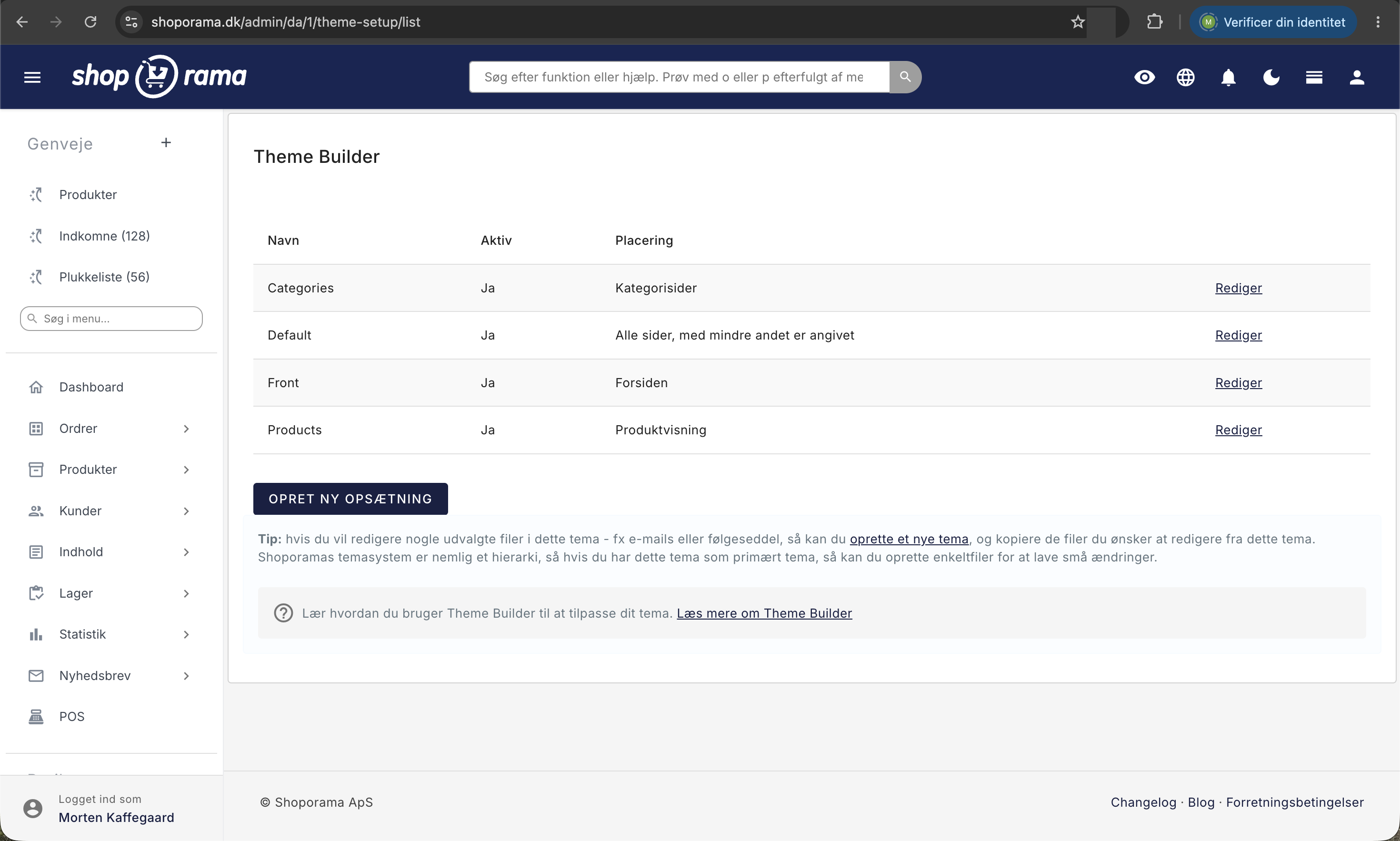
Längst ner hittar du knappen Skapa ny inställning. Om tabellen är tom är det inget fel. Det betyder bara att inga inställningar har skapats ännu och att ditt tema därför visar sitt eget standardinnehåll.
På sidan finns dessutom ett tips om Shoporamas temahierarki: om du bara vill redigera enskilda filer i ditt tema, t.ex. en e-postmall eller en följesedel, kan du skapa ett eget tema och kopiera just de filer som du vill ändra. Resten ärvs från det ursprungliga temat.
Så här skapar du en inställning
Klicka på Skapa ny inställning. Då kommer du till sidan Ny temainställning med följande fält:
- Namn. Ett namn som du själv väljer, t.ex. ”Startsida” eller ”Julkampanjsida”. Namnet är endast för dig och visas inte för kunderna. Fältet måste fyllas i.
- Aktiv. Inställt på ”på” från början. Ta bort bockmarkeringen om du vill bygga i lugn och ro utan att inställningen visas ute i webbutiken.
- Använd denna inställning på. Här väljer du vilka sidor inställningen ska gälla för. Om du väljer ”Specifik URL” dyker fältet ”URL” upp, där du skriver in adressen. Vill du inkludera flera adresser med samma mönster kan du markera rutan ”Använd reguljära uttryck i URL”.
- Klicka på Skapa så kommer du direkt vidare till redigeringsläget. Om du ångrar dig klickar du på Ångra.
Du kan välja mellan ”Alla sidor” (om inget annat anges), ”Startsidan”, ”Produktvisning”, ”Landningssidor”, ”Kategorisidor”, ”Statiska sidor”, ”Blogginlägg”, ”Bloggstartsidan” och ”Specifik URL”. Dessutom finns gruppen Fasta sidor med butikens enskilda sidor, bland annat söksidan, varukorgen, de fyra stegen i kassan, kvittosidan, ordersidan, kundens egna sidor som inloggning och orderöversikt, samt 404-sidor.
Bygg sidan med rader, kolumner och moduler
Byggplatsen är ett klassiskt rutnät i 12 delar. En sida består av rader, varje rad innehåller en eller flera kolumner, och i kolumnerna placerar du moduler, det vill säga innehållsblock.
- ”Lägg till rad under” lägger in en ny rad under den du befinner dig i. ”Ta bort raden ovanför” raderar raden ovanför inklusive dess moduler. Den sista raden kan inte tas bort.
- ”Lägg till kolumn” lägger till en ny kolumn i raden. En rad kan högst innehålla 12 kolumner totalt, så det måste finnas utrymme kvar.
- De två knapparna i kolumnens rubrik, ”Gör kolumnen större” och ”Gör kolumnen mindre”, justerar bredden uppåt och nedåt. Bredden anges bredvid, t.ex. 6/12, vilket motsvarar en halv sidbredd.
- + ”Lägg till modul ” öppnar fönstret ”Lägg till ny modul”. Klicka på den modul du vill använda så placeras den längst ner i kolumnen.
Modulerna kan flyttas runt med musen. Ta tag i modulens titelrad och dra den uppåt, nedåt eller över till en annan kolumn. Layouten sparas automatiskt under tiden, så att du inte förlorar ditt arbete om du blir avbruten.
Om du klickar på kugghjulet på en modul öppnas ett litet fönster med modulens inställningar. Det har tre flikar: Allmänt med modulens egna fält, Stilguide med de CSS-klasser du kan använda för att styla modulen, och Källkod för dem som vill titta under huven. Längst ner sparar du med Spara och stäng eller Spara och redigera vidare, och du kan ta bort modulen med Ta bort.
Modulerna du kan välja mellan
Theme Builder har en fast uppsättning moduler, och det är ditt tema som avgör hur de visas i webbutiken:
- Text. Rubrik 1, Rubrik 2, Rubrik 3, Formaterad text med en vanlig textredigerare och HTML-fält för fri kod.
- Bilder. Bild, Bild och text, Toppbanner med text, Karusell och Parallax.
- Produkter. Produkt, produktlista, kategoriöversikt, kategorier eller landningssidor med länk samt kampanjer.
- Butikens funktioner. Sökbar, Varukorg, Menystruktur, Logotyp, Nyhetsbrevsanmälan, Kreditkort med betalningslogotyper, Länk, Länkar och Avgränsningslinje.
- Standardinnehåll, vilket är det viktigaste av allt och beskrivs nedan, samt Googles spårningskod (osynlig), som inte visar något på sidan utan endast lägger in spårningskoden.
Varje modul har sina egna fält. En produktlista frågar till exempel efter rubrik, var produkterna ska hämtas ifrån (en landningssida eller en kategori), antal produkter och produktstorlek, medan kreditkortsmodulen låter dig markera de betalningsalternativ du erbjuder.
Modulen Standardinnehåll
När du bygger en sida med Theme Builder ersätter din konfiguration temats normala innehåll på den sidan. Modulen Standardinnehåll är sättet att få tillbaka det normala innehållet där du vill ha det. På en kategorisida är ”standardinnehåll” produktlistan, i kassan är det formulären och så vidare. Om din startsida till exempel ska ha en stor banner högst upp och den vanliga startsidan nedanför, placerar du en bannermodul i den översta raden och ”Standardinnehåll” i raden under. Modulen har inga inställningar.
Om du väljer en modul som ditt tema inte stöder får du ett tydligt rött meddelande i modulen: ”Stöds inte av det aktiva temat och kommer därför inte att fungera optimalt i din butik.” Då vet du att du måste välja något annat.
Utkast, förhandsgranskning och publicering
Theme Builder arbetar med två versioner av varje inställning: den live-version som kunderna ser och ett utkast som du redigerar i. Allt du gör med moduler och layout sparas löpande i utkastet, och kunderna ser först ändringarna när du publicerar dem. Knapparna längst ner gör följande:
- Spara och stäng sparar och tar dig tillbaka till översikten. Spara och fortsätt redigera sparar och du stannar kvar på sidan.
- Spara och publicera sparar och gör utkastet till den version som kunderna ser.
- Återställ till liveversion tar bort utkastet och hämtar tillbaka den publicerade versionen. Det är din ångra-knapp, även för moduler som du har raderat i utkastet.
- Avbryt tar dig tillbaka till översikten, och Ta bort raderar hela inställningen och de moduler som ingår i den. Du blir först tillfrågad om du är säker.
Tänk på en sak: fälten Namn, Aktiv och Använd denna konfiguration på hör till själva konfigurationen och träder i kraft så snart du sparar, även utan att publicera. Om du tar bort bocken i Aktiv och sparar försvinner alltså inställningen omedelbart från webbutiken.
Om du vill se resultatet innan du publicerar finns det en förhandsgranskningskod under knapparna. Du lägger till den i slutet av adressen till den sida du vill se, alltså ?preview=DIN-KOD. Om du arbetar på startsidan visar sidan en färdig exempel-länk. Förhandsvisningen gäller endast den aktuella sidladdningen, så om du klickar vidare i webbutiken ser du återigen den publicerade versionen.
Vilken inställning används på vilken sida?
Högst en inställning används per sidvisning, och endast inställningar som är inställda på Aktiv räknas. Butiken söker i följande ordning och använder den första som passar:
- En inställning med en specifik URL som matchar adressen.
- En inställning på en av de fasta sidorna, t.ex. varukorgen, söksidan eller ett steg i kassan.
- Konfigurationen för startsidan, när kunden befinner sig på webbutikens startsida.
- Därefter kategorisidor, landningssidor, produktvisning, statiska sidor och blogginlägg, beroende på vilken typ av sida kunden befinner sig på.
- Slutligen Alla sidor, om inte annat anges, vilket fungerar som ett säkerhetsnät som fångar upp resten.
I praktiken kan du alltså skapa en allmän inställning som gäller generellt och komplettera med mer specifika inställningar för de sidor som ska sticka ut.
Vägen framåt: Sidedesignern
Theme Builder fungerar fortfarande, men all utveckling av nya block och funktioner sker i Sidedesignern. Det går snabbare att arbeta i Sidedesignern, som bland annat har delbara förhandsgranskningslänkar och betydligt fler färdiga sektioner, t.ex. hero-banner, produktkarusell, USP-sektion och blogglista.
Om du vill byta dit måste du byta till ett tema som stöder Sidedesignern. Det gör du i temabutiken eller under Butik, Design, Tema. Kom ihåg att dina Theme Builder-inställningar inte konverteras automatiskt. De finns kvar i webbutiken, men sidorna måste byggas upp på nytt i Sidedesignern, så avsätt lite tid och ta gärna skärmdumpar av dina nuvarande sidor först. Ett temabytet är samtidigt ett bra tillfälle att gå igenom temainställningarna, där färger, typsnitt och andra val i det nya temat konfigureras.
För dig som är tekniskt lagd
Fliken Stilguide på varje modul visar två CSS-selektorer: en som omfattar alla moduler av samma typ och en som endast omfattar just den specifika modulen. Du kan använda dessa i webbutikens stilmall om en enskild modul ska se annorlunda ut än de andra.
Fliken Källkod låter dig ta över modulens mall. Fältet är tomt som utgångspunkt, och då används den senaste standardversionen. Om du klickar på Spara och ladda in senaste källkod hämtas den aktuella koden till fältet, varefter du kan redigera den. Tänk på att en modul som du har övertagit inte längre följer med när standardversionen uppdateras. Kryssrutan ”Använd inte design från ditt tema” gör att modulen bortser från temats egen version av mallen.
Om Theme Builder ska implementeras i ett tema, eller om du vill ersätta de inbyggda modulerna med dina egna mallar, beskrivs tillvägagångssättet i Implementera Theme Builder i ditt tema. Om du vill redigera direkt i temats filer från admin kan du använda kodredigeraren.
Vanliga frågor
Jag kan inte hitta Theme Builder i menyn alls. Har den tagits bort?
Nej, den har inte tagits bort. Avsnittet visas endast för butiker vars tema inte stöder Sidbyggaren. Om du har ett nyare tema bygger du istället dina sidor i Sidbyggaren under Butik, Design. Det är samma typ av verktyg, bara i en nyare version.
Hur vet jag om min inställning är synlig för kunderna?
Titta i kolumnen Aktiv i översikten. Om det står Ja är den i bruk. Om det står Nej visas den inte. Kom också ihåg att innehåll som du har ändrat först visas för kunderna när du har klickat på Spara och publicera.
Jag råkade radera en rad med moduler. Kan jag få tillbaka den?
Ja, om du inte har publicerat sedan du raderade. Klicka på Återställ till liveversionen, så ersätts utkastet med den publicerade versionen och de raderade modulerna återkommer. Om du däremot har klickat på Spara och publicera är raderingen definitiv och raden måste byggas upp igen.
Kan jag styla modulerna med min egen CSS?
Ja. Öppna modulens inställningar och gå till fliken ”Styleguide”. Där finns de exakta CSS-selektorerna, både för alla moduler av den typen och för just den specifika modulen. Du kan använda dem i webbutikens stilmall.
Kan jag skapa en särskild design för en enskild kampanjsida?
Ja. Välj ”Specifik URL” under ”Använd denna inställning på” och ange sidans adress. Om flera adresser med samma mönster ska omfattas kan du markera rutan Använd reguljära uttryck i URL. Inställningar med en specifik URL har högsta prioritet, så de har företräde framför dina allmänna inställningar.
Kan jag kopiera en inställning till en annan av mina butiker?
Nej, det finns ingen kopieringsfunktion. Inställningarna hör till den enskilda butiken och måste skapas separat för varje butik. Om flera butiker ska likna varandra går det ofta snabbare att göra ändringarna i temats filer, så att samma tema kan användas på flera ställen.
Vad händer med mina inställningar om jag byter tema?
De finns kvar i butiken. Om du byter till ett tema med Sidedesigner visas de helt enkelt inte längre, och menyalternativet försvinner. Om du byter tillbaka till ett tema utan Sidedesigner dyker de upp igen, precis som du lämnade dem.
Ska jag byta tema nu, eller kan jag fortsätta som vanligt?
Du kan lugnt fortsätta. Theme Builder fungerar fortfarande på de teman som använder det. Men nya block och funktioner kommer endast till Sidedesigner, så om du ändå ska sätta igång med en större designuppdatering är det bäst att göra det i samband med ett temabytet.
Varför kan jag se sidan i admin, men inte ute i webbutiken?
Det beror vanligtvis på en av tre saker: inställningen är inte aktiverad, ändringarna är endast sparade i utkastet och inte publicerade, eller så är temat inte byggt för att visa Theme Builder-innehåll. Om du är osäker på det sista, skriv till support@shoporama.dk och ange namnet på din butik så tittar vi på det.
Relaterade artiklar
Siddesigner
Lær hvordan du bruger Sidedesigner i Shoporama til at opbygge sidelayouts med blokke som hero-sektioner, produktlister, bannere og meget mere, helt...
Temabutiken: hitta och köp ett nytt tema
Så här använder du temabutiken i Shoporama: bläddra bland teman, se detaljer och demo, köp eller teckna ett abonnemang, aktivera temat, uppdatera...
Temainställningar: så här anpassar du ditt tema
Temainställningar är temats egen kontrollpanel i Shoporama. Här kan du ändra färger, texter, bilder och aktivera eller inaktivera funktioner utan...
Implementera Theme Builder i ditt tema
Guide för att implementera Shoporamas Theme Builder i ditt tema så att handlaren kan bygga sidor visuellt.
Kodredigeraren: redigera temafiler direkt i admin
Med kodredigeraren kan du redigera ditt temas HTML-, CSS- och JavaScript-filer direkt i adminpanelen. Se vad du kan redigera, hur du sparar och...
Vilka teman finns det på Shoporama?
Komplett översikt över alla gratisteman på Shoporama: Delaware, DelawareDK, Kalifornien, Alaska 2, Washington, Montana och de klassiska Smarty...
Teman: skapa och redigera dina egna temamallar
På sidan ”Teman” kan du skapa egna versioner av enskilda filer i ditt tema och genomföra A/B-tester på dem. Se hur det fungerar och varför den...