Modul för nyhetsbrev
Komplett guide till Shoporamas inbyggda nyhetsbrevsmodul. Lär dig hur du skapar kampanjer, segmenterar mottagare, använder A/B-testning, ställer in automatiska triggers och popup-registreringsformulär.
Shoporamas inbyggda nyhetsbrevsmodul ger dig allt du behöver för att skicka professionella nyhetsbrev till dina kunder. Du kan skapa kampanjer med en visuell blockredigerare, segmentera dina mottagare, genomföra A/B-tester och ställa in automatiska utlösare – allt direkt från din Shoporama-administration.
Kom igång
Du hittar nyhetsbrevsmodulen under Nyhetsbrev i administrationsmenyn. Första gången du öppnar modulen måste du aktivera det interna nyhetsbrevssystemet. Därefter har du tillgång till kampanjer, listor, segment, mottagare och anmälningsformulär.
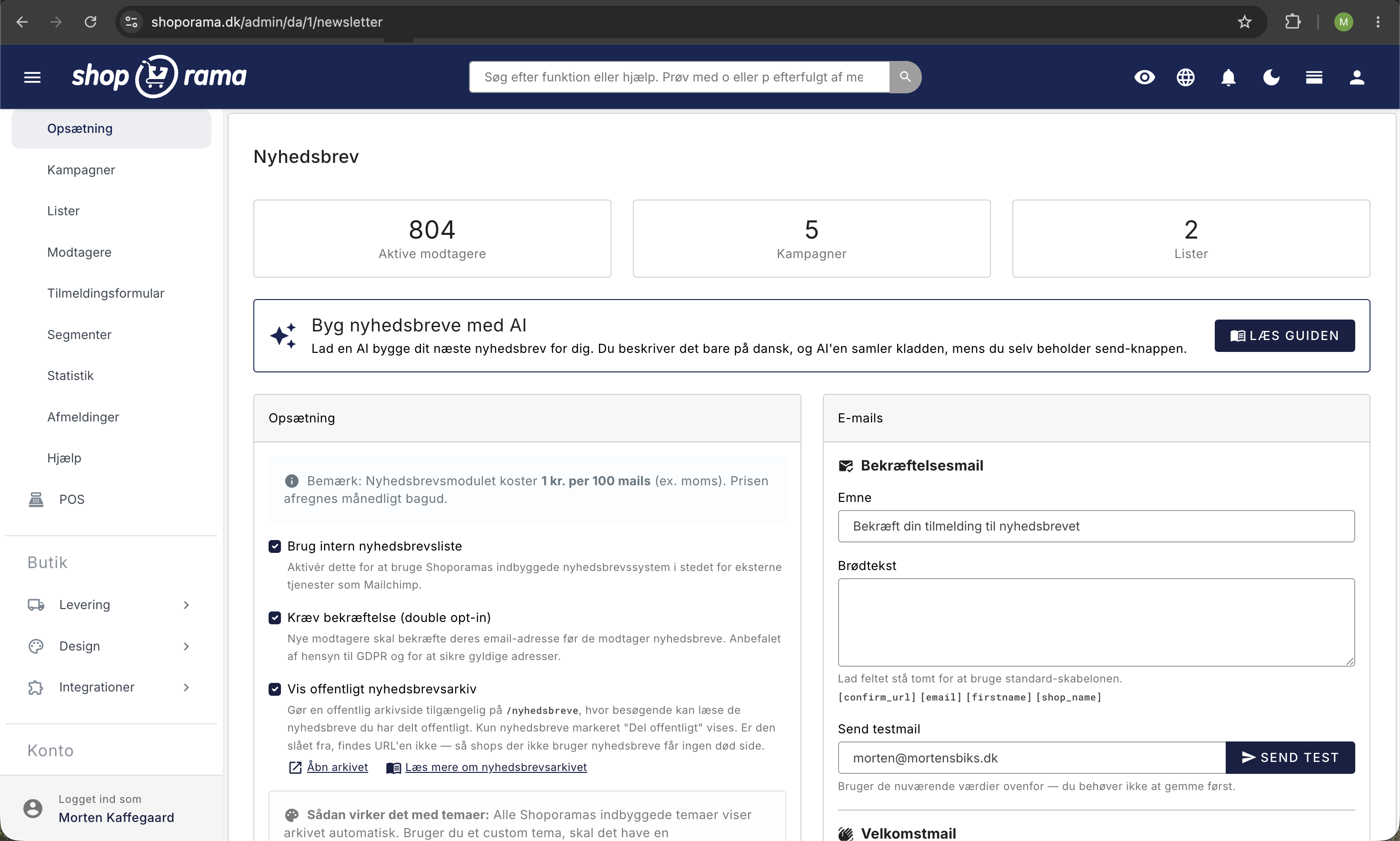
Priset för nyhetsbrevsmodulen är 1 kr per 100 e-postmeddelanden (exkl. moms), vilket faktureras månadsvis i efterhand.
Kampanjer
En kampanj är ett nyhetsbrev som du skickar till en grupp mottagare. Du skapar kampanjer under Nyhetsbrev → Kampanjer.
Varje kampanj har följande steg:
- Ämne — Ange ämnesraden och preheadern, och aktivera eventuellt A/B-test
- Innehåll — Skapa ditt nyhetsbrev med den visuella blockredigeraren
- Inställningar — Ge kampanjen ett internt namn och välj mottagarlistor och segment
- Skicka — Skicka direkt eller schemalägg utskicket till en viss tidpunkt
Blockredigeraren
Nyhetsbrev byggs upp av block som du kan lägga till, flytta och redigera med dra-och-släpp-funktion. De tillgängliga blocktyperna är:
- Text — Fri text med rubrik och HTML-formatering via TinyMCE-redigeraren
- Produkter — Visa produkter från en kategori, en landningssida eller manuellt utvalda produkter (2–4 per rad, med valfritt pris och call-to-action-knapp)
- Bild — Ladda upp en bild med valfri länk
- Bilder i rad — Visa upp till fyra klickbara bilder sida vid sida, där varje bild kan ha sin egen länk
- Knapp — Call-to-action-knapp med text och URL
- Avgränsare — Horisontell linje eller tomt mellanrum mellan avsnitt
- Rubrik/logotyp — Butikens logotyp och namn med länk till startsidan
- HTML — Ren HTML för full kontroll över layouten. Obs: Smarty-taggar utvärderas inte i HTML-blocket — om du vill ha villkorat innehåll eller data från produkter ska du använda en anpassad temamall (se avsnittet om produktblocket)
Anpassning med kortkoder
Du kan anpassa dina nyhetsbrev med kortkoder som automatiskt ersätts med mottagarens uppgifter:
- [firstname] — Kundens förnamn
- [lastname] — Kundens efternamn
- [name] — Fullständigt namn
- [email] — E-postadress
- [order_count] — Antal beställningar som kunden har gjort
- [last_order_date] — Datum för senaste köpet
- [total_spent] — Totalt belopp som har spenderats i butiken
- [days_since_order] — Antal dagar sedan senaste köpet
- [shop_name], [shop_url], [shop_phone], [shop_email] — Butikens uppgifter
- [unsubscribe_url] — Länk för avregistrering (GDPR-krav)
Listor och prenumeranter
Prenumeranter organiseras i listor. Du kan skapa flera listor för olika ändamål, t.ex. ”Allmänt nyhetsbrev”, ”Erbjudanden” eller ”Produktnyheter”. Prenumeranter kan tillhöra flera listor samtidigt.
Under Nyhetsbrev → Mottagare kan du:
- Söka och filtrera prenumeranter
- Lägga till eller ta bort prenumeranter från listor
- Importera och exportera prenumeranter via CSV
- Se status för varje prenumerant (aktiv, väntande, avregistrerad, studsat)
- Hantera massåtgärder som avregistrering eller radering
Du kan också slå ihop eller klona listor för att omorganisera dina prenumeranter.
Importera mottagare från en CSV-fil
Om du redan har en mottagarlista från en annan tjänst, ett kalkylblad eller en mässa kan du lägga in den direkt i modulen. Gå till Nyhetsbrev → Mottagare och klicka på Importera.
Filen måste vara en CSV-fil med semikolon som avgränsningstecken och en rubrikrad högst upp. Kolumnnamnen ska vara:
- email: obligatoriskt. Rader utan en giltig e-postadress hoppas över.
- firstname: valfritt. Används bland annat av kortkoden [firstname].
- lastname: valfritt.
Innan du klickar på Importera markerar du de listor som mottagarna ska läggas till i. Din standardlista är förinställd. När importen är klar får du en bekräftelse som visar hur många som importerades, hur många som hoppades över och vilka adresser som avvisades.
Adresser som redan finns i din mottagarlista uppdateras istället för att skapas på nytt, så att du inte får dubbletter. Omvänt kan du hämta ut dina aktiva mottagare igen med knappen ”Exportera”, som ger dig en CSV-fil med e-postadress, förnamn, efternamn, källa och registreringsdatum.
Viktigt: En CSV-import återaktiverar mottagare som tidigare har avregistrerat sig. Om det finns en avregistrerad adress i din fil återställer importen den till aktiv och tar bort avregistreringsdatumet, utan att personen tillfrågas. Detta sker även om du har aktiverat ”Kräv bekräftelse” (double opt-in), eftersom importen inte skickar något bekräftelsemejl: importerade adresser blir aktiva omedelbart. Det sparas inte heller någon dokumentation om samtycket, det vill säga IP-adress och webbläsarinformation från själva anmälan, på samma sätt som när en kund själv anmäler sig via webbutikens formulär eller popup-fönster. Rensa därför din fil mot Nyhetsbrev → Avregistreringar innan du importerar, och spara själv dokumentation om var och när mottagarna har gett sitt samtycke.
Om du vill ha en fullständig genomgång av mottagarlistan med sökning, filter, massåtgärder och importformatet steg för steg, läs då guiden Mottagare i nyhetsbrevmodulen.
Segmentering
Med segment kan du rikta kampanjer till specifika kundgrupper baserat på deras beteende. Segment är dynamiska – de uppdateras automatiskt utifrån de regler du definierar.
Tillgängliga segmenteringsregler:
- Antal beställningar – Kunder med ett visst antal köp
- Totalt köpbelopp – Kunder som har spenderat över ett visst belopp
- Senaste beställning – Kunder vars senaste köp gjordes för X dagar sedan
- Registreringsdatum – Kunder som har varit prenumeranter i X dagar
- Kategoriköp — Kunder som har handlat från vissa kategorier
- Produktköp — Kunder som har köpt specifika produkter
- Köp av märken — Kunder som har köpt produkter med vissa märken
- Listmedlemskap — Kunder som är medlemmar i vissa listor
Reglerna kan kombineras med antingen AND (alla regler måste stämma) eller OR (minst en regel måste stämma). Du kan se det aktuella antalet matchande prenumeranter i realtid medan du skapar segmentet.
Ett segment är 100 % regelbaserat. Du kan alltså inte ta bort en enskild mottagare från ett specifikt utskick, även om du gärna vill hoppa över just den personen. Om du vill undvika att skicka till en viss person har du tre alternativ: justera reglerna så att personen hamnar utanför segmentet, använd en vanlig lista istället för ett segment för just det utskicket, eller markera mottagaren som avregistrerad under Nyhetsbrev → Mottagare. Observera att ”avregistrerad” gäller alla framtida utskick, inte bara det här.
A/B-test
Med A/B-test kan du testa två olika ämnesrader mot varandra för att hitta den som fungerar bäst. Så här fungerar det:
- Aktivera A/B-test på kampanjens flik Ämne
- Välj en teststorlek: 10, 20 eller 30 % av mottagarna
- Skriv en alternativ ämnesrad (variant B)
- Välj vad som avgör vinnaren: öppningsfrekvens eller klickfrekvens
- Välj väntetid: 2, 4, 8 eller 24 timmar innan vinnaren skickas till resten
Testgruppen delas automatiskt 50/50 mellan variant A och B. Efter väntetiden skickas den vinnande varianten till de återstående mottagarna.
Tips: Börja med en teststorlek på 10–20 % för att få ett tillförlitligt resultat innan resten av mottagarna får det bästa nyhetsbrevet.
Automatiska triggers
Triggers är automatiska kampanjer som skickas ut baserat på kundens beteende. Du kan skapa följande typer av triggers:
- Efter köp — Skicka automatiskt X dagar efter en kunds köp. Du kan välja att endast rikta in dig på beställningar över ett visst belopp. Perfekt för uppföljning, uppmaningar att lämna omdömen eller merförsäljning
- Inaktiv kund — Rikta in dig på kunder som har handlat hos dig tidigare, men som inte har köpt något på X dagar. Perfekt för återvinningskampanjer
- Välkomst (efter registrering) — Skicka automatiskt X dagar efter en ny nyhetsbrevsregistrering. Bra för en välkomstserie eller ett introduktionserbjudande
Triggers körs automatiskt och håller reda på vilka kunder som redan har fått e-postmeddelandet, så att ingen får samma trigger-mejl två gånger.
Popup-registreringsformulär
Med popup-formulär kan du samla in nya nyhetsbrevsprenumeranter direkt i din webbshop. Du hittar funktionen under Nyhetsbrev → Prenumerationsformulär.
Viktigt: Popup-formulär kräver att det interna nyhetsbrevssystemet är aktiverat. Markera rutan Använd intern nyhetsbrevlista under Nyhetsbrev → Inställningar och spara. Om den inte är aktiverad visas popup-fönstret inte alls i din webbshop och registreringar kan inte genomföras. Detta gäller även om popup-fönstret står som aktivt i listan.
Tillgängliga popup-typer:
- Modal — Centrerad popup med mörk bakgrund
- Glider upp från botten — Glider upp från sidans botten
- Glider in från vänster/höger — Glider in från sidan
Du kan ställa in när popup-fönstret ska visas:
- Tidsfördröjning — Visas efter X sekunder
- Rullningsdjup — Visa när användaren har rullat X % nedåt
- Exit intent — Visa när användaren är på väg att lämna sidan
Popup-fönstret kan anpassas med rubrik, beskrivning, knappfärg, bild och kryssruta för samtycke. När en användare stänger popup-fönstret visas det inte igen under ett konfigurerbart antal dagar (standard 30 dagar). Du kan följa konverteringar och visningar i statistiken.
Double opt-in
För att följa GDPR kan du aktivera dubbel bekräftelse under nyhetsbrevsinställningarna. När funktionen är aktiverad får nya prenumeranter ett bekräftelsemejl som de måste klicka på för att bekräfta sin prenumeration. Prenumeranter som inte bekräftar förblir i statusen ”väntande” och får inga kampanjer.
Du kan anpassa ämnesraden och innehållet i bekräftelsemejlet. Använd kortkoden [confirm_url] för att infoga bekräftelselänken.
Välkomstmejl
Du kan aktivera ett automatiskt välkomstmejl som skickas till nya prenumeranter. Välkomstmejlet ger dig möjlighet att välkomna nya prenumeranter med till exempel en rabattkod, en introduktion till butiken eller information om vad de kan förvänta sig.
Välkomstmejlet skickas vid olika tidpunkter beroende på dina inställningar:
- Utan dubbelbekräftelse — Skickas omedelbart när prenumeranten registrerar sig
- Med dubbel bekräftelse — Skickas efter att prenumeranten har bekräftat sin e-postadress
Du kan anpassa ämnesraden och brödtexten under nyhetsbrevsinställningarna. I brödtexten kan du använda kortkoder som [firstname], [email], [shop_name] och [shop_url].
Statistik
För varje kampanj kan du se detaljerad statistik:
- Skickade — Antal skickade e-postmeddelanden
- Öppningsfrekvens — Procentandel som öppnade e-postmeddelandet
- Klickfrekvens — Andel som klickade på en länk
- Beställningar — Antal beställningar som genererats från kampanjen
- Omsättning — Total omsättning från kampanjens beställningar
- Väntar — Antal e-postmeddelanden som ännu inte har skickats
För A/B-testkampanjer visas statistiken uppdelad per variant, så att du kan se exakt vilken variant som presterade bäst.
Statistiköversikt över alla kampanjer
Utöver siffrorna för varje enskild kampanj har du en samlad översikt under Nyhetsbrev → Statistik. Här finns alla dina skickade kampanjer i en tabell, så att du kan jämföra dem övergripande istället för att klicka in på dem en i taget.
Tabellen har följande kolumner:
- Kampanj: namnet på utskicket. Klicka på det för att gå vidare till kampanjens egen statistiksida.
- Skickat: datumet då utskicket skickades.
- Mottagare: hur många som fanns på utskickslistan.
- Öppnade och öppningsfrekvens: hur många som öppnade meddelandet och hur stor andel det motsvarar.
- Klick och Klickfrekvens: hur många som klickade på en länk i meddelandet och andelen.
- Avregistrerade: hur många som avregistrerade sig efter att ha mottagit just denna kampanj. Siffran länkar vidare till sidan Avregistreringar.
Öppningsfrekvensen och klickfrekvensen beräknas utifrån hur många e-postmeddelanden som faktiskt skickades ut, inte utifrån kolumnen Mottagare. För ett utskick som har genomförts helt är de två siffrorna lika stora.
Avregistreringarna tillskrivs den kampanj som mottagaren senast fick innan hen avregistrerade sig. En kampanj kan alltså få avregistreringar tillskrivna sig flera dagar efter att den skickades, om inget nytt har skickats ut under tiden.
Översikten visar endast kampanjer som har skickats ut. Utkast, planerade utskick och kampanjer som befinner sig mitt i ett utskick eller en A/B-testning visas först när de är färdiga. Den senast skapade kampanjen står överst, och det finns ingen sidindelning: alla dina skickade kampanjer visas på samma sida. Om du ännu inte har skickat ut något står det bara ”Inga kampanjer har skickats ut ännu”. Beställningar och omsättning hittar du inte i översikten, utan på den enskilda kampanjens statistiksida.
Tips: Titta längre ner i kolumnen ”Avregistrerade”, inte bara på öppningsfrekvensen. Ett nyhetsbrev med hög öppningsfrekvens och samtidigt många avregistreringar är ett tecken på att ämnesraden lovar mer än innehållet håller, eller att du skickar ut för ofta. Det är billigare att rätta till detta efter ett utskick än att bygga upp en lista som du har förbränt.
Om du har frågor om nyhetsbrevsmodulen är du välkommen att kontakta oss på support@shoporama.dk.
Preheader
Preheadern är den korta texten som visas efter ämnesraden i mottagarens inkorg. Den ger extra sammanhang och kan öka öppningsfrekvensen. Du hittar fältet på kampanjens flik Ämne, precis under ämnesraden.
Produktblocket i detalj
Produktblocket har flera inställningar som du kan anpassa:
- Källa — Välj mellan kategori, målsida eller utvalda produkter
- Antal — Hur många produkter som ska visas (1–12 eller alla)
- Per rad — 2, 3 eller 4 produkter per rad
- Visa pris — Aktivera eller inaktivera prisvisning per block
- Visa knapp — Lägg till en call-to-action-knapp under varje produkt med egen text och färger
Priser och knappar justeras automatiskt så att de hamnar i linje längst ner i raden — även om produktnamnen har olika längd.
Utvalda produkter
Förutom automatiska källor (kategori, landningssida) kan du välja Utvalda produkter som källa. Sök efter produkter och lägg till dem manuellt. Dra i produkterna för att ändra ordningen.
Anpassa produktblocket i ditt tema
Om du har särskilda önskemål gällande layouten – t.ex. priser per meter, egna märken eller speciella färger – kan du skapa din egen newsletter/products.html i ditt tema. Då har du full kontroll över uppställningen. Följande variabler är tillgängliga i mallen:
- $products — Lista över produktobjekt
- $webshop — Webbutiken
- $currency — Valutakod (t.ex. "DKK")
- $per_row — Antal produkter per rad
- $max_products — Maximalt antal produkter
- $show_price, $show_button, $button_text, $button_bg_color, $button_text_color — Blockets inställningar
Du har fullständig Smarty-åtkomst i mallen och kan t.ex. visa priser beroende på produktens attribut:
<{if $product->getAttributeValueByName('Metervare') == "1"}>
    <{$product->getRealPrice()*100|number_format:2:",":"."}> <{$currency}>/m
<{else}>
    <{$product->getRealPrice()|number_format:2:",":"."}> <{$currency}>
<{/if}>
Mallen placeras i [tema]/templates/newsletter/products.html. Andra blocktyper kan anpassas på motsvarande sätt med newsletter/text.html, newsletter/button.html, newsletter/image.html, newsletter/image-row.html, newsletter/header.html och newsletter/divider.html.
Bilder i rad – i detalj
Blocket Bilder i rad låter dig visa flera bilder bredvid varandra i samma horisontella rad, där varje bild kan ha sin egen länk. Det är ett enkelt sätt att skapa klickbara banners och en snygg, överskådlig layout utan att du själv behöver krångla med kolumner eller bredder. Istället för att bilderna ligger under varandra och tar upp mycket höjd, står de snyggt sida vid sida.
När ska du använda blocket?
Använd ”Bilder i rad” när du själv vill utforma grafiken och bestämma vart varje bild ska länka. Varje bild fungerar som en egen liten annons, så att kunden kan klicka på just den som väcker intresset. Typiska exempel:
- Två eller tre kampanjbanners sida vid sida, var och en med sin egen länk till en kategori, en kampanjsida eller en enskild produkt.
- Genvägar till dina viktigaste kategorier, till exempel ”Damer”, ”Herr” och ”Barn”.
- En collage av inspirationsbilder, där varje bild leder vidare till den relevanta delen av webbutiken.
De fyra bildplatserna
Blocket har fyra fasta bildplatser, och alla är valfria. Du kan nöja dig med en bild eller fylla alla fyra, beroende på vad ditt nyhetsbrev ska visa. Tomma platser hoppas helt enkelt över, så att det inte uppstår luckor i raden. För varje plats kan du ange:
- Bild: Ladda upp en fil i formaten JPG, PNG, GIF eller WebP.
- Länk: En valfri adress som bilden leder mottagaren till när den klickas på. Om en bild har en länk blir den klickbar i mottagarens inkorg. Om du utelämnar länken visas bilden bara som en vanlig bild.
- Alt-text: En kort beskrivning av bilden. Den visas om bilden inte kan hämtas och läses upp av skärmläsare, vilket underlättar både tillgängligheten och för mottagare med nedsatt syn.
Bredden anpassas automatiskt
Du behöver inte själv räkna ut bredderna. Raden fördelar utrymmet automatiskt utifrån hur många bilder du har lagt in:
- En bild fyller hela bredden.
- Två bilder får vardera hälften av bredden.
- Tre bilder får vardera ungefär en tredjedel.
- Fyra bilder får var sin fjärdedel.
Tomma platser räknas inte med, så layouten ser alltid bra ut. Raden rymmer högst fyra bilder, så det finns gott om plats för varje bild, även när nyhetsbrevet öppnas på en mobil. Om du använder bilder med ungefär samma storleksförhållanden passar de bäst ihop bredvid varandra.
Byt ut eller ta bort en bild
Om du vill byta ut en bild väljer du bara en ny fil på samma plats och sparar, så ersätter den den gamla. Om du vill ta bort en bild markerar du kryssrutan Ta bort bild under bilden och sparar. Kryssrutan visas endast vid platser som redan har en sparad bild, så du behöver inte leta förgäves efter den på en tom plats. Om du laddar upp en ny fil på samma plats där du har markerat ”Ta bort bild” kommer den nya filen att ersätta den gamla, och bilden byts ut istället för att tas bort. När en bild tas bort flyttas de övriga bilderna ihop, och raden anpassar bredden igen.
Byggd för e-post
Blocket är uppbyggt som en enkel och robust tabell som fungerar i vanliga e-postprogram som Gmail, Outlook och Apple Mail. Det finns inga avancerade finesser inblandade, just eftersom e-postprogram är mer kräsna än en vanlig webbplats. Du behöver bara välja dina bilder, så sköter sig resten av sig själv och raden behåller sin form hos mottagaren.
För temautvecklare: Om du själv vill styra hur blocket ser ut kan ditt tema innehålla filen newsletter/image-row.html. Om den finns används den istället för standardtabellen, och du har tillgång till variablerna images (den filtrerade listan med bilder, där varje bild har fälten image, link_url och alt_text), per_row (antal bilder i raden) och webshop. Om temat inte har någon sådan fil används den inbyggda, e-postvänliga tabellen automatiskt.
Pausa och återuppta kampanjer
Medan en kampanj skickas ut kan du tillfälligt stoppa utskicket. Klicka på Pausa i statusrutan på fliken Inställningar för kampanjen. Kampanjen blir då ett utkast igen, så att du hinner rätta till ett fel innan resten av mottagarna får meddelandet. Tänk på att mottagarlistan byggs upp på nytt när du startar kampanjen igen: de mottagare som redan hunnit få meddelandet kommer därför att få det en gång till. Skriv till support@shoporama.dk om en delvis skickad kampanj ska fortsätta där den avbröts.
Anpassa avsändarnamn och e-postadress
Du kan ändra avsändarnamn och avsändaradress för dina nyhetsbrev under Nyhetsbrev → Inställningar. Om fälten är tomma används webbutikens standard-e-postadress och -namn.
Användardefinierade knappfärger
I kampanjens blockredigerare kan du välja färg på knapparnas bakgrund och text via en färgväljare. Det gör det möjligt att anpassa nyhetsbrevet till ditt varumärke utan att redigera HTML.
Välkomstmejl
Du kan aktivera ett välkomstmejl som automatiskt skickas till nya prenumeranter. Välkomstmejlet konfigureras under Nyhetsbrev → Inställningar och kan anpassas med ett personligt meddelande. Det använder ditt temas mejl-layout så att det matchar dina övriga mejl.
Dela dina nyhetsbrev offentligt
När du har skapat ett nyhetsbrev kan du publicera det som en offentlig, delbar webbsida som alla kan läsa, även de som inte är prenumeranter. Det är perfekt att dela på Facebook, i ett e-postmeddelande eller på din hemsida. Den offentliga versionen visas i din butiks egen design och inleder med ”Hej läsare” istället för ett personligt namn, så att det aldrig står ”Hej Förnamn” på sidan.
Du kan också samla alla dina offentligt delade nyhetsbrev i ett nyhetsbrevsarkiv på adressen /nyhetsbrev, så att nya besökare kan bläddra igenom hela ditt arkiv på ett och samma ställe. Du aktiverar arkivet i kortet Inställningar under Nyhetsbrev, och du hittar den fullständiga beskrivningen i guiden Dela ditt nyhetsbrev som en offentlig länk.
Avregistreringar och blockeringslistan
Under Nyhetsbrev → Avregistreringar hittar du alla som har avregistrerat sig från ditt nyhetsbrev, med den senaste avregistreringen högst upp. Sidan fungerar både som din dokumentation för att avregistreringar respekteras och som ett verktyg för att ta reda på vilket innehåll som kostar dig mottagare.
För varje avregistrering kan du se när den skedde, e-postadress och namn, när personen ursprungligen registrerade sig, vilken källa registreringen kom ifrån, vilka listor personen stod på och vilken kampanj som var den senaste som de fick innan avregistreringen. Just den sista kolumnen är guld värd: om avregistreringarna klumpar sig kring samma nyhetsbrev vet du exakt var du ska leta.
Du kan avgränsa listan till en viss period med fälten Från och Till, till exempel för att följa utvecklingen månad för månad, och du kan välja om 25, 50, 100 eller 200 rader ska visas åt gången. Högst upp visas det totala antalet avregistreringar under den valda perioden.
Avregistrerade mottagare raderas inte. De sparas som en spärllista så att du alltid kan se vilka som har avregistrerat sig, och de ingår inte i utskick eftersom endast mottagare med statusen ”aktiv” får kampanjer. En avregistrerad mottagare hamnar endast på listan igen genom att själv registrera sig på nytt i webbutiken, eller genom att du importerar adressen från en CSV-fil. Just därför måste din importfil rensas mot denna sida innan du importerar. Om en mottagare begär att personuppgifterna ska raderas helt måste raden tas bort manuellt under Nyhetsbrev → Mottagare.
Hela avregistreringsflödet, från avregistreringslänken i e-postmeddelandet till vad du får och inte får göra efteråt, beskrivs i guiden Avregistreringar i nyhetsbrevsmodulen.
Vanliga frågor
Min popup-ruta visas inte i min webbshop. Vad kan vara fel?
Den vanligaste orsaken är att det interna nyhetsbrevssystemet inte är aktiverat. Kontrollera följande punkter:
- Alternativet”Använd intern nyhetsbrevlista” måste vara aktiverat under Nyhetsbrev → Inställningar. Utan det visas popup-fönstret aldrig.
- Popup-fönstret måste vara aktivt i listan under Nyhetsbrev → Anmälningsformulär. Det kan bara finnas ett aktivt popup-fönster åt gången.
- Popup-fönstret visas aldrig under kassan (varukorg, adress, leverans, bekräftelse, betalning och kvitto), så att kunden inte störs mitt i ett köp.
- Om du har valt specifika sidor under ”Visa på dessa sidor” visas den endast där.
- Om ”Visa på mobil” är avstängt ser du den inte på telefon eller surfplatta.
Jag kan inte själv få fram popup-fönstret, även om det är aktivt. Beror det på att jag har besökt sidan tidigare?
Ja, troligtvis. När en besökare stänger popup-fönstret sparas en cookie så att det inte visas igen under ett visst antal dagar (standard 30). Om du redan har sett och stängt det dyker det inte upp igen förrän perioden har gått ut. Öppna din webbshop i ett privat-/inkognitofönster för att se den som en ny besökare.
Hur testar jag popup-fönstret utan att vänta på en riktig kund?
Använd knappen Förhandsgranska vid popup-fönstret under Nyhetsbrev → Anmälningsformulär för att se utformningen direkt. Om du vill testa hur popup-fönstret fungerar i webbutiken (fördröjning, rullning eller exit intent), öppna din webbutik i ett inkognitofönster så att du inte påverkas av en tidigare cookie.
Hur ser jag om en registrering gick igenom?
Nya prenumeranter hittar du under Nyhetsbrev → Mottagare med källan ”popup”. Om du använder dubbel bekräftelse (double opt-in) visas en ny prenumeration som väntande tills personen har klickat på bekräftelselänken i e-postmeddelandet. Först därefter blir den aktiv. Du kan dessutom följa popup-fönstrets visningar och konverteringar i statistiken på popup-listan.
Måste jag använda dubbel opt-in, och sparas dokumentation om samtycket?
Dubbel opt-in rekommenderas med hänsyn till GDPR och för att säkerställa giltiga e-postadresser. Du aktiverar det under nyhetsbrevsinställningarna. Oavsett om du använder dubbelbekräftelse sparar Shoporama dokumentation för varje samtycke som kommer in via butikens egna anmälningsformulär eller popup, inklusive tidpunkt, IP-adress och webbläsarinformation, så att du kan visa upp den vid behov. För mottagare som du själv importerar från en CSV-fil sparas däremot inte denna dokumentation, eftersom samtycket har lämnats utanför webbutiken.
Vad kostar det att använda popup-fönster och nyhetsbrev?
Själva popup-fönstret och insamlingen av anmälningar kostar inget extra. Du betalar endast för att skicka nyhetsbrev: 1 kr per 100 e-postmeddelanden (exkl. moms), vilket faktureras månadsvis i efterhand.
Kan jag styra på vilka sidor popup-fönstret ska visas?
Ja. Under ”Visa på dessa sidor” kan du välja alla sidor eller rikta in dig på specifika sidtyper:
- Produktsidor
- Kategorisidor
- Landningssidor
- Informationssidor
- Blogginlägg
Oavsett vilket val du gör visas popup-fönstret aldrig på kassasidorna.
Fungerar popup-fönstret på mobilen och i mitt eget tema?
Ja. Du kan aktivera eller inaktivera visning på mobilen med Vis på mobil. Om du väljer ”exit intent” som utlösare växlar den automatiskt till ”scroll” på mobilen, eftersom det inte finns någon muspekare som kan lämna skärmen. Popup-fönstret läggs automatiskt in på dina sidor och kräver ingen särskild inställning i temat, så det fungerar även i ett anpassat tema.
Vad händer om jag inte har fyra bilder redo? Räcker det med två?
Ja, det går alldeles utmärkt. Alla fyra bildplatserna är valfria, så du fyller bara i de du vill använda. Raden anpassar sig automatiskt: en bild fyller hela bredden, två delar utrymmet med hälften vardera och tre får vardera ungefär en tredjedel. Tomma platser hoppas helt enkelt över, så att det inte blir luckor i raden.
Kan varje bild leda kunden till varsin kampanjsida?
Ja. Var och en av de upp till fyra bildplatserna har sitt eget länkfält, så du kan länka varje bild till just den kategori, kampanj eller produkt som den handlar om. Bilder utan länk visas bara som en vanlig bild utan klickbar länk. Du kan också fylla i en alt-text per bild som beskriver motivet för kunder som inte kan se bilderna.
När ska jag välja ”Bilder i rad” istället för produktblocket?
Välj ”Bilder i rad” när du själv vill utforma grafiken och bestämma vart varje bild ska länka, till exempel banners, en collage eller kategorigenvägar. Produktblocket hämtar däremot riktiga varor från din butik med bild, pris och en länk som uppdateras automatiskt. Kort sagt: ”Bilder i rad” för dina egna, självdesignade bilder, och produktblocket för konkreta varor med pris.
Jag har en lista med kundmejl i ett kalkylark. Kan jag bara importera den?
Ja. Spara kalkylbladet som en CSV-fil med semikolon mellan kolumnerna och se till att den översta raden heter email;firstname;lastname. Välj sedan filen under Nyhetsbrev → Mottagare → Importera, markera de listor de ska läggas till och klicka på Importera. Tänk bara på en sak först: om det finns adresser i filen som tidigare har avregistrerat sig från ditt nyhetsbrev kommer de att aktiveras igen utan att de tillfrågas om tillstånd. Gå därför igenom listan under Nyhetsbrev → Avregistreringar och ta bort dessa adresser från din fil innan du importerar.
Kan jag dokumentera att mina mottagare har gett sitt samtycke?
Det beror på hur de har kommit in i systemet. När en kund själv registrerar sig via ett anmälningsformulär eller en popup i webbutiken sparar Shoporama automatiskt tidpunkt, IP-adress och webbläsarinformation tillsammans med anmälan. Om du däremot importerar mottagare från en CSV-fil finns den dokumentationen inte, eftersom samtycket har givits någon annanstans än i webbutiken. Om du behöver kunna visa upp något, spara själv källan till de importerade adresserna, det vill säga var och när de har gett sitt samtycke, tillsammans med den fil du importerade.
Varför stämmer inte öppningsfrekvensen med antalet mottagare i översikten?
Detta beror på att öppningsfrekvensen och klickfrekvensen beräknas utifrån hur många e-postmeddelanden som faktiskt skickades ut, och inte utifrån kolumnen Mottagare. Mottagare är alla som stod på utskickslistan, medan de skickade är de som faktiskt fick mejlet. Vid ett utskick som har genomförts helt och hållet är siffrorna desamma. Om du har pausat eller avbrutit ett utskick under tiden blir antalet skickade färre, och då mäts siffrorna endast utifrån dem som hann få meddelandet. Det är faktiskt en fördel: du får en ärlig siffra istället för en artificiellt låg siffra.
Min kampanj finns inte med i statistiköversikten. Var finns den?
Översikten under Nyhetsbrev → Statistik visar endast kampanjer som har skickats ut i sin helhet. Utkast, planerade utskick, kampanjer som håller på att skickas ut och A/B-tester som fortfarande pågår visas först när utskicket är avslutat. Fram till dess hittar du dem under Nyhetsbrev → Kampanjer. Om du driver flera butiker måste du dessutom komma ihåg att översikten endast omfattar den butik du är inloggad på.
Om du behöver hjälp är du alltid välkommen att skriva till oss på support@shoporama.dk.
Relaterade artiklar
Avregistreringslänkar i automatiska e-postmeddelanden
Ge dina kunder möjlighet att avregistrera sig från automatiska uppföljningsmejl efter köp och produktrecensioner - med en enkel länk i mejlet.
Svart lista - Blockera oönskade beställningar
Lär dig hur du använder Shoporamas svartlistningsfunktion för att blockera skräppostorder och oönskade kunder genom att svartlista e-post,...
Exportera kunder som har köpt en viss produkt
Guide för att exportera en lista över kunder som har köpt en viss produkt och skicka ett e-postmeddelande till dem.
Relaterade funktioner
E-postmarknadsföring
Integrera med Klaviyo, Brevo, Mailchimp, Ubivox eller Campaign Monitor, eller använd Shoporamas eget nyhetsbrevssystem. Automatisk synkronisering...
Nyhetsbrevssystem - skicka professionella nyhetsbrev direkt från Shoporama
Inbyggt nyhetsbrevssystem med A/B-testning, segmentering, produktblock och statistik. Integreras med Brevo, Klaviyo och HeyLoyalty. Ingår i Shoporama.
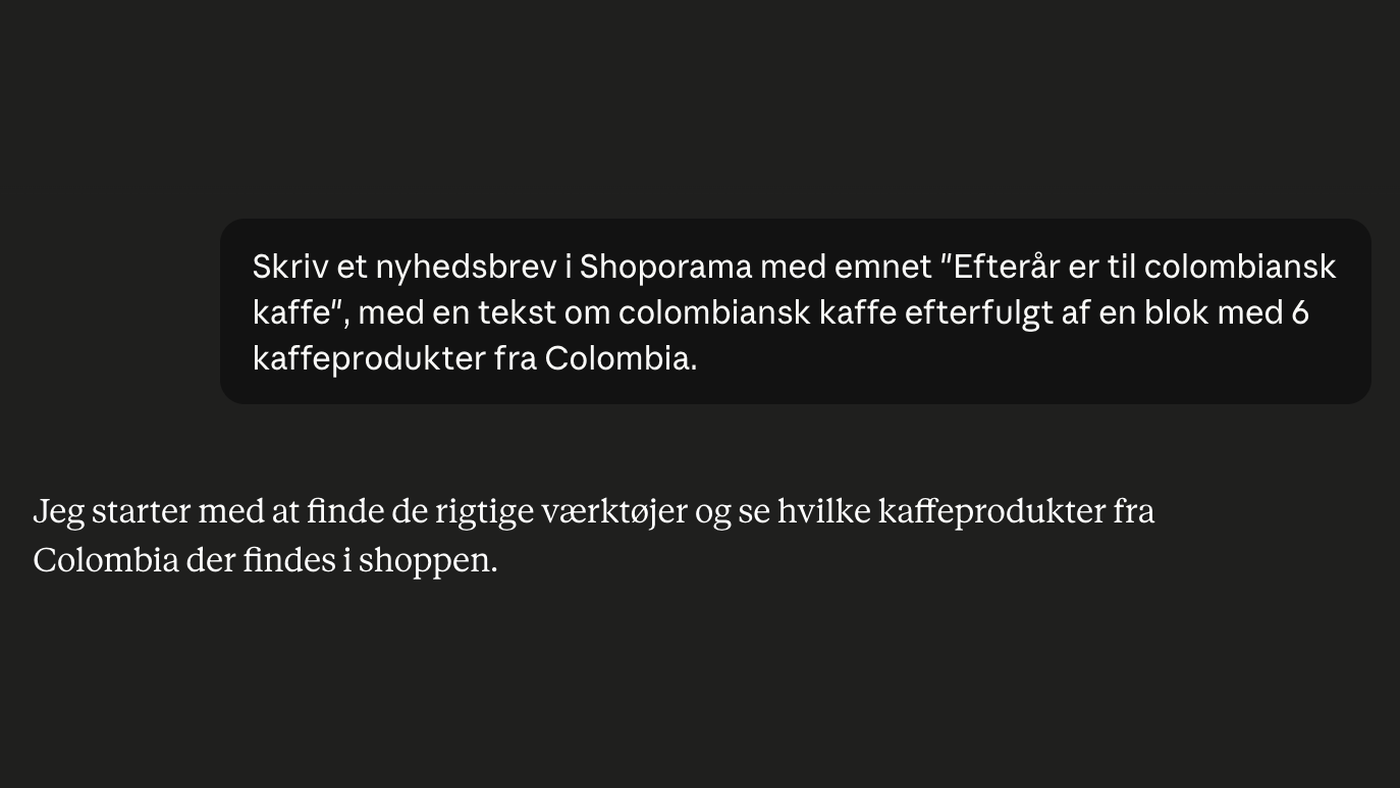
Skapa dina nyhetsbrev med AI: du beskriver, AI:n sammanställer, du skickar
Beskriv ditt nyhetsbrev på vanlig danska, så sammanställer AI:n hela utkastet med text och produkter. AI:n kan göra allt utom att skicka. Du...
Shoporama vs DanDomain
Jämför Shoporama och DanDomain på pris, hastighet, AI-funktioner och integrationer. Se vilken dansk webbshopsplattform som är bäst för ditt företag.
Shoporama vs WooCommerce
Jämför Shoporama och WooCommerce: pris, säkerhet, hastighet, GDPR och underhåll. Hitta den bästa online shoppingplattformen för ditt företag.