Enkelt att sätta upp nät
Guide för att konfigurera Nets Easy (Nexi) som en betalningsgateway i din Shoporama-webbutik.
Nets Easy (nu en del av Nexi Group) är en modern betalningslösning som ger dina kunder en snabb och smidig betalningsupplevelse. Nets Easy stöder kortbetalningar, MobilePay, Klarna och mycket mer.
Skapa ett Nets Easy-konto
- Gå till Nets Easy-portalen och skapa ett konto
- Genomför verifieringsprocessen
- Nets Easy fungerar både som betalningsgateway och inlösare, så du behöver inget separat inlösningsavtal
Hitta dina nycklar
Du behöver två nycklar från Nets Easy:
- Logga in på Nets Easy Portal
- Gå till Integration
- Hitta din Checkout-nyckel (används för att öppna betalningsfönstret)
- Hitta din Secret key (används för att verifiera betalningar)
Inställningar i Shoporama
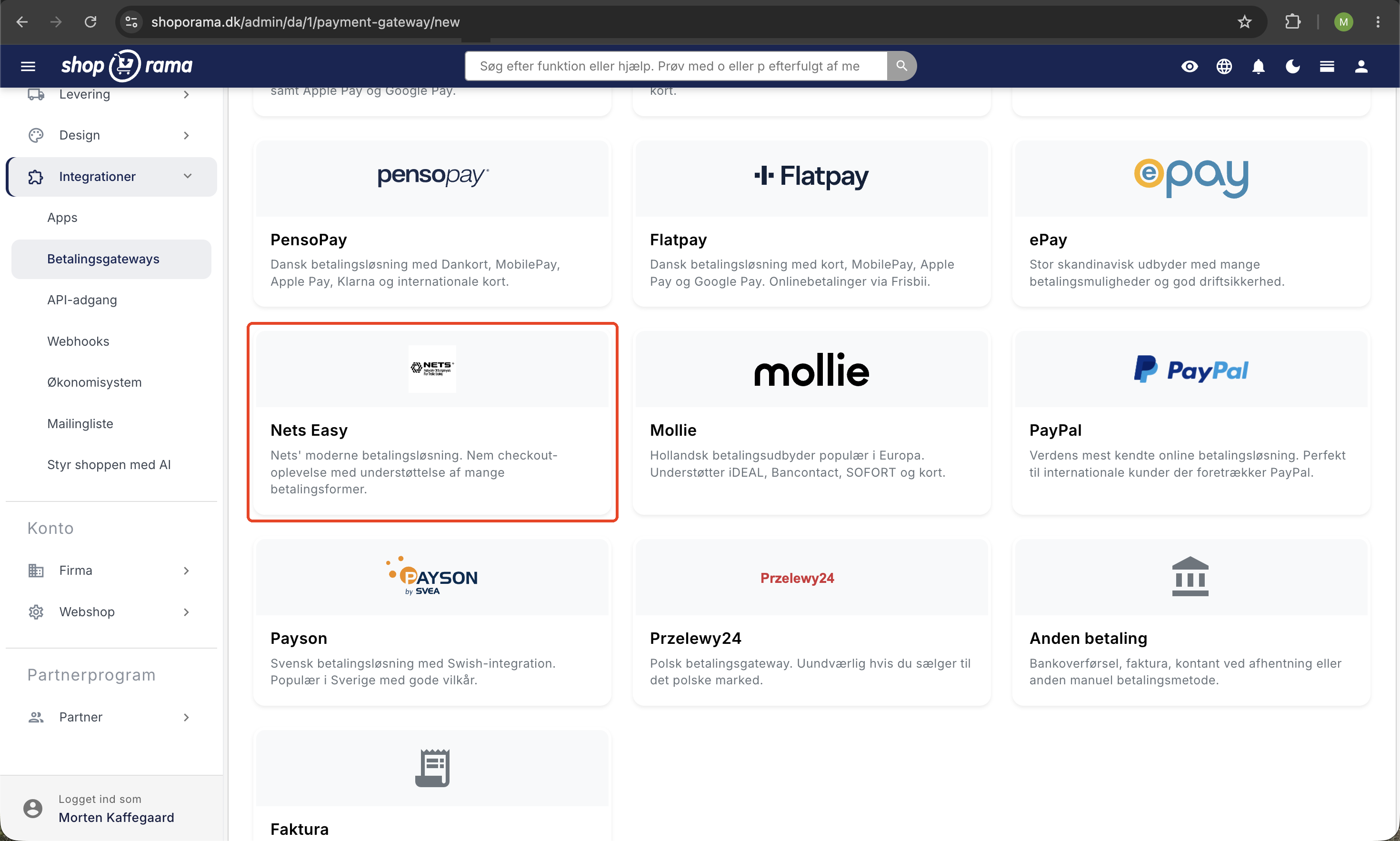
- Logga in på Shoporama och gå till Integrationer → Betalningsgateways
- Klicka på Skapa ny betalningsgateway och välj Nets Easy
- Ge din betalningsgateway ett namn, t.ex. ”Kortbetalning”
- Klicka på Spara
Konfiguration
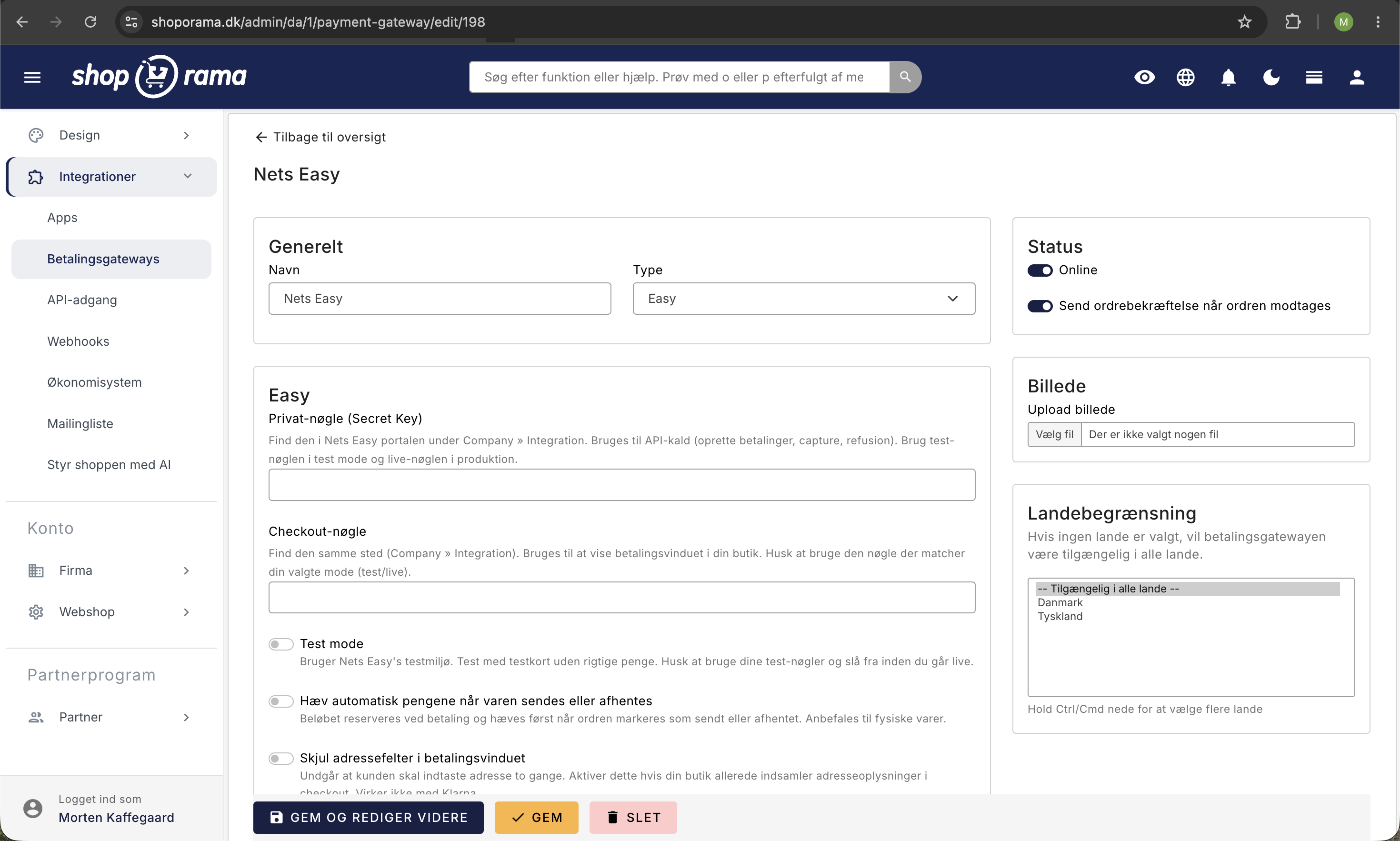
Fyll i följande fält:
- Privatnyckel — din hemliga nyckel från Nets Easy Portal
- Checkout-nyckel — din checkout-nyckel från Nets Easy Portal
Inställningar
- Testläge — aktivera detta för att testa betalningar med testkort utan att dra riktiga pengar. Kom ihåg att använda testnycklarna från Nets Easy Portal (inte live-nycklarna)
- Dra automatiskt vid leverans — beloppet dras automatiskt när beställningen markeras som skickad eller hämtad
- Dölj adressfält i betalningsfönstret — så slipper kunden att ange sin adress två gånger (fungerar inte med Klarna)
Funktioner som stöds
- Kortbetalning — Visa, Mastercard, Dankort och fler
- MobilePay — tillgängligt som betalningsmetod i Nets Easy-fönstret
- Klarna — betala senare eller delbetalning
- Swish — svensk betalningsmetod
- Capture — hämta betalningen manuellt eller automatiskt vid leverans
- Återbetalning — återbetala helt eller delvis direkt från Shoporama
- Cancel — avbryt en betalning som ännu inte har debiterats
Betalningsmetoder
Nets Easy sköter själv visningen av betalningsmetoder i betalningsfönstret. Du behöver inte konfigurera enskilda metoder i Shoporama — istället aktiverar du de önskade metoderna direkt i Nets Easy Portal.
Säkerhet
Alla betalningar verifieras på serversidan via Nets Easy API. Shoporama kontrollerar betalningsstatus direkt hos Nets Easy innan en beställning markeras som betald.
Felsökning
Det vanligaste problemet är att kunden vidarebefordras från varukorgen, men att betalningsfönstret från Nets Easy aldrig öppnas. Nets avvisar betalningen och din butik kan inte vidarebefordra kunden. Nedan går vi igenom de vanligaste orsakerna.
Betalningsfönstret öppnas inte (status 401)
Om dina kunder inte omdirigeras till betalningsfönstret beror det oftast på att Nets avvisar betalningen med status 401. I Shoporama-administrationen kommer du att se ett meddelande under Inställningar (bland dina notifikationer) med texten:
Fick status 401 tillbaka. Kontrollera att ditt konto är aktivt hos Easy
Meddelandet innebär att Nets har avvisat förfrågan, även om dina nycklar kan ha angetts korrekt. Det finns två typiska orsaker.
Orsak 1: Kontot är inte aktiverat (live) ännu
Även om ditt avtal med Nets har godkänts är ditt konto inte nödvändigtvis aktiverat omedelbart. Det kan ta tid, i vissa fall upp till cirka 48 timmar, från det att avtalet godkänts till dess att kontot aktiveras hos Nets. Så länge kontot inte är live avvisar Nets betalningarna med status 401. Detta är en mycket vanlig orsak, och problemet löser sig av sig själv så snart Nets aktiverar ditt konto.
- Logga in hos Nets/Nexi och kontrollera om kontot är markerat som aktivt.
- Om kontot ännu inte är aktivt måste du vänta på aktiveringen.
- Kontakta Nets/Nexi om det har gått mer än cirka 48 timmar sedan avtalet godkändes.
- När kontot är live fungerar betalningarna automatiskt, utan att du behöver ändra något i Shoporama.
Tips: Om du just har skapat ditt avtal, vänta tills kontot har bekräftats som aktivt hos Nets innan du felsöker vidare. I de flesta fall försvinner status 401 av sig själv när kontot har aktiverats.
Orsak 2: Nycklarna passar inte för testläget
En annan vanlig orsak till status 401 är att dina nycklar inte passar den valda miljön. Nets har två uppsättningar nycklar: en för test och en för produktion (live). Om du använder testnycklar medan testläget är avstängt, eller live-nycklar medan testläget är aktiverat, avvisar Nets förfrågan. Både din Checkout-nyckel och din Secret-nyckel måste komma från samma miljö som den du har valt i Shoporama.
- Om testläget är aktiverat ska du använda testnycklarna från Nets.
- Om testläget är avstängt (produktion) ska du använda live-nycklarna från Nets.
- Blanda aldrig test- och live-nycklar. Båda nycklarna måste komma från samma miljö.
- Kopiera eventuellt nycklarna på nytt från Nets-portalen så att du är säker på att de har angetts utan mellanslag eller saknade tecken.
Vanliga frågor
Behöver jag ett separat inlösenavtal vid sidan av?
Nej. Nets Easy fungerar både som betalningsgateway och inlösare, så du behöver inget separat inlösningsavtal. Du upprättar avtalet på ett ställe hos Nets Easy (Nexi), och då täcks både betalningsfönstret och inlösen. Det gör installationen enklare än de flesta andra lösningar.
Betalningsfönstret öppnas inte när kunden ska betala. Vad är fel?
Det beror nästan alltid på status 401, vilket betyder en av två saker: antingen är ditt Nets Easy-konto inte aktiverat som live ännu, eller så kommer nycklarna från fel miljö. Det kan ta upp till cirka 48 timmar för ett nyupprättat konto att aktiveras efter godkännandet. Kontrollera dessutom att testläget och nycklarna stämmer överens. Admin visar ett meddelande om något är fel. Se avsnittet Felsökning ovan.
Hur bestämmer jag om kunderna kan betala med MobilePay eller Klarna?
Det styrs av Nets Easy. Vilka betalningsmetoder som visas i fönstret (kort, MobilePay, Klarna, Swish) aktiveras i din Nets Easy-portal, inte i Shoporama. Om en betalningsmetod saknas måste du aktivera den i Nets Easy. Därefter visas den automatiskt i betalningsfönstret utan att du behöver göra några ändringar i Shoporama.
När dras pengarna från kundens kort?
Det beror på dina inställningar. Om du aktiverar ”Dra automatiskt vid leverans” dras beloppet automatiskt när beställningen markeras som skickad eller hämtad. Om funktionen är inaktiverad måste du själv dra beloppet manuellt på beställningen. Många väljer den automatiska funktionen så att bokföringen och kassaflödet följer leveranserna.
Kan jag återbetala eller annullera en betalning direkt i Shoporama?
Ja. Både återbetalningar och annulleringar kan göras direkt från beställningen i Shoporama, så du behöver inte logga in på Nets Easy Portal för det. Avbryt innan beloppet har debiterats och återbetala när det redan har debiterats. Det gör det enkelt att hantera returer och felbeställningar från ett och samma ställe.
Hur testar jag betalningar utan att använda riktiga pengar?
Aktivera testläget och ange dina testnycklar. Då kan du genomföra hela köpprocessen utan att riktiga pengar dras. När du är redo att gå live ska du inaktivera testläget och byta till dina live-nycklar. Kom ihåg att test- och live-nycklar inte får blandas, annars öppnas inte betalningsfönstret.
Hjälp
Om du behöver hjälp med inställningarna är du välkommen att kontakta oss på support@shoporama.dk.
Relaterade artiklar
Konfigurera OnPay
Steg-för-steg-guide för att konfigurera OnPay som en betalningsgateway i din Shoporama-webbutik. Stöder betalningslänkar, registrering,...
Konfigurera PensoPay
Steg-för-steg-guide för att konfigurera PensoPay som en betalningsgateway i din Shoporama-webbutik.
Konfigurera QuickPay
Guide för att konfigurera QuickPay som betalningsgateway i din Shoporama-webbutik. Stöder Dankort, MobilePay, Visa, Mastercard och många fler.