Se antalet sålda exemplar av en produkt
Guide för att se hur många enheter du har sålt av en specifik produkt i Shoporama.
Du kan se hur många stycken du har sålt av varje produkt direkt i Shoporama-admin. Det ger dig en snabb överblick över dina bästsäljare.
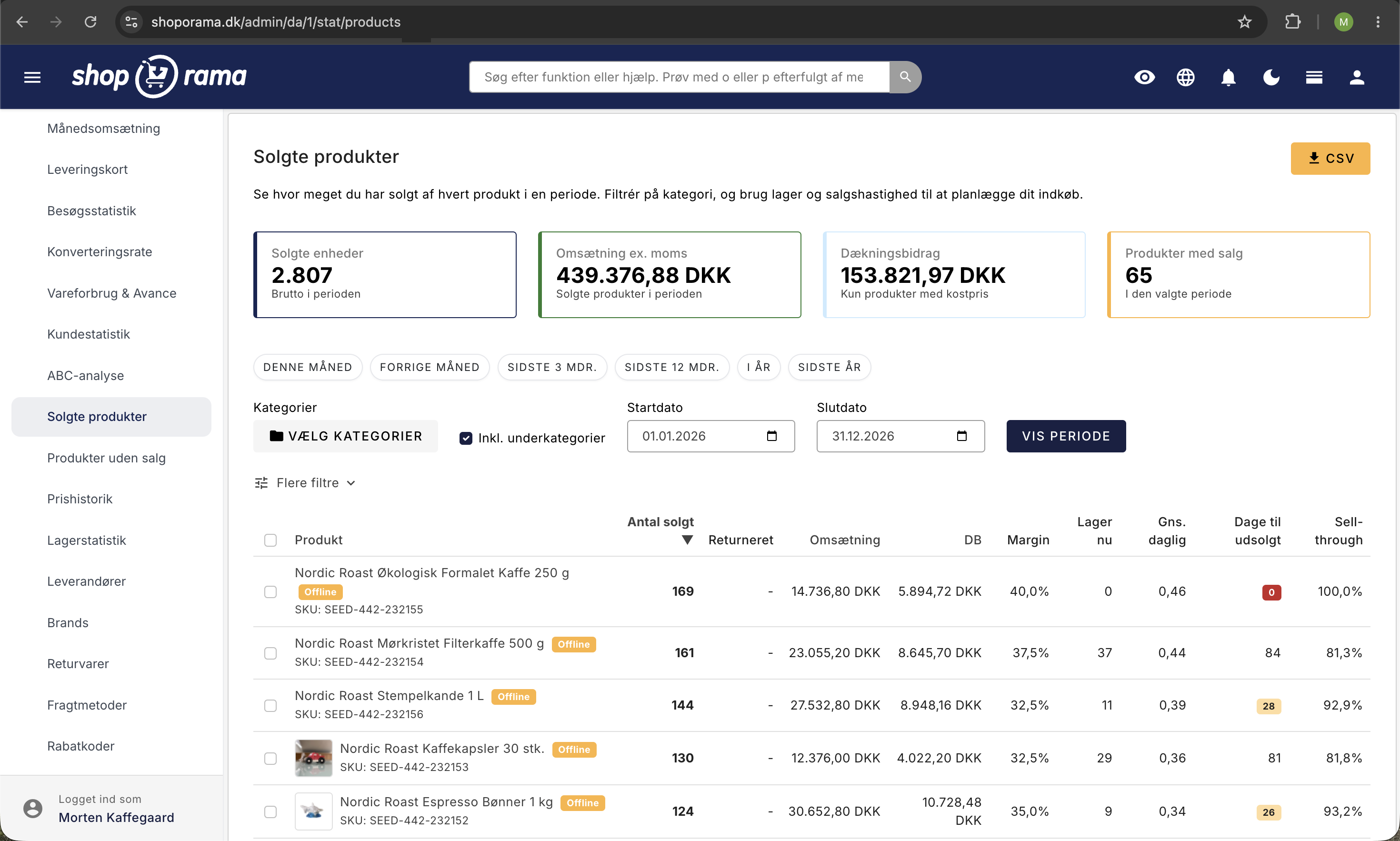
Så här ser du antalet sålda
- Gå till Produkter i din admin
- I produktlistan finns kolumnen ”Sålda” som standard
- Siffran bredvid varje produkt visar hur många enheter som har sålts
Sortera efter mest sålda
Klicka på kolumnrubriken ”Sålda” för att sortera produktlistan efter antal sålda. Klicka igen för att växla mellan stigande och fallande ordning.
Exportera försäljningsdata
För mer detaljerad försäljningsstatistik kan du:
- Exportera produkter som CSV – inkluderar antal sålda per produkt
- Exportera order – för detaljerad omsättning per produkt under en viss period
- Se omsättning – på startsidan i admin visas din totala omsättning
Tips
Antalet sålda räknas från beställningar med statusen ”genomförd”. Avbrutna beställningar räknas inte med.
Behöver du hjälp? Kontakta oss på support@shoporama.dk.
Relaterade artiklar
Exportera kunder som har köpt en viss produkt
Guide för att exportera en lista över kunder som har köpt en viss produkt och skicka ett e-postmeddelande till dem.
Kopiera en produkt
Guide för att kopiera en produkt i Shoporama - inklusive varianter, bilder och beskrivningar.
Ställ in noindex på en sida, produkt eller kategori
Guide för att ställa in noindex i Shoporama så att sökmotorer inte indexerar vissa sidor.