Spårning i din Shoporama-webbshop
Aktivera Shoporamas inbyggda spårning och skicka exakta spårningsdata till Facebook, Google Ads, GA4, TikTok och flera andra tjänster. Serverbaserat, GDPR-kompatibelt och med automatiska e-handelshändelser.
Spårning handlar om att veta vad som fungerar. Vilka annonser genererar försäljning? Vilka kampanjer ska du satsa mer på, och vilka ska du stänga av? Shoporama har en inbyggd spårningsmodul som gör det enkelt att samla in data från alla de stora annonsplattformarna utan att behöva krångla med Google Tag Manager eller manuell kod i temat.
Den här guiden visar hur du aktiverar spårning i Shoporama, vad serversidespårning och Consent Mode är, vilka e-handelshändelser som skickas automatiskt och var du hittar API-nycklar för Facebook, Google Ads, Microsoft Ads, GA4, Pinterest, Snapchat, TikTok och LinkedIn.
Så här hittar du spårningssidan
Spårningsmodulen finns i vänster sidomeny i admin. Följ den här vägen:
- Logga in på Shoporama-admin
- I vänster sidomeny klickar du på Webshop (avsnittet med kugghjulsikonen)
- Välj Spårning i undermenyn
Nu är du på sidan där all spårning hanteras samlat på ett ställe.
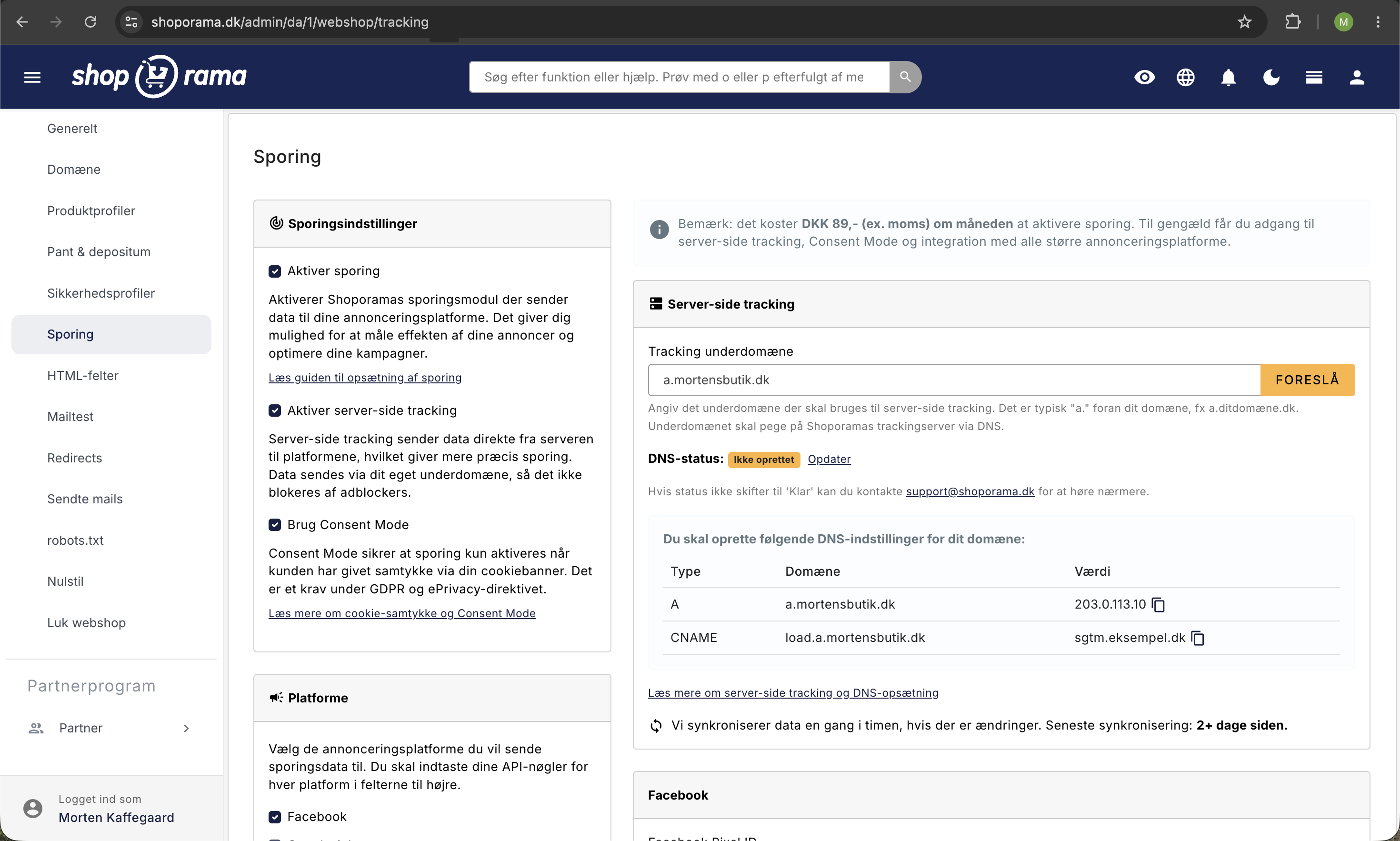
Aktivera Shoporamas spårningsmodul
Det första du gör är att markera rutan vid Aktivera spårning. Det aktiverar hela spårningsmodulen, så att Shoporama kan börja skicka data till de annonsplattformar du väljer.
Spårningsmodulen kräver att din webbshop har ett Pro- eller Flex-paket, och aktiveringen kostar en månadsavgift (det aktuella priset visas på spårningssidan). I gengäld får du tillgång till serversidespårning, Consent Mode och integration med alla de stora annonsplattformarna.
Observera
Om du inte vill använda Shoporamas inbyggda spårning kan du istället infoga din egen spårningskod via HTML-fält eller skapa din egen konfiguration i Google Tag Manager. Det är dock betydligt enklare att använda den inbyggda lösningen, och du får serversidespårning direkt från start.
Spårning på serversidan
När du har aktiverat spårningen kan du markera rutan Aktivera serversidespårning. Det är den viktigaste skillnaden mellan klassisk pixelbaserad spårning och det som Shoporama erbjuder.
Skillnaden ligger i varifrån data skickas:
- Traditionell spårning skickar data från kundens webbläsare. Adblockers, webbläsarbegränsningar och cookie-blockering innebär att en stor del av dina konverteringar aldrig når fram.
- Server-side tracking skickar data direkt från din webbshops server till annonsplattformen. Det är mer exakt, säkrare och kan inte blockeras av adblockers.
För att serversidespårning ska fungera måste data skickas via din egen underdomän. Det ser vanligtvis ut ungefär så här: a.dindomän.dk. Shoporama föreslår automatiskt en underdomän och ger dig de två DNS-posterna (en A-post och en CNAME-post) som du måste skapa hos din domänleverantör.
- Markera rutan Aktivera spårning på serversidan
- Klicka på ”Föreslå” för att få ett underdomän
- Spara sidan
- Skapa de två visade DNS-posterna (A och CNAME) hos din domänleverantör
- Vänta några minuter och uppdatera sidan. Statusen ändras till Klar när DNS är på plats
Ändringar i dina spårningsinställningar synkroniseras automatiskt till spårningsservern ungefär en gång i timmen. Du hittar en mer detaljerad genomgång av DNS-konfigurationen i guiden för server-side tracking.
Om statusen inte ändras till Klar inom ett dygn är det vanligtvis något fel med DNS-konfigurationen. Skriv till support@shoporama.dk så hjälper vi dig.
Consent Mode och GDPR
Enligt GDPR och e-integritetsdirektivet får du inte spåra dina besökare innan de har gett sitt samtycke i din cookie-banner. Detta gäller alla annonsplattformar, inte bara Google.
Markera rutan Använd Consent Mode. När den är aktiverad skickar Shoporama först data till annonsplattformarna när kunden har godkänt cookies. Om kunden avvisar skickas inga personuppgifter.
Google kan fortfarande modellera konverteringar med hjälp av Consent Mode v2, så att du får en uppskattning av de besök där samtycke inte gavs. På så sätt går du inte miste om all insikt, även om många säger nej till cookies. Läs mer i artikeln om cookiesamtycke och Consent Mode.
Välj dina annonsplattformar
Under Plattformar markerar du de plattformar du använder. För varje plattform du aktiverar dyker ett fält upp till höger där du anger API-nycklar. Du kan ha så många plattformar aktiva samtidigt som du vill.
Facebook (Meta)
För Facebook- och Instagram-annonser behöver du två fält:
- Facebook Pixel-ID hittar du i Facebook Events Manager. Det är ett 15-siffrigt nummer.
- Facebook Access Token används för Conversions API (serversidan). Den skapas i Events Manager under inställningarna för din pixel.
Läs mer i artikeln om Facebook Conversions API.
Google Ads
I Google Ads kan du spåra flera händelser:
- Conversion ID börjar vanligtvis med AW och finns under Konverteringar i Google Ads.
- Conversion Label – Purchase krävs om du vill mäta försäljning och ROAS.
- Conversion Label – Add to Cart och Begin Checkout är valfria, men ger dig bättre inblick i din konverteringskanal.
Du kan också ställa in offlinekonverteringar, där Shoporama skickar köpdata direkt till Google Ads via en CSV-fil. Det kräver att du bjuder in ads@shoporama.dk som administratör i ditt Google Ads-konto och skapar en konverteringspunkt av typen ”Import from clicks”. Spårningssidan visar den exakta URL:en till CSV-filen tillsammans med användarnamn och lösenord. Läs mer i artiklarna om konverteringsspårning i Google Ads och offlinekonverteringar.
Microsoft Ads (Bing)
Microsoft Ads stöds uteslutande via offlinekonverteringar. Det finns ingen pixel eller API-nyckel att ange. Shoporama genererar istället en CSV-fil med dina konverteringsdata, och spårningssidan visar URL, användarnamn och lösenord till filen. Du kan antingen ladda upp filen manuellt i Microsoft Ads eller ställa in Microsoft så att den hämtas automatiskt. Läs mer i artikeln om offlinekonverteringar.
Google GA4
För att spåra besök och e-handelshändelser i Google Analytics 4 måste du ange ditt mät-ID. Det börjar med G och finns i GA4 under Data Streams. Alla händelser i tabellen längre ner skickas automatiskt till GA4. Läs mer i guiden för GA4-konfiguration.
Pinterest använder två fält:
- Tag-ID finns i Pinterest Ads Manager under konverteringar.
- Access Token används för Pinterest Conversion API och skapas i Pinterest Business Manager.
Snapchat
Snapchat använder:
- Pixel-ID finns i Snapchat Ads Manager under händelser.
- API-token används för Snapchat Conversions API och skapas i Snapchat Ads Manager.
TikTok
TikTok-användare:
- Pixel-ID finns i TikTok Ads Manager under händelser.
- Access Token används för TikTok Events API och skapas i TikTok Ads Manager.
LinkedIn är enklast att konfigurera. Du behöver bara ange ditt Insight Tag-ID, vilket är ett nummer som du hittar i LinkedIn Campaign Manager.
E-handelshändelser skickas automatiskt
Du behöver inte tänka på att skicka händelser själv. När du har valt en plattform och angett dina nycklar skickar Shoporama automatiskt tio e-handelshändelser allteftersom kunden rör sig genom din webbshop:
| Händelse | När den skickas |
|---|---|
| view_item | En kund tittar på en produktsida |
| view_item_list | En kund besöker en kategorisida eller en landningssida med produkter |
| search | En kund söker i webbutiken |
| add_to_cart | En produkt läggs i varukorgen, även när det sker utan att man byter sida |
| view_cart | Kunden ser innehållet i sin varukorg |
| begin_checkout | Kunden påbörjar utcheckningen och fyller i sina adressuppgifter |
| begin_checkout_shipping | Kunden väljer leveranssätt |
| begin_checkout_approval | Kunden godkänner sin beställning |
| begin_checkout_payment | Kunden går vidare till betalning |
| purchase | Köpet är genomfört och kunden ser kvittosidan |
De fyra checkout-händelserna ger dig en detaljerad bild av var kunderna eventuellt hoppar av i köpprocessen. Purchase-händelsen skickas endast en gång per beställning, även om kunden laddar om kvittosidan, så att dina försäljningssiffror inte räknas dubbelt.
Alla händelser använder samma produkt-ID som ditt Google Shopping-flöde. Det innebär att dina händelser automatiskt matchar produktkatalogen hos både Meta och Google, så att funktioner som dynamisk remarketing fungerar utan extra konfiguration. Läs mer i artikeln om produkt-ID och katalogmatchning.
När ska jag använda Google Tag Manager?
Du behöver inte Google Tag Manager för att få professionell spårning i Shoporama. Den inbyggda spårningsmodulen täcker de flesta behov och är snabbare att konfigurera.
GTM kan vara relevant om du:
- Har speciella, icke-standardiserade taggar som du själv vill hantera
- Behöver integrera med en plattform som Shoporama inte stöder
- Redan har en komplett GTM-konfiguration som du vill behålla
I så fall kan du infoga din GTM-container via Webshop › HTML-fält i admin. Se artikeln om HTML-fält, Cookiebot och GTM. Kom ihåg att aktivera Consent Mode i GTM så att dina taggar följer GDPR.
Så här testar du om spårningen fungerar
- Facebook: Använd Meta Pixel Helper, ett webbläsartillägg som visar vilka händelser som utlöses. Du kan också använda Test Events i Meta Events Manager för att se händelser i realtid.
- Google Ads och GA4: Använd Google Tag Assistant för att se aktiva taggar och GA4 DebugView för att följa händelser live.
- Realtidsrapporter: Testa även i respektive annonshanterare genom att se om dina egna testbesök dyker upp som realtidsdata.
- Serversidan: Tänk på att händelser på serversidan inte alltid syns i pixelhjälpmedel, eftersom de inte går via webbläsaren. Kontrollera direkt i Events Manager för att verifiera.
Vanliga frågor
Måste jag ha tekniska kunskaper för att använda spårningsmodulen?
Nej. Du behöver bara kunna kopiera och klistra in API-nycklar från dina annonskonton. Om du vill använda serversidespårning måste du skapa två DNS-poster hos din domänleverantör, och det finns en kort guide för detta. Om du är osäker, skriv till support@shoporama.dk.
Vad kostar det?
Spårningsmodulen kräver ett Pro- eller Flex-paket och kostar dessutom en fast månadsavgift. Det aktuella priset visas på spårningssidan innan du aktiverar modulen. Priset är detsamma oavsett hur många plattformar du ansluter.
Vilka händelser skickar Shoporama automatiskt?
Tio e-handelshändelser som täcker hela kundresan: produktvisning, visning av kategori- och landningssidor, sökning, lägg i varukorgen, visning av varukorgen, fyra steg i kassan och köp. Se tabellen längre upp för en beskrivning av varje händelse.
Fungerar katalogmatchning hos Meta och Google automatiskt?
Ja. Alla händelser skickas med samma produkt-ID som ditt Google Shopping-flöde, så att plattformarna själva kan matcha händelserna mot din produktkatalog. Läs mer i artikeln om produkt-ID och katalogmatchning.
Behöver jag Google Tag Manager?
Nej. Shoporamas inbyggda spårning täcker de vanligaste annonsplattformarna utan GTM. GTM är endast relevant om du har helt speciella krav eller redan har en befintlig konfiguration som du vill behålla.
Varför saknas konverteringar i Facebook eller Google Ads?
Saknade konverteringar beror oftast på adblockers, webbläsarbegränsningar (t.ex. Safaris ITP) eller avsaknad av samtycke till cookies. Spårning på serversidan löser de två första problemen, eftersom data skickas direkt från servern. Consent Mode v2 ser till att Google kan modellera de saknade konverteringarna.
Måste jag använda en cookiebanner tillsammans med spårningen?
Ja. GDPR kräver att du inhämtar samtycke innan personuppgifter skickas till annonsplattformar. Shoporama har en inbyggd cookiebanner som du kan aktivera, eller så kan du använda en tredjepartslösning som Cookiebot eller Cookie Information.
Hur lång tid tar det innan data visas?
När spårningen är aktiverad och DNS är på plats börjar data strömma omedelbart. På de flesta plattformar finns det en fördröjning på några timmar innan konverteringarna visas korrekt. För Google Ads offline-konverteringar måste du dock vänta cirka 6 timmar från det att konverteringspunkten har skapats.
Kan jag spåra flera konton för samma plattform?
Spårningssidan är utformad för en uppsättning nycklar per plattform. Om du behöver spåra flera Facebook-pixlar eller flera Google Ads-konton samtidigt kan du komplettera med GTM via HTML-fält. Skriv till support@shoporama.dk om du är osäker på hur du ska kombinera dessa.
Vad händer om jag stänger av spårningen igen?
Du kan när som helst avmarkera rutan vid ”Aktivera spårning” och spara. Då slutar Shoporama att skicka data till plattformarna från och med det ögonblicket. Dina nycklar sparas, så att du kan aktivera spårningen igen senare utan att behöva ange dem på nytt.
Behöver du hjälp?
Skriv till support@shoporama.dk om du stöter på problem med inställningarna. Vi hjälper gärna till med DNS-poster, API-nycklar och felsökning av uteblivna konverteringar.
Relaterade artiklar
Ställ in Daisycon-spårning i din webbshop
Guide för att implementera Daisycon konverteringsspårning på din Shoporama-webbshop med korrekt Smarty-kod.
Google Analytics 4 (GA4) på din Shoporama-webbshop
Så här ställer du in Google Analytics 4 i din Shoporama-webbutik. Inbyggd GA4-integration med e-handelshändelser, spårning på serversidan och...
SEO i Shoporama
Komplett guide till SEO-funktionerna i Shoporama - från metataggar och webbplatskarta till Google Shopping och AI Assistant.
Produkt-ID:n och katalogmatchning: så här matchar dina annonser ditt produktflöde
Förklaring av vilket produkt-ID Shoporamas spårning skickar, varför det alltid stämmer överens med Google Shopping-feeden, vad katalogmatchning...