KI-Assistent im Texteditor
Erfahren Sie, wie Sie den in Shoporama integrierten KI-Assistenten nutzen können, um Produkttexte, Bildbeschreibungen und Textvorschläge zu erstellen.
Shoporama verfügt über einen integrierten KI-Assistenten, der Ihnen beim Verfassen von Produkttexten und -beschreibungen hilft. Der KI-Assistent nutzt die Modelle von OpenAI, um Textvorschläge zu unterbreiten, Sätze zu vervollständigen und Produktbilder direkt aus dem Texteditor heraus zu beschreiben. Er kann außerdem Logos und Beispielbilder an anderen Stellen im Admin-Bereich generieren.
Nicht zu verwechseln mit „Webshop mit Claude“: In diesem Artikel geht es um die im Editor integrierte KI zum Verfassen von Texten, die OpenAI nutzt, um bei Produkttexten, Beschreibungen und Bildern zu helfen.
Wenn Sie per Chat Produkte erstellen, Kampagnen starten, Verkaufszahlen abrufen oder die Startseite bearbeiten möchten, schauen Sie sich „Den Shop mit KI verwalten “ an oder lesen Sie unsere Seite über „Webshop mit Claude“.
Einrichtung
Der KI-Assistent funktioniert sofort. Standardmäßig verwendet er Shoporamas eigenen OpenAI-Schlüssel, sodass du nichts einrichten musst, um loszulegen. Wenn du lieber deinen eigenen Schlüssel verwenden möchtest, gibst du diesen unter „Konto“ → „Webshop“ auf der Registerkarte „ChatGPT“ ein. Du kannst einen API-Schlüssel auf der OpenAI-Plattform erstellen.
Welche Modelle werden verwendet?
Shoporama wählt automatisch das richtige Modell für die jeweilige Aufgabe aus, sodass du dich nicht selbst entscheiden musst:
- Die Textgenerierung nutzt gpt-4o, das schnelle multimodale Modell von OpenAI
- Die Bilderkennung (z. B. Alt-Texte anhand eines Produktbildes) nutzt „gpt-4-vision-preview“
- Fürdie Bildgenerierung (Logos, Beispielbilder) wird „gpt-image-1“ verwendet
Die Modellauswahl kann sich im Laufe der Zeit ändern, sobald OpenAI neuere und bessere Modelle veröffentlicht. Sie müssen selbst keine Konfigurationen vornehmen.
Funktionen
- Textvervollständigung: Beginnen Sie einen Satz zu schreiben, und der KI-Assistent schlägt automatisch eine Fortsetzung vor
- Textvorschläge: Erhalten Sie mehrere alternative Formulierungsmöglichkeiten für einen Satz
- Bildbeschreibungen: Der KI-Assistent kann automatisch Alt-Texte für Ihre Produktbilder basierend auf dem Bildinhalt generieren
- Bildgenerierung: Erstellen Sie Beispielbilder oder Demo-Logos direkt im Admin-Bereich
Wo funktioniert das?
Der KI-Assistent ist im Texteditor verfügbar, wenn du Produkte und andere Inhaltsseiten bearbeitest. Du musst einfach nur mit dem Schreiben beginnen, dann schlägt der Assistent dir anhand des Kontexts Text vor.
Tipp: Der von der KI generierte Text ist ein Ausgangspunkt. Überprüfe und passe den Text immer so an, dass er zum Ton und Stil deines Shops passt.
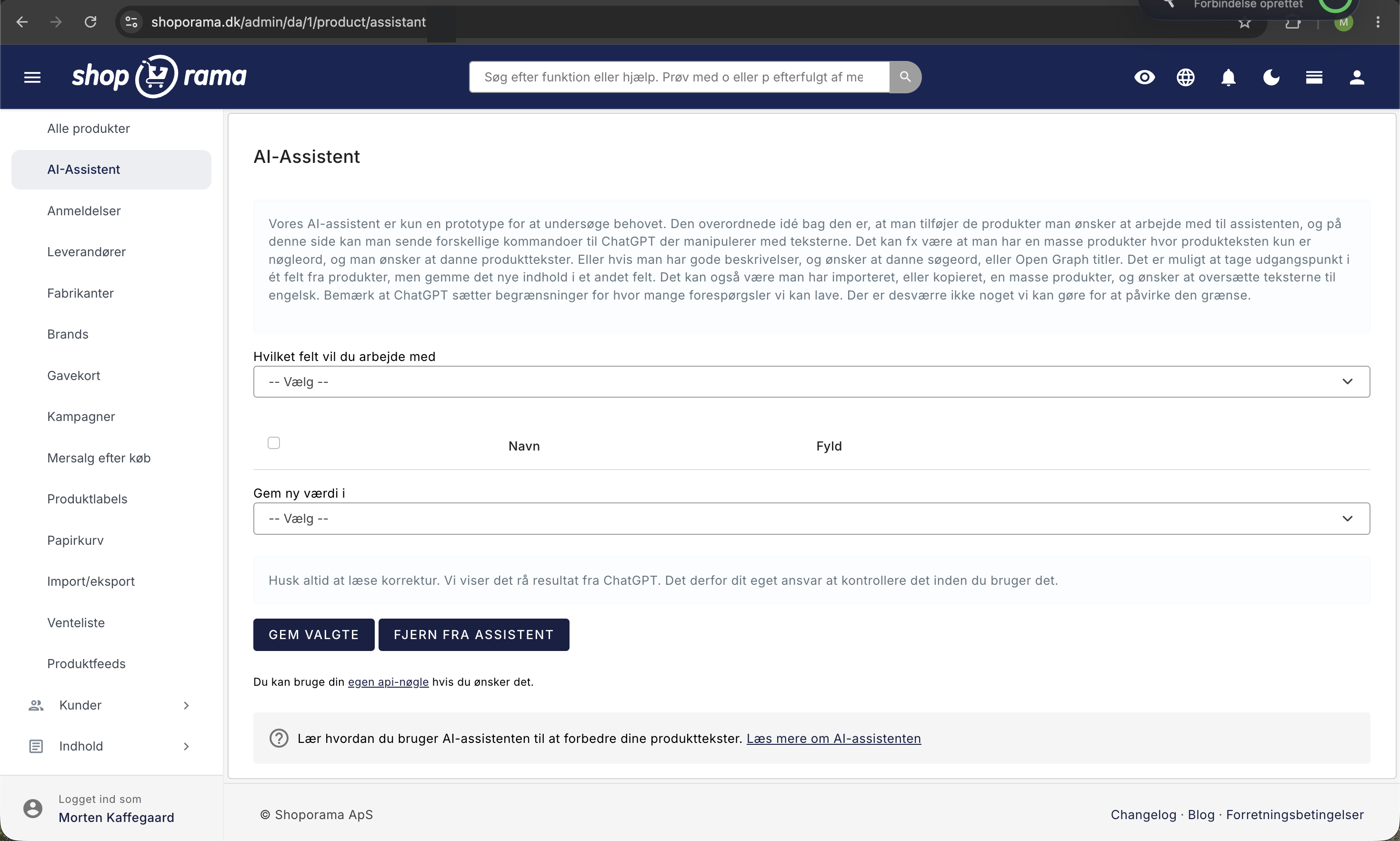
Die Seite „KI-Assistent“: viele Produkte auf einmal
Neben der Unterstützung im Texteditor bietet Shoporama eine eigene Seite, auf der du mehrere Produkte gleichzeitig bearbeiten kannst. Du findest sie unter „Produkte“ und dann unter „KI-Assistent“. Das Prinzip ist einfach: Du fügst die Produkte, mit denen du arbeiten möchtest, in den Assistenten ein, wählst aus, aus welchem Feld der Text abgerufen werden soll, gibst eine Anweisung ein und lässt den Assistenten die Zeilen durchlaufen. Anschließend siehst du dir die Vorschläge an und speicherst diejenigen, die du verwenden kannst.
Das ist besonders nützlich, wenn du viele Produkte importiert oder kopiert hast, bei denen der Text nur aus Stichwörtern besteht, oder wenn es ein Feld gibt, das bei keinem der Produkte ausgefüllt wurde, z. B. Google-Shopping-Titel, Open-Graph-Titel oder Alt-Texte bei Bildern. Anstatt 300 Produkte einzeln zu öffnen, arbeitest du in einer langen Liste, in der du den aktuellen Text und den Vorschlag nebeneinander sehen kannst.
Hinweis: Die Seite „KI-Assistent“ ist noch ein Prototyp. Sie funktioniert, ist aber bewusst einfach gehalten, und es können sich noch Änderungen ergeben. Schreib uns gerne, wenn du sie nutzt, und teile uns mit, was dir fehlt.
So fügst du Produkte in den Assistenten ein
- Gehe zu „Produkte “ und dann zu „Alle Produkte“.
- Filtere oder suche die Produkte heraus, mit denen du arbeiten möchtest, z. B. nach Kategorie, Marke oder Lieferant.
- Setzen Sie ein Häkchen neben die Produkte, die Sie hinzufügen möchten.
- Klicke in der Leiste „Massenbearbeitung “ unten auf der Seite auf „Mit den markierten “ und wähle „Zum KI-Assistenten hinzufügen“.
- Gehen Sie zu „Produkte“ und dann zu „AI-Assistent“. Die Produkte stehen nun auf der Liste.
Der Assistent zeigt jeweils 100 Produkte an, mit einer Seitenumschaltung am unteren Rand. Die Produkte bleiben so lange in der Liste, bis du sie selbst wieder entfernst, sodass du die Arbeit problemlos auf mehrere Tage aufteilen kannst. Wenn du die Produktliste effizient filtern und Produkte markieren möchtest, gibt es in der Massenbearbeitung von Produkten mehrere nützliche Funktionen.
So führst du einen Durchgang durch
- Wählen Sie im Dropdown-Menü „Mit welchem Feld möchten Sie arbeiten?“ ein Feld aus. Die Seite ruft nun den aktuellen Inhalt der Produkte in genau diesem Feld ab.
- Fülle das Feld „Beschreibung des Assistenten“ aus. Das ist die Rolle, die die KI übernehmen soll, z. B. dass sie als Texter fungiert und verkaufsorientierte Produkttexte für einen Webshop verfasst.
- Füllen Sie die „Anweisungen“ aus. Das ist die eigentliche Aufgabe, z. B. dass der Assistent anhand der vorgegebenen Schlüsselwörter einen Produkttext verfassen soll.
- Setzen Sie ein Häkchen neben die Produkte, die bearbeitet werden sollen. Das Häkchen in der Tabellenüberschrift markiert alle auf der Seite, und die Tastenkombination Strg + A hat denselben Effekt.
- Klicken Sie bei den markierten Produkten auf „Ausführen“. Die Produkte werden nacheinander bearbeitet, und im Feld wird „Warten, wird bearbeitet“ angezeigt, während der Vorgang läuft.
- Lesen Sie die Vorschläge in der Spalte „Neuer Wert“ durch. Sie können die Angaben direkt im Feld korrigieren, bevor Sie sie speichern.
- Wählen Sie unter „Neuen Wert speichern in“ aus, in welchem Feld das Ergebnis gespeichert werden soll.
- Klicken Sie auf „Ausgewählte speichern“. Es werden nur die Produkte gespeichert, bei denen ein Häkchen gesetzt ist.
Die Tabelle hat fünf Spalten: eine Checkbox mit der Produkt-ID, „Name“ mit Bild und Link zum Produkt, „Beschreibung“ mit Hintergrundinformationen zum Produkt, den aktuellen Inhalt des Feldes und schließlich „Neuer Wert“, wo der Vorschlag angezeigt wird. Die Rolle und die Anweisung werden für deinen nächsten Besuch auf der Seite gespeichert, sodass du sie nicht erneut eingeben musst.
Wichtig: Es wird nichts automatisch gespeichert. Wenn du die Seite verlässt oder im oberen Dropdown-Menü zu einem anderen Feld wechselst, verschwinden die Vorschläge, bei denen du nicht auf „Ausgewählte speichern“ geklickt hast.
Welche Felder kann der Assistent ausfüllen?
Der Assistent arbeitet mit zwölf Feldern des Produkts. Elf davon können sowohl als Quelle – also das, was die KI liest – als auch als Ziel – also das Feld, in dem das Ergebnis gespeichert wird – verwendet werden. Bildunterschriften bilden eine eigene Ansicht, bei der die Quelle das Bild selbst ist und das Ergebnis immer im Bild gespeichert wird.
| Feld im Assistenten | Was es ist |
|---|---|
| Name | Der Name des Produkts, wie ihn die Kunden im Shop sehen. |
| Beschreibung | Der ausführliche Produkttext auf der Produktseite. |
| Bildbeschreibungen | Der Alt-Text für jedes einzelne Produktbild. Dieser funktioniert etwas anders als die übrigen Felder, siehe den Abschnitt weiter unten. |
| Listenbeschreibung | Der kurze Text, den die Themen als kleine Einleitung verwenden und auf den viele Produkt-Feeds zurückgreifen, wenn die lange Beschreibung fehlt. |
| Google-Titel | Der Seitentitel in den Google-Suchergebnissen. Heißt „Title“ auf der Registerkarte „Felder“ des Produkts. |
| Google-Beschreibung | Der Auszug unter dem Titel in den Google-Suchergebnissen. Heißt „Description“ auf der Registerkarte „Felder“ des Produkts. |
| Google Shopping-Titel | Der Titel, der im Google Shopping-Feed anstelle des Produktnamens verwendet wird. Ist das Feld leer, wird der Produktname verwendet. |
| Primäres Suchwort | Das Wort, mit dem die Produktseite ranken soll. Wird für die SEO-Prüfung des Produkts verwendet. |
| Open-Graph-Titel | Die Überschrift, wenn das Produkt beispielsweise auf Facebook oder LinkedIn geteilt wird. |
| Open-Graph-Beschreibung | Der Text unter der Überschrift, wenn das Produkt in sozialen Medien geteilt wird. |
| Suchbegriff | Zusätzliche Begriffe für die Suchfunktion des Shops, damit Kunden das Produkt leichter finden können. |
| Interne Notiz | Notiz nur für Sie selbst. Wird niemals im Shop angezeigt, steht aber unter dem Produktnamen in der Liste des Assistenten. |
Wenn Sie mehr darüber erfahren möchten, welche Bedeutung die einzelnen SEO-Felder für Ihre Sichtbarkeit haben, finden Sie eine Übersicht unter „SEO in Shoporama“, und das Suchwortfeld wird unter „Suchfunktion in Shoporama“ beschrieben.
Speichere das Ergebnis in einem anderen Feld als der Quelle
Der größte Vorteil dieser Seite ist, dass Quelle und Ziel nicht dasselbe Feld sein müssen. Das Dropdown-Menü „Neuen Wert speichern in“ ist standardmäßig auf das Feld eingestellt, mit dem du gerade arbeitest, du kannst jedoch frei ein anderes auswählen. Das ermöglicht Arbeitsabläufe wie:
- Lies die ausführliche Beschreibung und speichere eine kurze Zusammenfassung als Google-Beschreibung.
- Lies die Beschreibung und speichere relevante Synonyme als Suchbegriffe, damit die Suchfunktion des Shops das Produkt anhand mehrerer Begriffe findet.
- Lies den Namen und speichere eine längere, aussagekräftigere Version als Google-Shopping-Titel.
- Lies die Beschreibung und speichere einen verkaufsfördernden Satz als Listenbeschreibung.
- Lies den Namen und speichere einen Vorschlag für das primäre Suchwort, den du anschließend manuell verfeinern kannst.
Seien Sie bei der Dropdown-Liste besonders vorsichtig. Wenn Sie das falsche Feld auswählen, überschreiben Sie etwas, das Sie gar nicht ändern wollten, und es gibt keine Rückgängig-Schaltfläche. Führen Sie daher immer einen Testlauf mit einer Handvoll Produkten durch, bevor Sie die gesamte Liste abhaken.
Inhalt: Was der Assistent über das Produkt weiß
Die Spalte „Inhalt“ enthält die Hintergrundinformationen, die zu jedem einzelnen Produkt übermittelt werden. Shoporama erfasst diese automatisch anhand der produktbezogenen Daten:
- Markenname
- Anbieter
- Produktname
- Der Inhalt der zusätzlichen Felder, die Ihr Theme den Produkten hinzufügt
- Die Kategorien, in denen das Produkt eingestuft ist
- Varianten und sonstige Attribute aus dem Produktprofil, z. B. Größen, Farben, Material oder Passform
Das Feld kann direkt in der Tabelle bearbeitet werden, bevor du den Vorgang startest. Fehlt eine wichtige Information zu einem Produkt, kannst du sie eingeben, um einen besseren Text zu erhalten. Und umgekehrt: Gibt es etwas, worüber die KI nicht schreiben soll, kannst du es löschen.
Das ist gleichzeitig ein gutes Argument dafür, die Stammdaten auf dem neuesten Stand zu halten. Je besser Marke, Lieferant, Kategorien und Profilattribute ausgefüllt sind, desto mehr Informationen stehen dem Assistenten zur Verfügung und desto weniger generisch werden die Texte.
Bildtexte: Alt-Texte für Produktbilder
Wenn du das Feld „Bildbeschreibungen“ auswählst, ändert sich der Charakter der Seite. Anstelle eines Textes pro Produkt erhältst du eine Zeile pro Bild, mit einem kleinen Bild neben dem Feld, damit du sehen kannst, zu welchem Bild der Text gehört. Der Assistent betrachtet das Bild selbst und beschreibt, was er sieht. In dieser Ansicht liest er weder den Produkttext noch das Feld „Fülltext“, sodass die Rolle und die Anleitung das Einzige sind, was Tonfall und Länge bestimmen.
In dieser Ansicht gibt es kein Dropdown-Menü „Neuen Wert speichern“, da das Ergebnis nur an einer Stelle gespeichert werden kann, nämlich als Bildbeschreibung. Sie markieren die Produkte, klicken bei den markierten Produkten auf „Ausführen“, nehmen Korrekturen vor und klicken auf „Ausgewählte speichern“.
Gute Alt-Texte erfüllen zwei Zwecke: Screenreader können sie für sehbehinderte Kunden vorlesen, und Google nutzt sie, um die Bilder zu verstehen, damit sie in Google Bilder erscheinen können. Beschreiben Sie daher, was tatsächlich zu sehen ist, und vermeiden Sie es, Suchbegriffe einzufügen. Weitere Informationen zur Bildverwaltung finden Sie im Bildarchiv.
Beispiele für Rollen und Anweisungen
Die beiden Felder „Beschreibung des Assistenten“ und „Anweisungen“ sind entscheidend für die Qualität. Die Rolle gibt den Ton an, und die Anweisung legt die Aufgabe fest. Hier sind einige Kombinationen, an denen du dich orientieren kannst:
| Aufgabe | Beschreibung des Assistenten | Anweisungen |
|---|---|---|
| Produkttext anhand von Stichworten | Du bist ein Texter, der verkaufsorientierte Produkttexte für einen Webshop verfasst. Schreibe auf Dänisch und in der „du“-Form. | Verfassen Sie anhand der Angaben einen Produkttext von etwa 80 Wörtern. Vermeiden Sie Superlative und erfinden Sie keine Eigenschaften. |
| Google-Titel und Beschreibung | Du bist SEO-Spezialist und verfasst Metatexte für einen Online-Shop. | Verfasse einen Google-Titel mit maximal 60 Zeichen. Der Produktname muss enthalten sein, der Shop-Name hingegen nicht. |
| Suchbegriffe für die interne Suche | Sie helfen dabei, die Suchfunktion eines Online-Shops zu verbessern. | Geben Sie 8 Suchbegriffe und Synonyme an, nach denen Kunden möglicherweise suchen könnten. Ein Wort oder Ausdruck pro Zeile, keine Aufzählung. |
| Übersetzung importierter Texte | Sie sind professioneller Übersetzer im Bereich E-Commerce. | Übersetzen Sie den Text ins Dänische. Behalten Sie Absätze und Aufzählungen bei und übersetzen Sie keine Markennamen. |
| Alt-Texte für Bilder | Sie verfassen Alt-Texte für Produktbilder in einem Webshop. | Beschreiben Sie das Bild in einem Satz auf Dänisch mit maximal 125 Zeichen. Beschreiben Sie nur das, was Sie sehen können. |
Drei Tipps, die den größten Unterschied machen: Geben Sie die Länge in der Anleitung an, nennen Sie die gewünschte Sprache und weisen Sie ausdrücklich darauf hin, dass keine Eigenschaften erfunden werden dürfen. Letzteres ist wichtig, da ein Sprachmodell gerne selbst Lücken füllt und falsche Angaben zu Material, Größe oder Inhalt zu Rücksendungen führen und im schlimmsten Fall irreführende Werbung darstellen können.
Was du beachten solltest
- Es wird nichts gespeichert, bevor du auf „Ausgewählte speichern“ klickst. Wenn du das Feld im oberen Dropdown-Menü wechselst, wird die Seite neu geladen und nicht gespeicherte Vorschläge gehen verloren.
- Es werden nur markierte Zeilen gespeichert. Wenn du nach der Suche ein Häkchen entfernst, wird diese Zeile nicht gespeichert.
- Speichern Sie, bevor Sie die Seite wechseln. Die Liste zeigt jeweils 100 Produkte an, und ein Seitenwechsel zählt nicht als Speichervorgang.
- Das geht nicht blitzschnell. Die Produkte werden einzeln abgearbeitet, unter anderem, um die Obergrenze von OpenAI für die Anzahl der Aufrufe nicht zu überschreiten. Bei vielen Produkten und langen Texten kann ein Durchlauf daher mehrere Minuten dauern. Lass den Tab währenddessen geöffnet.
- Die gleiche Frage liefert die gleiche Antwort. Identische Anfragen werden etwa fünf Minuten lang wiederverwendet. Wenn du einen neuen Vorschlag erhalten möchtest, ändere die Anweisung oder den „Füllen“-Text ein wenig.
- „Aus dem Assistenten entfernen“ löscht das Produkt nicht. Die Schaltfläche entfernt lediglich die markierten Produkte aus der Liste des Assistenten. Die Produkte und ihre Texte bleiben unverändert.
- Gespeicherte Änderungen werden sofort übernommen. Der Cache des Shops wird beim Speichern geleert, sodass die neuen Texte sofort sichtbar sind.
Wenn kein Ergebnis angezeigt wird
OpenAI legt eine Obergrenze fest, wie viele Aufrufe innerhalb kurzer Zeit erfolgen dürfen, und diese Grenze können wir nicht beeinflussen. Wenn du diese Grenze erreichst, macht der Assistent eine Pause von etwa einer Viertelstunde, bevor er es erneut versucht. In der Feldansicht zeigt sich dies dadurch, dass das Feld „Neuer Wert“ leer bleibt, und unter „Bildunterschriften“ erhalten Sie eine Meldung, dass das Limit erreicht ist. Die Lösung besteht darin, etwas zu warten und weniger Produkte auf einmal zu verarbeiten oder auf Ihren eigenen OpenAI-Schlüssel umzusteigen.
Steht dort stattdessen ein kurzer Text, der mit „error:“ beginnt, handelt es sich um einen Fehlercode von OpenAI. Dies liegt in der Regel an einem ungültigen Schlüssel oder einem unzureichenden Guthaben auf deinem eigenen OpenAI-Konto. Im Zweifelsfall sende uns den Fehlercode bitte an support@shoporama.dk.
Preise
Wenn du deinen eigenen OpenAI-API-Schlüssel eingegeben hast, wird die Nutzung direkt zwischen dir und OpenAI abgerechnet. Die aktuellen Preise findest du auf der Preisseite von OpenAI.
Wenn du den gemeinsamen Schlüssel von Shoporama verwendest, teilst du dir das Limit für die Anzahl der Aufrufe mit anderen Shops. Das merkst du nur, wenn du in kurzer Zeit große Mengen an Produkten durchlaufen lässt. Wenn du häufig die Meldung erhältst, dass das Limit erreicht ist, ist dein eigener Schlüssel die Lösung.
Häufig gestellte Fragen
Kann ich den Vorgang rückgängig machen, wenn der Assistent etwas Falsches in meine Produkte einträgt?
Solange du nicht auf „Ausgewählte speichern“ klickst, passiert nichts mit den Produkten, und du kannst die Seite getrost schließen. Sobald du gespeichert hast, wird der alte Text jedoch überschrieben, und es gibt keine Rückgängig-Schaltfläche. Daher ist es empfehlenswert, zunächst zwei oder drei Produkte durchzulaufen, zu prüfen, ob das Ergebnis deinen Vorstellungen entspricht, und erst danach die gesamte Liste anzukreuzen.
In der Spalte „Neuer Wert“ erscheint nichts. Was soll ich tun?
Überprüfe zunächst, ob du oben ein Feld ausgewählt hast, ob neben den Produkten Häkchen gesetzt sind und ob du etwas in das Feld „Anweisungen“ eingegeben hast. Wenn all das in Ordnung ist, hast du wahrscheinlich die Obergrenze von OpenAI für die Anzahl der Aufrufe erreicht. Warte etwa eine Viertelstunde und versuche es erneut mit weniger Produkten auf einmal. Wenn ein Text angezeigt wird, der mit „error:“ beginnt, handelt es sich um einen Fehlercode von OpenAI, den du uns gerne zusenden kannst.
Ich habe mehrere tausend Produkte. Kann ich sie alle auf einmal verarbeiten?
Nein, und dafür gibt es einen guten Grund. Die Seite zeigt jeweils 100 Produkte an, die nacheinander verarbeitet werden. Große Mengen benötigen daher Zeit und stoßen schnell an die Obergrenze für die Anzahl der Aufrufe. Arbeite stattdessen in Portionen, gerne nach Kategorie, Marke oder Lieferant unterteilt, damit die Anweisungen gezielt auf die jeweilige Produktgruppe ausgerichtet werden können. Beginne mit den Produkten, die sich gut verkaufen, oder mit denen, die überhaupt keinen Text haben – so erzielst du am schnellsten Ergebnisse.
Kann ich Google-Titel anhand der Produktbeschreibung erstellen?
Ja, und genau dafür ist die Seite konzipiert. Wählen Sie oben das Feld „Beschreibung“ aus, damit der Assistent den langen Text einliest, geben Sie eine Anweisung zu Länge und Tonfall ein und klicken Sie auf „Neuen Wert für Google-Titel speichern “. Das gleiche Verfahren funktioniert für die Google-Beschreibung, die Open-Graph-Felder, den Google-Shopping-Titel und die Listenbeschreibung.
Was wird eigentlich an OpenAI gesendet?
Für jedes markierte Produkt werden vier Elemente gesendet: der Wert aus dem Feld „Beschreibung“ des Assistenten, der Inhalt des Felds „Fülltext“, Ihre Anweisung und der aktuelle Text in dem von Ihnen ausgewählten Feld. Wenn Sie mit Bildunterschriften arbeiten, werden nur der Wert, die Anweisung und das Bild selbst gesendet. Preise, Lagerbestände, Kundendaten oder Bestellungen werden nicht gesendet.
Kann der Assistent Preise, Lagerbestände oder Lieferzeiten ändern?
Nein. Der Assistent kann nur in die Textfelder schreiben, die in der Dropdown-Liste aufgeführt sind, sowie in die Bildbeschreibungen. Preise, Lagerbestände, Gewicht und Lieferzeiten bleiben unverändert. Wenn Sie solche Angaben bei vielen Produkten ändern müssen, sollten Sie die Massenbearbeitung oder den Import verwenden.
Was passiert, wenn ich auf „Aus dem Assistenten entfernen“ klicke?
Die markierten Produkte werden aus der Liste des Assistenten entfernt, sonst nichts. Die Produkte bleiben im Shop, und alle ihre Texte bleiben unverändert. Betrachte die Liste als einen Arbeitskorb: Du füllst ihn mit dem, woran du gerade arbeitest, und leerst ihn, wenn du fertig bist, damit du sehen kannst, was noch fehlt.
Muss ich ein Konto bei OpenAI erstellen, um die Seite nutzen zu können?
Nein. Grundsätzlich verwendet der Assistent den eigenen Schlüssel von Shoporama, sodass du sofort loslegen kannst. Wenn du dein eigenes Limit für die Anzahl der Aufrufe festlegen und die Nutzung direkt mit OpenAI abrechnen möchtest, kannst du deinen eigenen API-Schlüssel unter „Konto“ → „Webshop“ auf der Registerkarte „ChatGPT“ eingeben. Es gibt auch einen direkten Link zu diesem Feld unten auf der Seite des KI-Assistenten.
Wenn du Fragen zum KI-Assistenten hast, kannst du dich gerne unter support@shoporama.dk an uns wenden.
Ähnliche Artikel
Abmeldelinks in automatischen E-Mails
Geben Sie Ihren Kunden die Möglichkeit, sich von automatischen Folge-E-Mails nach Käufen und Produktbewertungen abzumelden - mit einem einfachen...
Auftragsliste und Bestandsverwaltung
Erfahren Sie, wie Sie mit der Shoporama-Bestellliste den Überblick über den Bestand behalten, Einkaufslisten erstellen und Waren effizient...
Kunden exportieren, die ein bestimmtes Produkt gekauft haben
Anleitung zum Exportieren einer Liste von Kunden, die ein bestimmtes Produkt gekauft haben, und zum Senden einer E-Mail an diese Kunden.
Verwandte Funktionen
AI-Assistent für Ihren Webshop
Der KI-Assistent von Shoporama hilft Ihnen bei Produkttexten, SEO-Optimierung, Bilderkennung und Übersetzungen. Powered by ChatGPT und kostenlos...
Webshop mit KI
Webshop mit integrierter KI: Verfassen Sie Produkttexte, erstellen Sie Newsletter und verwalten Sie den gesamten Shop, indem Sie auf Dänisch...