Gemeinsamer Bestand zwischen Webshops
Anleitung zum Einrichten eines gemeinsamen Inventars, so dass zwei Shoporama-Webshops aus demselben Inventar schöpfen.
Wenn Sie mehrere Webshops betreiben, z. B. einen dänischen und einen schwedischen, können Sie den Lagerbestand zwischen diesen synchronisieren. Wenn ein Artikel in einem der Shops verkauft wird, wird der Lagerbestand im anderen automatisch aktualisiert.
Voraussetzung: Gemeinsame SKU-Nummern
Damit Shoporama dasselbe Produkt shopübergreifend identifizieren kann, müssen die Produkte identische SKU-Nummern haben.
Wichtig
Wenn du Produkte mit Varianten hast, muss die SKU auf Variantenebene übereinstimmen. Beispiel: 112233-S (small), 112233-M (medium), 112233-L (large) in beiden Shops. Achte außerdem darauf, dass keine zwei Produkte im selben Shop dieselbe SKU haben.
Schritt 1: Lagerbestand synchronisieren
Bevor du den gemeinsamen Lagerbestand aktivierst, musst du den Lagerbestand synchronisieren, damit er in beiden Shops identisch ist:
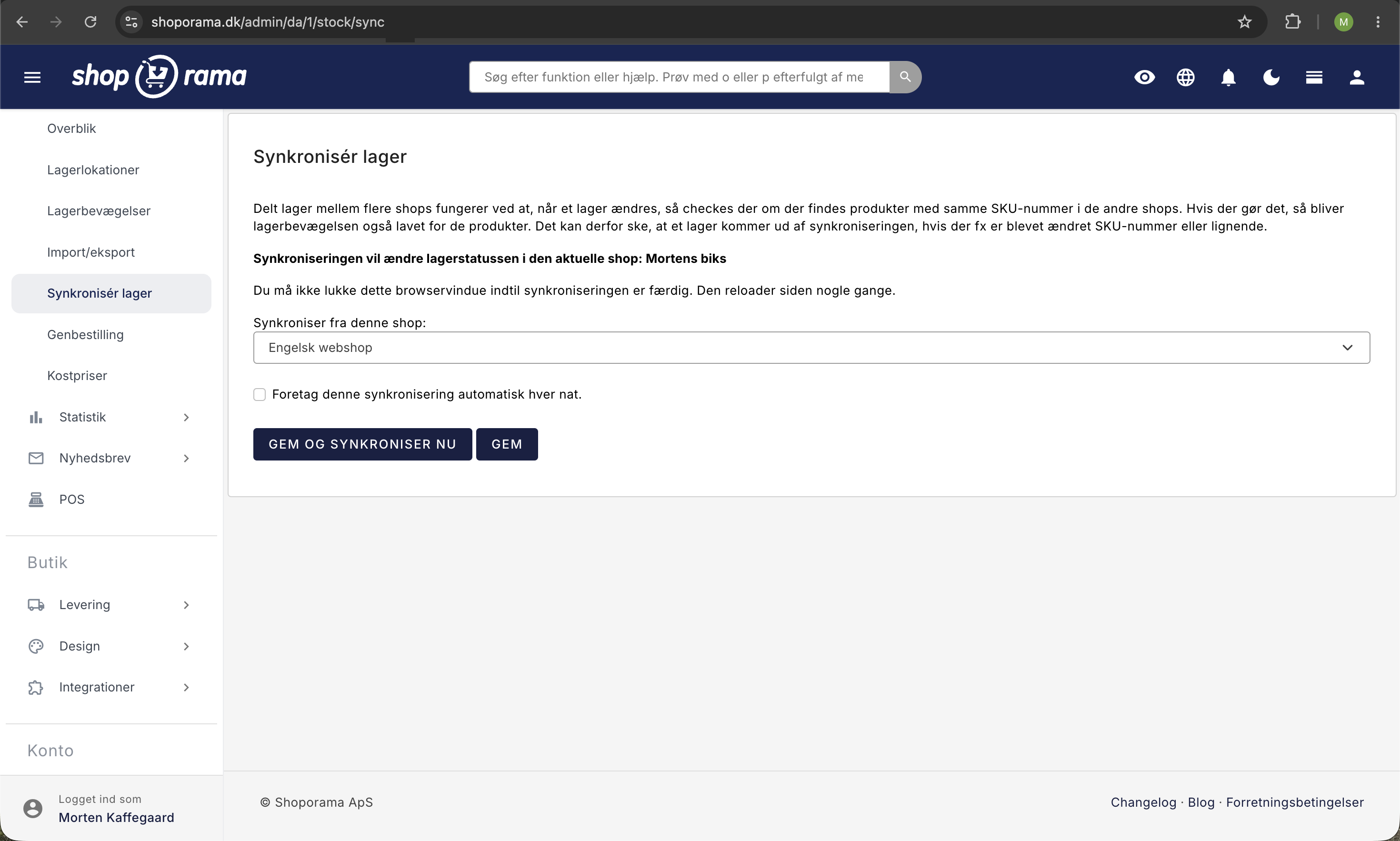
- Wechseln Sie in den Shop, der die Bestandsdaten erhalten soll
- Klicken Sie im grauen Menü auf „Lager“
- Klicken Sie auf „Lagerbestand synchronisieren“
- Wählen Sie den Shop aus, von dem Sie synchronisieren möchten
- Klicken Sie auf „Synchronisieren“
Schritt 2: Gemeinsames Lager aktivieren
Die Einstellung befindet sich in Ihren Unternehmensdaten, nicht im einzelnen Webshop. Sie gilt also für alle Shops desselben Unternehmens.
- Gehen Sie im Admin-Menü zu „Konto“ → „Unternehmen“ → „Unternehmensdaten“
- Setzen Sie ein Häkchen bei „Gemeinsamen Lagerbestand zwischen Ihren Shops aktivieren“
- Klicken Sie auf „Speichern“
Jetzt teilen sich Ihre Shops automatisch den Lagerbestand. Wenn ein Artikel in einem Shop verkauft wird, wird der Lagerbestand im anderen Shop entsprechend angepasst.
Fehlerbehebung
- Der Lagerbestand wird nicht synchronisiert? Überprüfe, ob die Produkte in beiden Shops identische SKU-Nummern haben
- Doppelte SKUs? Stelle sicher, dass jede SKU innerhalb jedes Shops eindeutig ist. Zwei Produkte mit derselben SKU führen zu Fehlern
- Varianten stimmen nicht überein? Die SKU muss auf Variantenebene übereinstimmen, nicht nur auf Produktebene
Benötigen Sie Hilfe? Kontaktieren Sie uns unter support@shoporama.dk.
Ähnliche Artikel
Bestandsbenachrichtigung: Benachrichtigen Sie Ihre Kunden, wenn ein Artikel wieder vorrätig ist
Erfahren Sie, wie Sie E-Mail-Benachrichtigungen einrichten, damit Ihre Kunden benachrichtigt werden können, wenn ausverkaufte Produkte in Ihrem...
Bestand mit CSV-Datei aktualisieren
Anleitung zur Aktualisierung des Inventars für viele Produkte über CSV-Import in Shoporama.
Synchronisierung von Bestand und Varianten
Anleitung zur Synchronisierung von Produkten mit Varianten in Shoporama.
Verwandte Funktionen
Geteiltes Lager
Tauschen Sie automatisch und in Echtzeit Bestände zwischen mehreren Online-Shops aus. Vermeiden Sie Überverkäufe, reduzieren Sie den Arbeitsaufwand...
Mehr Geschäfte
Betreiben Sie mehrere Webshops von der gleichen Verwaltung aus. Eigene Domain, Design und Preise pro Shop. Gemeinsames Inventar und...