Downloads: Laden Sie Ihre Kundendaten und Newsletter-Anmeldungen als CSV-Datei herunter
Unter „Kunden“, „Downloads“ können Sie zwei Tabellen herunterladen: alle Kunden, die bei Ihnen eingekauft haben, mit der Anzahl der Bestellungen und den Beträgen, sowie alle Newsletter-Anmeldungen mit Nachweis der Einwilligung.
Unter dem Menüpunkt „Downloads“ in Shoporama kannst du deine Kundendaten als Tabellenkalkulationsdatei herunterladen. Die Seite heißt „Kunden herunterladen“ und stellt Ihnen zwei Dateien zur Verfügung: eine Liste aller Kunden, die in Ihrem Shop eingekauft haben, und eine Liste aller Personen, die Ihren Newsletter abonniert haben, einschließlich der Nachweise für deren Einwilligung.
Das dauert weniger als eine Minute, und die beiden Dateien gehören zu den nützlichsten, die du aus deinem Shop extrahieren kannst. Die eine zeigt dir, wer deine besten Kunden sind. Die andere dient als Nachweis, falls jemand fragt, warum du ihm geschrieben hast.
Wo findest du die Seite?
In der Verwaltung Ihres Webshops gehen Sie zu „Kunden“ und anschließend zu „Downloads“. Die Seite heißt „Kunden herunterladen“ und besteht aus zwei nebeneinander angeordneten Karten:
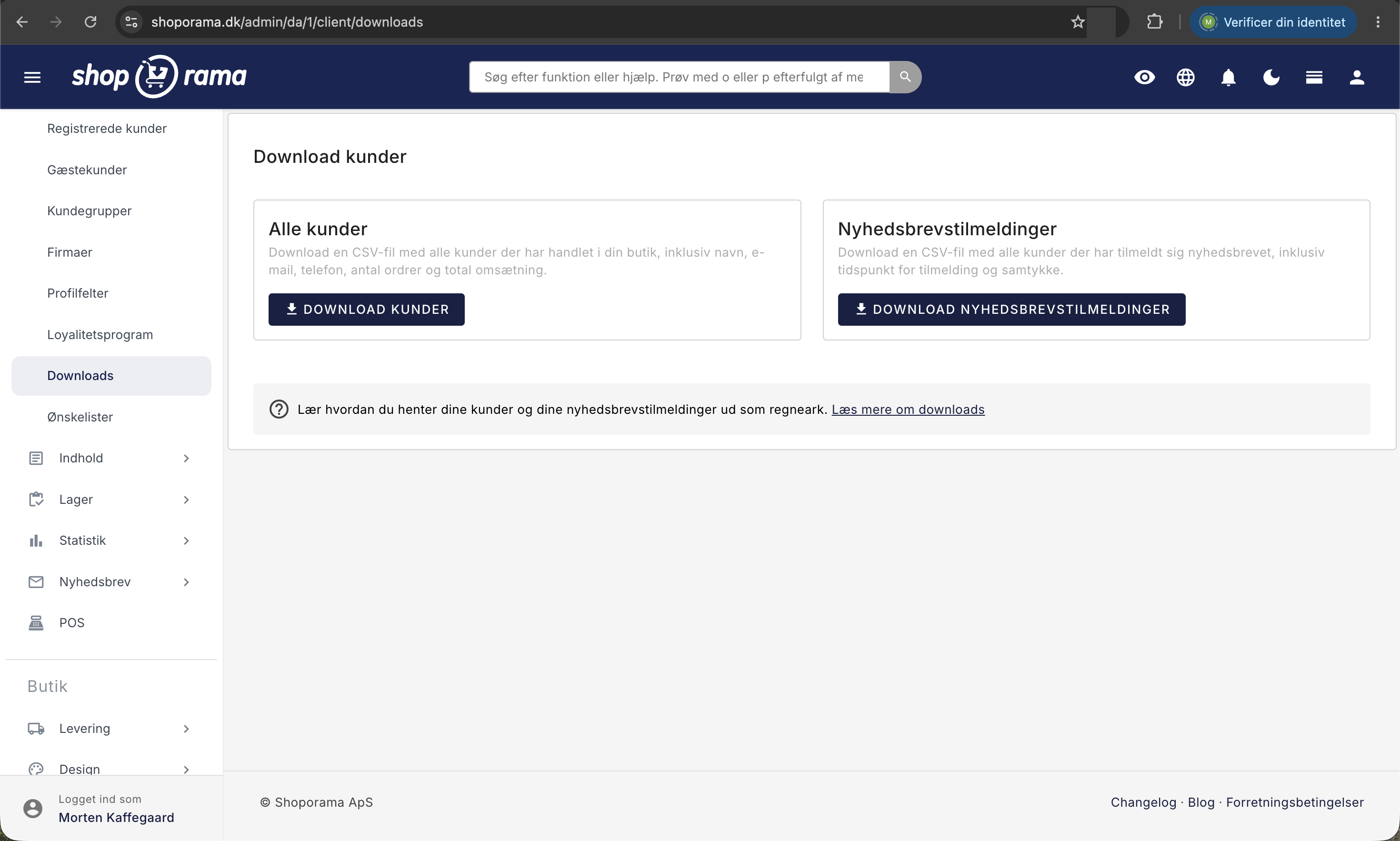
- Alle Kunden mit der Schaltfläche „Kunden herunterladen“
- Newsletter-Anmeldungen mit der Schaltfläche „Newsletter-Anmeldungen herunterladen“
Beide Schaltflächen starten sofort einen Download. Es gibt keine Einstellungen, keine Datumsfilter und keine Auswahlmöglichkeiten während des Vorgangs.
Die Datei „Alle Kunden“: Wer hat bei Ihnen eingekauft?
Der Text auf der Karte lautet: „Laden Sie eine CSV-Datei mit allen Kunden herunter, die in Ihrem Shop eingekauft haben, einschließlich Name, E-Mail, Telefonnummer, Anzahl der Bestellungen und Gesamtumsatz.“ Die Datei heißt customer-stat.csv. Eine CSV-Datei ist ein einfaches Tabellenkalkulationsformat, das in Excel, Numbers, Google Sheets und den meisten anderen Programmen geöffnet werden kann, die mit Listen und Zahlen arbeiten. Die Spalten sind:
- order_count ist die Anzahl der Bestellungen, die der Kunde aufgegeben hat.
- order_name ist der Name aus den Bestellungen des Kunden. Pro E-Mail-Adresse wird ein Name angezeigt.
- „email“ ist die E-Mail-Adresse des Kunden. Nach dieser werden die Kunden gruppiert.
- phone ist die Telefonnummer aus den Bestellungen des Kunden.
- „first“ ist das Datum und die Uhrzeit der ersten Bestellung des Kunden.
- „last“ ist das Datum und die Uhrzeit der letzten Bestellung des Kunden.
- total_price ist die Summe der Bestellungen des Kunden, also der Gesamtbetrag einschließlich Mehrwertsteuer und Versandkosten.
Wer wird in die Datei aufgenommen?
Pro E-Mail-Adresse gibt es eine Zeile. Hat derselbe Kunde fünf Bestellungen aufgegeben, erscheint er in einer Zeile mit der Zahl 5 in „order_count“. Deshalb eignet sich die Datei so gut, um Ihre treuen Kunden zu identifizieren: Sortieren Sie nach der Anzahl der Bestellungen oder nach dem Betrag, und Sie sehen sofort, wer tatsächlich bei Ihnen einkauft. Zwei Dinge sollten Sie dabei beachten:
- Sowohl Kunden mit als auch ohne Profil sind enthalten. Die Datei unterscheidet nicht zwischen Kunden, die ein Profil angelegt haben, und Gastkunden, die ohne Profil eingekauft haben. Alle sind anhand ihrer E-Mail-Adresse zusammengefasst.
- Es werden nur Bestellungen mit dem Status „Versendet“ berücksichtigt, die als bezahlt markiert sind. Neue Bestellungen, Bestellungen in Bearbeitung, unbezahlte Bestellungen und Gutschriften werden nicht einbezogen. Daher können die Zahlen niedriger ausfallen als der Umsatz, den du an anderer Stelle im System siehst.
Wenn Sie noch keine einzige Bestellung haben, die sowohl als „Versendet“ als auch als „Bezahlt“ markiert ist, findet kein Download statt. Stattdessen gelangen Sie zur Übersicht der Gastkunden. Das ist kein Fehler. Es gibt einfach noch nichts zum Herunterladen.
Die Datei „Newsletter-Anmeldungen“: Ihr Nachweis für die Einwilligung
Der Text auf der zweiten Karte lautet: „Lade eine CSV-Datei mit allen Kunden herunter, die sich für den Newsletter angemeldet haben, einschließlich des Zeitpunkts der Anmeldung und der Einwilligung.“ Die Datei heißt mailing-list-consent.csv.
Hier geht es nicht um Käufe, sondern darum, nachweisen zu können, dass eine Person selbst darum gebeten hat, deinen Newsletter zu erhalten. Jedes Mal, wenn sich jemand anmeldet, wird eine Zeile mit folgenden Spalten gespeichert:
- „email“ ist die E-Mail-Adresse, mit der die Anmeldung erfolgte.
- „ip“ ist die IP-Adresse, von der die Anmeldung stammt. Eine IP-Adresse ist die Adresse, die eine Internetverbindung nach außen hin hat.
- „browser“ enthält Informationen über den Browser und das Gerät, von dem aus die Anmeldung gesendet wurde.
- „from“ ist die Seite, von der die Person kam, als die Anmeldung gesendet wurde.
- „time“ ist der Zeitpunkt der Anmeldung.
Es wird jeweils eine Zeile gespeichert, unabhängig davon, wo in Ihrem Shop die Anmeldung erfolgt: im Anmeldeformular des Webshops, im Pop-up-Fenster, das Sie Besuchern anzeigen können, und im Feld, in dem der Kunde im Zusammenhang mit einem Kauf dem Newsletter zustimmen kann.
Beachte, dass pro Anmeldung ein Eintrag gespeichert wird, nicht pro Person. Hat sich dieselbe E-Mail-Adresse dreimal angemeldet, erscheint sie dreimal mit drei verschiedenen Zeitangaben. Jede einzelne Anmeldung ist ein eigenständiges Ereignis, und diese Ereignisse bilden die Dokumentation. Hat sich noch niemand angemeldet, wird keine Datei heruntergeladen. Du wirst auf die Seite mit der Meldung „Es gibt noch keine Newsletter-Anmeldungen zum Exportieren“ zurückgeleitet.
So öffnest du die Dateien ganz einfach
Beide Dateien verwenden das Semikolon als Trennzeichen und sind im Zeichensatz UTF-8 gespeichert. In Google Sheets wählst du einfach „Dateien“, „Importieren“ und lädst die Datei hoch. In Excel ist es am sinnvollsten, auf „Daten“, „Daten importieren“, „Aus Text/CSV“ zu gehen und anschließend Semikolon und UTF-8 auszuwählen.
Wofür du die beiden Dateien nutzen kannst
- Finde deine treuen Kunden. Sortiere nach „order_count“ oder „total_price“, und du erhältst eine Liste derjenigen, die am meisten bei dir einkaufen. Diese Liste kannst du für eine besondere Einladung, eine Vorabankündigung eines Sonderverkaufs oder einfach nur als Dankeschön nutzen.
- Finden Sie heraus, wer abgefallen ist. Die Spalte „last“ zeigt an, wann der Kunde zuletzt eingekauft hat. Filtern Sie nach Kunden, die beispielsweise seit einem Jahr nichts mehr gekauft haben, und Sie erhalten eine konkrete Liste für eine Reaktivierung. Es ist deutlich günstiger, einen ehemaligen Kunden zurückzugewinnen, als einen neuen zu finden.
- Berechne die Kundenlebensdauer. Mit „first“, „last“, „order_count“ und „total_price“ in derselben Zeile kannst du sowohl den durchschnittlichen Bestellwert als auch die durchschnittliche Lebensdauer in wenigen Minuten in einer Tabellenkalkulation berechnen.
Wichtig: Hier werden keine digitalen Produkte abgelegt
Der Menüpunkt heißt „Downloads“, was manche aus gutem Grund an die falsche Stelle führt. Auf dieser Seite geht es darum, dass du Daten über deine Kunden herunterlädst. Es geht nicht um digitale Produkte, die deine Kunden herunterladen sollen.
Wenn du PDFs, Audiodateien, E-Books oder andere Produkte verkaufst, die als Datei geliefert werden, musst du die Datei stattdessen direkt zum jeweiligen Produkt im Abschnitt „PDFs und Dateien“ hochladen. Dort kannst du sowohl Produktbeschreibungen und Anleitungen hinterlegen, die jeder abrufen kann, als auch Dateien, die nur heruntergeladen werden können, wenn der Artikel gekauft wird. Lies die gesamte Anleitung unter „Downloadbare Produkte verkaufen“.
Weitere Stellen, an denen du Daten abrufen kannst
- Registrierte Kunden. Unter „Kunden“, „Registrierte Kunden“ findest du die Schaltfläche „Alle Kunden herunterladen“. Diese Datei umfasst nur Kunden mit einem angelegten Profil, enthält jedoch Adresse, Postleitzahl, Ort, Land, Lieferadresse, Erstellungsdatum, Treuepunkte und deine eigenen Profilfelder.
- Kunden, die ein bestimmtes Produkt gekauft haben. Siehe „So exportieren Sie Kunden, die ein bestimmtes Produkt gekauft haben“.
- Verkaufsdaten pro Produkt. Wenn Sie Zahlen zu Artikeln statt zu Kunden benötigen, rufen Sie diese aus der Produktübersicht ab. Siehe „Verkaufsdaten aus der Produktübersicht exportieren“.
Denken Sie daran, dass es sich um personenbezogene Daten handelt
Sobald sich die Datei auf Ihrem Computer befindet, befinden sich Namen, E-Mail-Adressen, Telefonnummern und in der Newsletter-Datei auch IP-Adressen außerhalb des Shops. Speichern Sie die Dateien an einem Ort, auf den nur befugte Personen Zugriff haben, und löschen Sie sie wieder, sobald die Aufgabe erledigt ist.
Beachten Sie außerdem, dass die Kundenliste an sich keine Einwilligung zur Werbung darstellt. Dass eine Person bei Ihnen eingekauft hat, bedeutet nicht, dass sie Ihrem Newsletter zugestimmt hat. Genau aus diesem Grund sind die beiden Dateien getrennt. Weitere Informationen zu den Rahmenbedingungen der DSGVO und zum Auftragsverarbeitungsvertrag finden Sie hier.
Für technisch Interessierte
- Beide Dateien sind CSV-Dateien mit Semikolon als Trennzeichen und UTF-8 ohne BOM. Werte mit Leerzeichen stehen in Anführungszeichen. Die erste Zeile ist immer eine Kopfzeile mit den Spaltennamen.
- Die Kundendatei ist nach E-Mail-Adressen gruppiert, wobei Name und Telefonnummer als ein Wert pro Adresse ausgewählt werden. Wenn für dieselbe E-Mail-Adresse verschiedene Namen verwendet wurden, wird nur einer davon berücksichtigt. Die Datei umfasst nur Bestellungen mit dem Status „Versendet“, die gleichzeitig als bezahlt markiert sind.
- Der Zeitstempel in der Newsletter-Datei kann zwei Formate haben, je nachdem, woher die Anmeldung stammt: 2026-07-27 09:15:00 oder Mo, 27 Jul 2026 09:15:00 +0200. Wenn Sie die Spalte maschinell auswerten, sollten Sie beide Formate berücksichtigen.
- Beide Schaltflächen dienen dem manuellen Download. Es gibt keine geplante oder automatische Bereitstellung der beiden Dateien.
Häufig gestellte Fragen
Ich habe auf die Schaltfläche geklickt, aber es ist nichts passiert. Was soll ich tun?
Das passiert, wenn nichts zum Herunterladen vorhanden ist. Wenn du auf „Kunden herunterladen“ klickst und noch keine Bestellungen hast, die sowohl als versendet als auch als bezahlt markiert sind, wird keine Datei heruntergeladen und du gelangst zur Übersicht der Gastkunden. Wenn du auf die Newsletter-Schaltfläche klickst, ohne dass Anmeldungen vorliegen, erhältst du die Meldung „Es gibt noch keine Newsletter-Anmeldungen zum Exportieren.“
Warum erscheint dieselbe E-Mail-Adresse mehrmals in der Newsletter-Datei?
Weil die Datei eine Zeile pro Anmeldung enthält, nicht pro Person. Hat sich jemand dreimal angemeldet, zum Beispiel sowohl über das Pop-up-Fenster als auch später im Zusammenhang mit einem Kauf, erscheint die Adresse dreimal mit drei verschiedenen Zeitstempeln. Wenn die Liste für den Versand verwendet werden soll, entfernen Sie bitte zuerst die Duplikate in der Tabelle.
Kann ich die Spalte mit den Gesamtbeträgen für die Buchhaltung verwenden?
Nein, verwenden Sie sie nicht als Grundlage für die Buchhaltung. Der Betrag entspricht dem Gesamtbestellwert des Kunden einschließlich Mehrwertsteuer und Versandkosten und bezieht sich ausschließlich auf Bestellungen, die als versandt und bezahlt markiert sind. Gutschriften und unbezahlte Bestellungen sind nicht enthalten. Für die Buchhaltung und die Umsatzsteuerabrechnung musst du deine Bestelldaten und deine Buchhaltungsintegration verwenden.
Was ist der Unterschied zwischen dieser Kundendatei und „Alle Kunden herunterladen“ unter „Registrierte Kunden“?
Diese Datei umfasst alle, die bereits eingekauft haben, unabhängig davon, ob sie ein Profil haben, und konzentriert sich auf das Kaufverhalten: Anzahl der Bestellungen, Betrag, erster und letzter Kauf. Die Datei unter „Registrierte Kunden“ umfasst nur Kunden mit Profil, enthält dafür aber Adresse, Land, Lieferadresse, Treuepunkte und deine eigenen Profilfelder.
Die Zeichen „Æ“, „ø“ und „å“ sehen völlig falsch aus, wenn ich die Datei öffne. Was soll ich tun?
Die Datei ist im UTF-8-Format gespeichert, und Excel erkennt dies beim Doppelklick nicht immer richtig. Öffne stattdessen zuerst Excel und gehe zu „Daten“, „Daten importieren“, „Aus Text/CSV“. Wähle „UTF-8“ als Dateiformat und „Semikolon“ als Trennzeichen. Alternativ kannst du die Datei in Google Sheets hochladen, das erkennt das Format automatisch richtig.
Kann ich die E-Mail-Adressen aus der Kundendatei in mein Newsletter-System importieren?
Technisch gesehen ja, aber sei vorsichtig. Dass eine Person bei dir eingekauft hat, ist an sich noch keine Einwilligung zum Marketing. Erst die Anmeldedatei dokumentiert, wer dem Newsletter zugestimmt hat. Wenn du die Kundendatei für den Versand verwendest, riskierst du, Personen anzuschreiben, die dies nie gewünscht haben.
Warum enthält die Datei weniger Zeilen als die Anzahl der Bestellungen in meinem Shop?
Weil es eine Zeile pro E-Mail-Adresse und nicht pro Bestellung gibt. Hat ein Kunde fünf Bestellungen aufgegeben, belegt er eine Zeile mit der Zahl 5 in der Spalte „Anzahl der Bestellungen“. Hinzu kommt, dass nur Bestellungen mit dem Status „Versandt“, die als bezahlt markiert sind, berücksichtigt werden.
Eine Kundin behauptet, sie habe sich nie für meinen Newsletter angemeldet. Kann ich das Gegenteil nachweisen?
Ja, genau dafür ist die Newsletter-Datei da. Lade sie herunter, suche nach der E-Mail-Adresse, und du kannst den Zeitpunkt der Anmeldung, die IP-Adresse, von der die E-Mail stammt, Browser-Informationen sowie die Seite, von der die Person gekommen ist, einsehen. Speichere die entsprechende Zeile zusammen mit deinen übrigen Unterlagen zu diesem Fall.
Ähnliche Artikel
Kunden exportieren, die ein bestimmtes Produkt gekauft haben
Anleitung zum Exportieren einer Liste von Kunden, die ein bestimmtes Produkt gekauft haben, und zum Senden einer E-Mail an diese Kunden.
Exportieren von Verkaufsdaten aus der Produktübersicht
Exportieren Sie eine CSV-Datei mit den Verkaufsdaten für Ihre Produkte innerhalb eines bestimmten Zeitraums.
GDPR - Vereinbarung zur Datenverarbeitung
Informationen über die Datenverarbeitungsvereinbarung mit Shoporama gemäß der GDPR.
Senden Sie E-Mails an Kunden, die ein Produkt gekauft haben
Anleitung zum Versenden einer E-Mail an alle Kunden, die ein bestimmtes Produkt in Ihrem Shoporama-Onlineshop gekauft haben.
Aufträge direkt aus der Kundenübersicht anlegen
Erstellen Sie Bestellungen direkt aus Ihrer Kundenübersicht, wobei die Kundendaten automatisch ausgefüllt werden.