Google Ads Conversion Tracking
Wie Sie Google Ads Conversion Tracking in Shoporama einrichten. Zielen Sie auf "In den Warenkorb", "Zur Kasse gehen" und "Kaufen" mit Conversion-ID und Labels sowie auf Offline-Conversions für Klicks, die als Bestellungen enden.
Die Conversion-Nachverfolgung von Google Ads zeigt Ihnen, welche Anzeigenklicks tatsächlich zu Aktionen in Ihrem Webshop führen. Mit der integrierten Shoporama-Integration können Sie das Hinzufügen zum Warenkorb, den Beginn des Bezahlvorgangs und abgeschlossene Käufe nachverfolgen, ohne Themen bearbeiten oder mit Google Tag Manager arbeiten zu müssen. Dieser Leitfaden führt Sie Schritt für Schritt vom Google Ads-Konto bis zur Einrichtung in Shoporama und behandelt auch Offline-Conversions für noch präzisere Daten.
Voraussetzungen
- Ein Google Ads-Konto mit den Berechtigungen zum Erstellen von Conversion-Aktionen.
- Das Tracking-Modul muss in Shoporama aktiviert sein (möglicherweise fällt eine monatliche Gebühr an).
- Zugriff auf das Admin-Menü „Webshop“ in Shoporama.
Schritt 1: Erstellen Sie Conversion-Aktionen in Google Ads
- Melden Sie sich bei Google Ads an.
- Gehen Sie zu „Ziele“ > „Conversions“ > „Übersicht“.
- Klicken Sie auf „Neue Conversion-Aktion“ und wählen Sie „Website“ aus.
- Erstellen Sie für jedes Ereignis, das Sie messen möchten, eine Conversion-Aktion. Mindestens „Kauf“ und gerne auch „In den Warenkorb legen “ und „Zur Kasse gehen“.
- Sobald die Aktion erstellt ist, findest du für jede Aktion deine Conversion-ID (beginnt mit „AW-“) und ein Conversion-Label. Beides benötigst du in Shoporama.
Sie müssen weder den Google Tag Manager installieren noch einen Tracking-Code auf Ihrer Website einfügen. Shoporama sendet die Signale selbst, sobald Sie die IDs und Labels eingegeben haben.
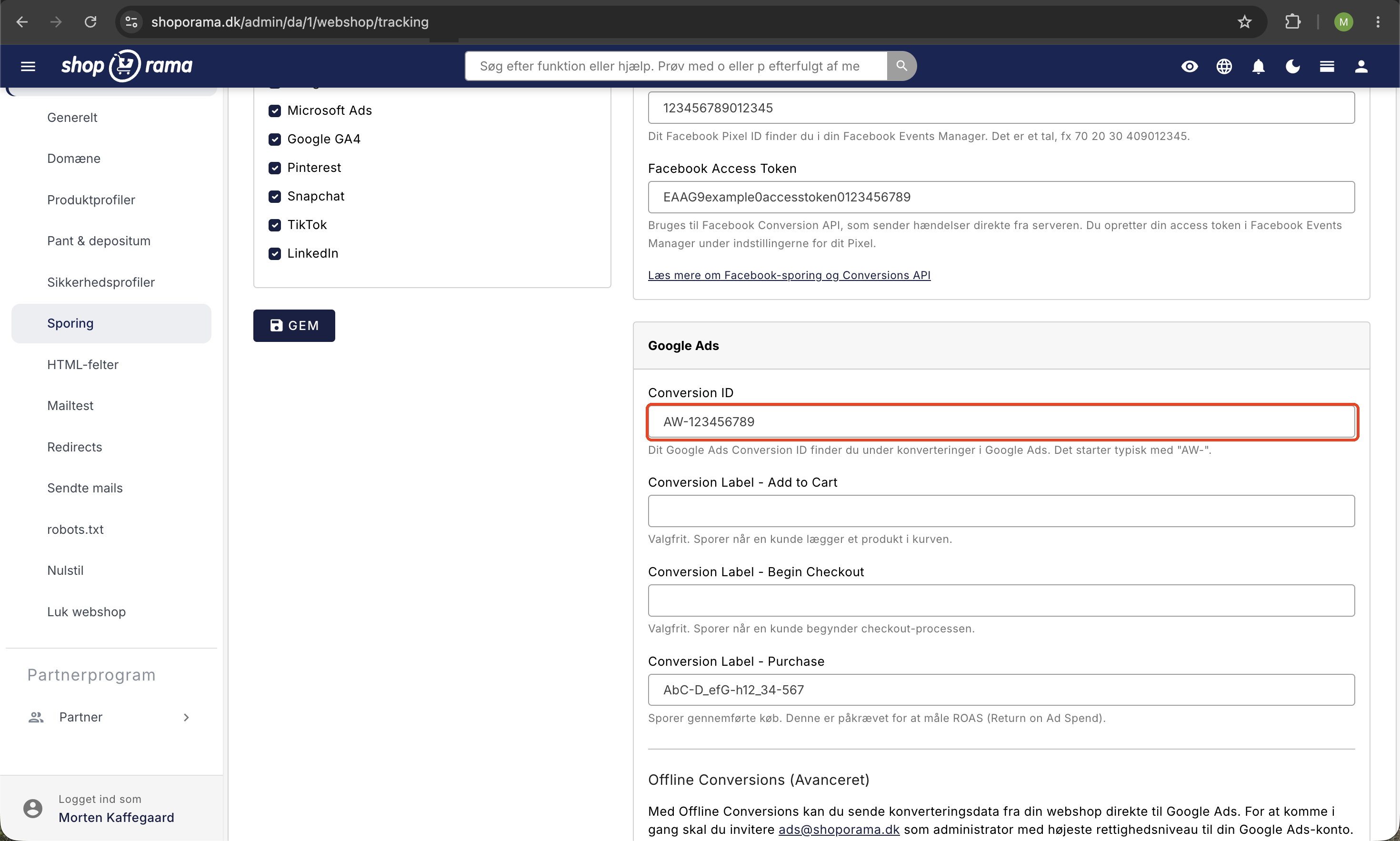
Schritt 2: Tracking in Shoporama aktivieren
- Gehen Sie in der linken Seitenleiste zu „Webshop“ > „Tracking“ (der Bereich „Webshop“ ist mit einem Zahnrad-Symbol gekennzeichnet).
- Setzen Sie ein Häkchen bei „Tracking aktivieren“.
- Wähle unter „Welche möchtest du aktivieren?“ Google Ads als Plattform aus.
- Füllen Sie die Felder im Google-Ads-Bereich aus und klicken Sie auf „Speichern“.
Schritt 3: Conversion-ID und Labels eingeben
- Conversion-ID (erforderlich) – Ihre Google Ads-ID im Format AW-123456789.
- Conversion-Label – „In den Warenkorb“ (optional) – wird ausgelöst, wenn ein Kunde ein Produkt in den Warenkorb legt.
- Conversion-Label – „Begin Checkout“ (optional) – wird ausgelöst, wenn der Kunde den Bezahlvorgang startet.
- Conversion-Label – „Purchase“ (für die ROAS-Messung erforderlich) – wird ausgelöst, wenn ein Kauf abgeschlossen wird. Der Bestellwert wird als Conversion-Wert übermittelt.
Was wird automatisch erfasst?
Wenn die Conversion-ID ausgefüllt ist, löst Shoporama automatisch das entsprechende Ereignis zum richtigen Zeitpunkt aus:
- „Add to Cart“ wird gesendet, wenn ein Kunde ein Produkt in den Warenkorb legt (erfordert ein Label).
- „Begin Checkout“ wird gesendet, wenn der Kunde den Bezahlvorgang startet (erfordert ein Label).
- „Purchase“ wird auf der Bestätigungsseite mit Bestellbetrag und Währung gesendet.
Felder, die Sie leer lassen, lösen keine Ereignisse aus. Es ist in Ordnung, zunächst nur mit „Purchase“ zu beginnen und die übrigen später hinzuzufügen.
Serverseitiges Tracking
Das klassische Tracking über den Browser wird zunehmend durch Adblocker, ITP in Safari und Cookie-Einschränkungen blockiert. Wenn Sie das serverseitige Tracking in den Tracking-Einstellungen aktivieren, werden die Conversions stattdessen vom Shoporama-Server gesendet, was in der Regel die Anzahl der erfassten Conversions deutlich erhöht.
Das serverseitige Tracking erfordert die Einrichtung einer Tracking-Subdomain und eine DNS-Konfiguration. Weitere Informationen finden Sie unter „Serverseitiges Tracking in Shoporama“.
Offline-Conversions (fortgeschritten)
Selbst mit serverseitigem Tracking gehen Conversions verloren. Offline-Konversionen lösen dieses Problem, indem sie die tatsächliche Bestellung an Google Ads zurücksenden und sie über die gclid (Google Click ID) mit dem ursprünglichen Anzeigenklick verknüpfen. Das Ergebnis sind vollständige Konversionsdaten, die nicht von Cookies oder Browser-Tracking abhängig sind.
So fängst du an:
- Laden Sie „ads@shoporama.dk“ als Administrator mit der höchsten Berechtigungsstufe zu Ihrem Google Ads-Konto ein.
- Erstellen Sie in Google Ads einen Conversion-Punkt vom Typ „Import from clicks“.
- Geben Sie in Shoporama unter „Webshop > Tracking“ Folgendes ein:
- Conversion-Aktion – den Wert in der URL unter den Conversion-Details in Google Ads. Der Parameter heißt ctId, z. B. ctId=123456789.
- Kunden-ID – Ihre Kundennummer in Google Ads (wird in der Regel oben rechts in der Ads-Benutzeroberfläche angezeigt).
- Operating Customer ID – nur erforderlich, wenn das Konto über ein MCC-Konto (Manager-Konto) verwaltet wird.
- Klicken Sie auf „Speichern“.
Shoporama generiert daraufhin eine CSV-Datei mit deinen Conversions. Die Datei kann unter <dein-Webshop>/google_ads_offline_conversion.csv abgerufen werden und ist durch Basic-Auth geschützt. Der Benutzername lautet „ads“, und das Passwort findest du auf der Tracking-Seite, damit Google die Datei selbst gemäß einem von dir in Google Ads eingerichteten Zeitplan abrufen kann.
Hinweis
Der Conversion-Punkt beginnt erst ca. 6 Stunden nach seiner Erstellung mit dem Empfang von Daten und erst, wenn Shoporama die Einladung zu Ihrem Konto akzeptiert hat. Haben Sie am ersten Tag etwas Geduld.
Lesen Sie die vollständige Anleitung zu Offline-Conversions in Google und Microsoft Ads.
Consent Mode v2
Shoporama unterstützt den Google Consent Mode v2. Wenn du unter den Tracking-Einstellungen die Option „Consent Mode verwenden“ aktivierst, werden Consent-Signale automatisch an Google gesendet, basierend auf der Auswahl des Kunden im Cookie-Banner. Das bedeutet, dass das Tracking die DSGVO einhält und nur mit Einwilligung erfolgt, während Google die fehlenden Conversions weiterhin anhand anonymisierter Signale modellieren kann.
Tipp
Verwenden Sie Google Ads zusammen mit Google Analytics 4, um einen vollständigen Überblick über die Customer Journey vom Anzeigenklick bis zum Kauf zu erhalten.
Häufig gestellte Fragen
Wo finde ich den Menüpunkt in Shoporama?
Klicke in der linken Seitenleiste unter „Webshop“ (im Bereich mit dem Zahnrad-Symbol) auf „Tracking“. Das ist dieselbe Seite, die du für Google Analytics, Meta Pixel und andere Tracking-Plattformen nutzt.
Muss ich Google Tag Manager installieren?
Nein. Shoporama verfügt über eine integrierte Google-Ads-Anbindung, und du benötigst weder den Tag Manager noch manuellen Code im Theme. Gib die Conversion-ID und die Labels ein, dann werden die Events automatisch ausgelöst.
Warum stimmen die Zahlen in Google Ads nicht 1:1 mit meiner Bestellübersicht überein?
Google verwendet Attributionsmodelle, die Conversions über Zeiträume und Kanäle verteilen. Außerdem blockieren Adblocker und Cookie-Einschränkungen nach wie vor einen Teil des Browser-Trackings. Aktiviere serverseitiges Tracking und ggf. Offline-Conversions, um die Lücke zu schließen, rechne jedoch immer mit einer geringfügigen Abweichung von deinen eigenen Bestellstatistiken.
Was ist der Unterschied zwischen normalem Tracking und Offline-Conversions?
Beim normalen Tracking wird die Conversion in dem Moment übermittelt, in dem der Kunde den Kauf im Browser abschließt. Offline-Conversions rufen Ihre Bestellungen von Shoporama ab und verknüpfen sie über die GCLID mit dem ursprünglichen Anzeigenklick, sodass sie auch dann gezählt werden, wenn das Browser-Tracking blockiert wurde. Offline-Daten sind in der Regel vollständiger, gehen jedoch erst mit einer Verzögerung von einigen Stunden ein.
Warum muss ich „ads@shoporama.dk“ zu meinem Konto einladen?
Um Offline-Conversions hochzuladen, verlangt Google, dass die Partei, die die Daten übermittelt, über Administratorzugriff auf das Konto verfügt. Der Zugriff wird ausschließlich dazu verwendet, Ihre Conversions über die API zu übermitteln. Sie können den Zugriff wieder entziehen, wenn Sie die Funktion deaktivieren.
Beeinflusst der Consent Mode meine Werbekosten?
Nein, der Consent Mode hat keinen Einfluss auf Ihre Kosten. Er steuert lediglich, welche Signale auf Grundlage der Einwilligung des Kunden an Google gesendet werden. Wenn ein Kunde Marketing-Cookies ablehnt, modelliert Google die Conversion anhand aggregierter Daten, anstatt sie vollständig zu verlieren.
Unser Webshop nutzt ein MCC-Konto. Was muss ich anders machen?
Geben Sie sowohl die Customer-ID (das eigentliche Werbekonto) als auch die Operating Customer-ID (Ihr MCC-/Manager-Konto) ein. Laden Sie „ads@shoporama.dk“ zu dem untergeordneten Konto ein, zu dem die Conversions gehören.
Kann ich die Einrichtung testen, bevor ich sie in Betrieb nehme?
Ja. Verwenden Sie den Google Tag Assistant in Chrome oder den Reiter „Netzwerk“ in den Entwicklertools, um zu überprüfen, ob die Ereignisse ausgelöst werden. Erstellen Sie eine Testbestellung und überprüfen Sie, ob das „Purchase“-Ereignis mit dem korrekten Betrag gesendet wird. Die Conversions werden erst nach einigen Stunden in der Google Ads-Oberfläche angezeigt.
Was passiert, wenn ich nur die Conversion-ID ausfülle?
Dann werden keine Events ausgelöst. Sie müssen mindestens das Conversion-Label „Purchase“ ausfüllen, um den ROAS zu messen. Die übrigen Labels sind optional und können später hinzugefügt werden.
Verwandte Artikel
Benötigen Sie Hilfe? Schreiben Sie an support@shoporama.dk.