Kampagnen
Erfahren Sie, wie Sie in Shoporama Werbeaktionen erstellen können, die Ihren Kunden automatisch einen Rabatt gewähren. Wählen Sie aus fünf Promotion-Typen: Festpreis, billigster Gratisartikel, prozentualer Rabatt, betragsabhängiger Rabatt oder Kombinationsrabatt.
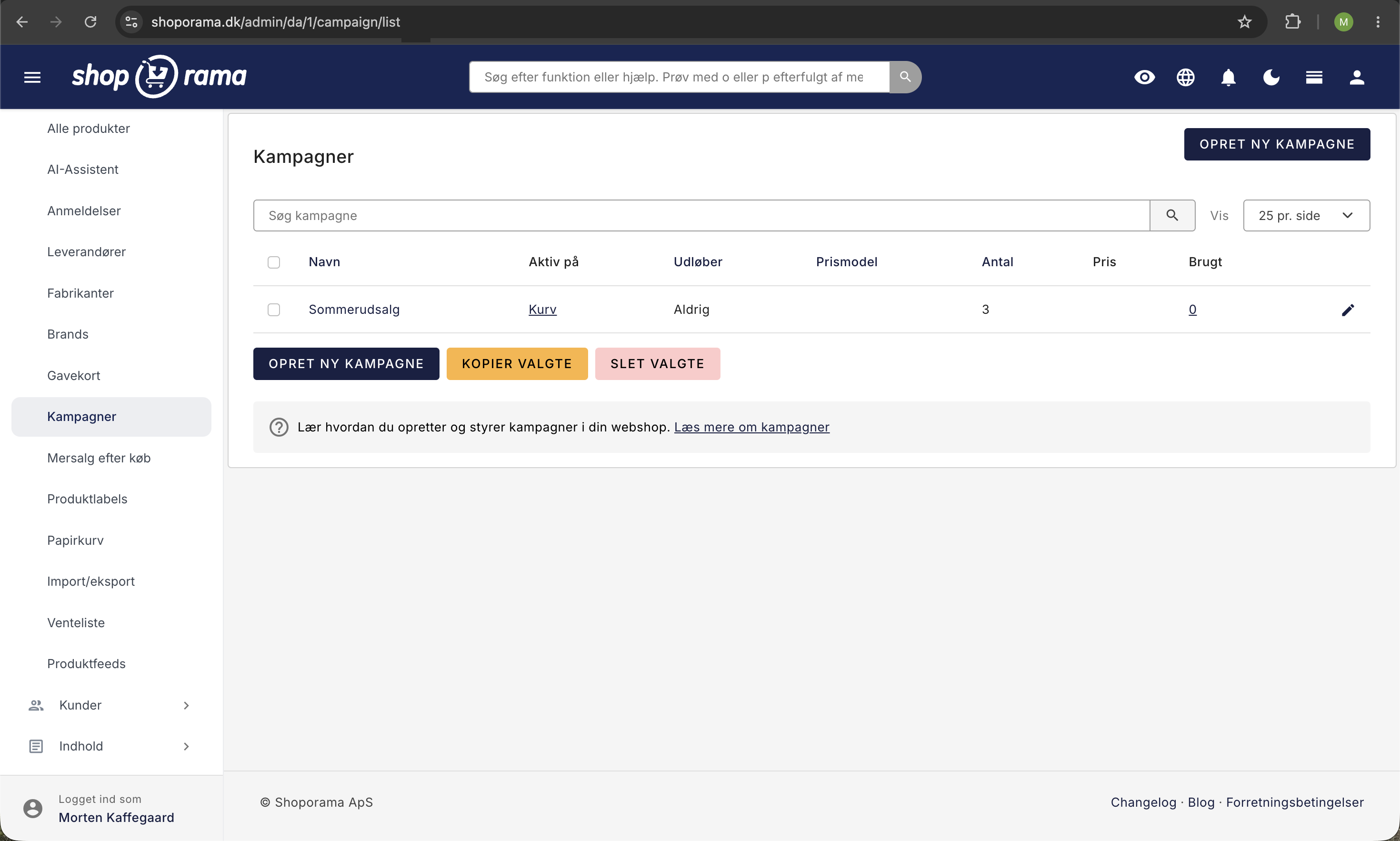
Mit Kampagnen in Shoporama kannst du automatische Rabatte einrichten, die aktiviert werden, sobald Kunden bestimmte Bedingungen erfüllen. Im Gegensatz zu Rabattcodes ist für Kampagnen kein Code erforderlich – der Rabatt wird automatisch ausgelöst, sobald der Kunde die richtigen Produkte im Warenkorb hat.
Kampagnentypen
Shoporama unterstützt fünf Arten von Kampagnen:
- Festpreis – Legen Sie einen Gesamtpreis fest, wenn der Kunde eine bestimmte Anzahl von Artikeln kauft. Z. B. „3 T-Shirts für 500 kr.“
- Das günstigste Produkt gratis – Das günstigste Produkt ist kostenlos, wenn der Kunde eine bestimmte Anzahl kauft. Z. B. „2 kaufen, das günstigste gratis“
- Prozentrabatt – Gewähre einen prozentualen Rabatt auf ausgewählte Produkte. Z. B. „20 % Rabatt auf die gesamte Kategorie“
- Betragsabhängiger Rabatt – Ein prozentualer Rabatt, der ausgelöst wird, wenn der Warenkorbwert (inkl. MwSt.) einen bestimmten Schwellenwert erreicht. Z. B. „Kaufen Sie für mindestens 500 kr. und erhalten Sie 10 % Rabatt“
- Kombinationsrabatt – Der Kauf eines Artikels gewährt einen Rabatt auf einen anderen. Sie geben eine Liste der auslösenden Artikel und eine Liste der rabattierten Artikel an. Z. B. „Kaufen Sie ein Laufrad und erhalten Sie 25 % Rabatt auf Helme“. Sie können auch einen Mindestbetrag festlegen, sodass der Rabatt erst ab einem bestimmten Einkaufswert gewährt wird.
Betragsabhängiger Rabatt – so funktioniert er
Der betragsabhängige Rabatt wird ausgelöst, wenn der Kunde Artikel im Wert eines bestimmten Betrags in den Warenkorb gelegt hat. Sie geben zwei Felder an:
- Mindestbestellwert – der Betrag (inkl. MwSt.), den der Warenkorb erreichen muss, um den Rabatt auszulösen. Der Betrag entspricht dem, was der Kunde im Warenkorb sieht, sodass er leicht zu kommunizieren ist.
- Prozentrabatt – der prozentuale Rabatt, der gewährt wird, sobald der Schwellenwert erreicht ist.
Wenn Sie keine Produkte, Kategorien oder Landingpages auswählen, gilt der Schwellenwert für den gesamten Warenkorb. Wenn Sie beispielsweise nur die Kategorie „Mode“ auswählen, zählen nur Artikel aus der Kategorie „Mode“ zur Qualifizierung, und nur Artikel aus der Kategorie „Mode“ erhalten den Rabatt.
Sie können festlegen, dass Sale-Artikel sowohl von der Qualifizierung als auch vom Rabatt ausgeschlossen werden, sodass bereits reduzierte Artikel nicht berücksichtigt werden.
Kombinationsrabatt – so funktioniert er
Der Kombinationsrabatt besteht aus zwei Listen:
- Auslösende Artikel – der Artikel (oder die Kategorie), den bzw. die der Kunde kaufen muss, um den Rabatt auszulösen.
- Rabattartikel – der Artikel (oder die Kategorie), für den (die) der prozentuale Rabatt gewährt wird, wenn sich ein auslösender Artikel im Warenkorb befindet.
Beide Listen können sich auf bestimmte Produkte oder ganze Kategorien beziehen. Du legst außerdem einen prozentualen Rabatt fest, der für alle Rabattartikel im Warenkorb gilt, solange mindestens ein auslösender Artikel daneben liegt.
Ein Produkt kann in derselben Aktion nicht gleichzeitig als auslösendes Produkt und als Rabattartikel fungieren. Shoporama prüft beim Speichern automatisch auf Überschneidungen, und falls das Produkt unter eine gemeinsame Kategorie fällt, wird es bei der Warenkorbberechnung nicht als auslösendes Produkt berücksichtigt.
Wie bei betragsabhängigen Rabatten kannst du reduzierte Artikel ausschließen, damit bereits im Sonderangebot befindliche Artikel keinen doppelten Rabatt erhalten.
Du kannst außerdem einen beliebigen Betrag als Obergrenze für den Kombinationsrabatt festlegen. Der Rabatt wird dann erst ausgelöst, wenn die auslösenden Artikel im Warenkorb einen bestimmten Betrag (inkl. MwSt.) erreichen. Wenn Sie gleichzeitig die Liste der auslösenden Artikel leer lassen, wird der gesamte Warenkorb mit Ausnahme der Rabattartikel auf den Höchstbetrag angerechnet. So lässt sich ganz einfach der Klassiker „Gratis-Geschenkkorb ab einem Einkaufswert von 250 kr.“ umsetzen: Setzen Sie die Betragsgrenze auf 250, wählen Sie den Geschenkkorb als Rabattartikel aus und stellen Sie den prozentualen Rabatt auf 100 ein.
Lies unseren Blogbeitrag über betragsabhängige Rabatte und Kombinationsrabatte, um konkrete Anwendungsbeispiele und Inspiration zu erhalten.
Eine Kampagne erstellen
- Gehen Sie im Administrationsbereich zu „Kampagnen“
- Klicken Sie auf „Neue Kampagne erstellen“
- Geben Sie der Kampagne einen Namen (wird den Kunden angezeigt)
- Wählen Sie den Kampagnentyp: Festpreis, „Das günstigste Produkt gratis“, prozentualer Rabatt, betragsabhängiger Rabatt oder Kombinationsrabatt
- Füllen Sie die Felder für den ausgewählten Typ aus – Anzahl und Preis/Prozentsatz für die ersten drei, Betrag und Prozentsatz für den betragsabhängigen Rabatt, auslösende Artikel und Rabattartikel für den Kombinationsrabatt
- Fügen Sie gegebenenfalls eine Beschreibung hinzu, die das Angebot erläutert
- Legen Sie gegebenenfalls ein Startdatum („Gültig ab“) und ein Ablaufdatum fest
- Speichern Sie die Kampagne
Zielgruppenausrichtung
Sie legen fest, für welche Produkte die Kampagne gilt, indem Sie Folgendes zuweisen:
- Bestimmte Produkte – Wählen Sie die konkreten Produkte aus, die Teil der Kampagne sind
- Kategorien – Alle Produkte in den ausgewählten Kategorien werden automatisch einbezogen
- Landingpages – Alle auf den ausgewählten Landingpages angezeigten Produkte sind enthalten
Für einen Kombinationsrabatt erstellen Sie sowohl eine Liste der auslösenden Artikel als auch eine Liste der rabattierten Artikel. Beide Listen können aus konkreten Produkten und/oder Kategorien bestehen.
Hinweis: Ein Produkt kann jeweils nur an einer Kampagne teilnehmen. Wenn ein Produkt bereits einer anderen Kampagne zugeordnet ist, kann es nicht ausgewählt werden.
Start- und Enddatum
Sie legen genau fest, wann eine Kampagne aktiv sein soll. Eine Kampagne kann ohne zeitliche Begrenzung laufen oder ein Startdatum, ein Ablaufdatum oder beides haben.
- Gültig ab – wählen Sie „sofort“ oder legen Sie ein zukünftiges Datum und eine Uhrzeit fest. So können Sie die Kampagne jetzt erstellen und sie am Startdatum ganz automatisch in Kraft treten lassen. Bis dahin ist die Kampagne im Shop inaktiv, sodass die Kunden sie noch nicht sehen.
- Läuft ab – wählen Sie „nie“ oder legen Sie ein Datum und eine Uhrzeit fest, zu der die Kampagne enden soll. Abgelaufene Kampagnen werden weiterhin in der Übersicht angezeigt, sind aber nicht mehr aktiv.
Ein Beispiel: Wenn du nur vom 15. bis 17. Juli 15 % Rabatt gewähren möchtest, kannst du die Aktion bereits jetzt erstellen, „Gültig ab“ auf den 15. Juli und „Läuft ab“ auf den 17. Juli um 23:59 Uhr setzen. So wird der Rabatt ganz automatisch aktiviert und beendet, ohne dass du daran denken musst, am Tag selbst etwas zu tun. Kampagnen mit einem zukünftigen Startdatum sind in der Kampagnenübersicht mit einem blauen „Geplant“-Symbol gekennzeichnet.
Aktionsbild
Du kannst ein Bild oder ein Banner für die Aktion hochladen, das im Webshop angezeigt wird. Damit lässt sich das Angebot für die Kunden visuell hervorheben.
Anzeige im Webshop
Sobald eine Kampagne aktiv ist, wird sie den Kunden automatisch angezeigt:
- Auf der Produktseite – Der Kunde sieht den Namen der Kampagne, die Beschreibung und die Ersparnis
- In Produktlisten – Produkte mit aktiven Kampagnen werden mit einem Kampagnen-Indikator gekennzeichnet
- Im Warenkorb – Der Rabatt wird automatisch berechnet und angezeigt, sobald die Bedingungen erfüllt sind
Aktionen und Rabattcodes
Aktionen können zusammen mit Rabattcodes verwendet werden. Der Aktionsrabatt wird auf die zugehörigen Produkte berechnet, während der Rabattcode für die übrigen Artikel im Warenkorb gelten kann. Die beiden Systeme ergänzen sich.
Statistik
In der Aktionsübersicht kannst du sehen, wie oft jede Aktion genutzt wurde. Klicke auf die Zahl, um die konkreten Bestellungen anzuzeigen, bei denen die Aktion genutzt wurde.
Wenn Sie Fragen zu Kampagnen haben, können Sie sich gerne unter support@shoporama.dk an uns wenden.
Ähnliche Artikel
Gestaffelter Rabatt auf Produkte
So richten Sie Staffelrabatte ein, damit Kunden beim Kauf mehrerer Exemplare desselben Produkts einen günstigeren Stückpreis erhalten. Die...
Abmeldelinks in automatischen E-Mails
Geben Sie Ihren Kunden die Möglichkeit, sich von automatischen Folge-E-Mails nach Käufen und Produktbewertungen abzumelden - mit einem einfachen...
KI-Assistent im Texteditor
Erfahren Sie, wie Sie den in Shoporama integrierten KI-Assistenten nutzen können, um Produkttexte, Bildbeschreibungen und Textvorschläge zu erstellen.