Gutschriften und Erstattungen
Vollständiger Leitfaden für Gutschriften und Rückerstattungen in Shoporama, einschließlich Teilrückerstattungen, vollständige Gutschriften und Übertragung an Buchhaltungssysteme.
Wenn ein Kunde eine Ware zurückgibt oder eine Bestellung gutgeschrieben werden soll, erstellen Sie in Shoporama eine Gutschrift. Die Gutschrift dokumentiert die Rückerstattung und kann in Ihr Buchhaltungssystem übertragen werden.
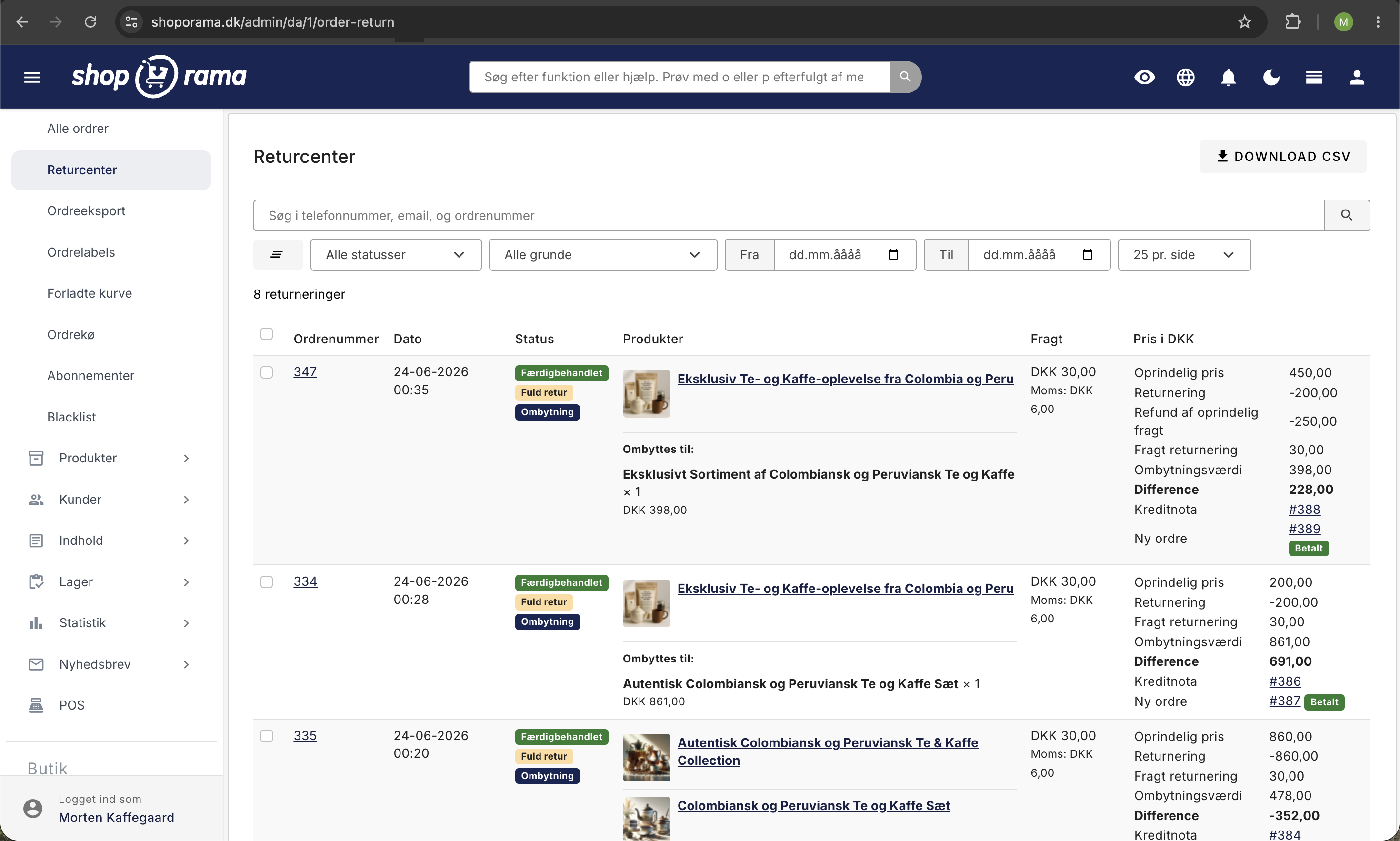
Gutschrift erstellen
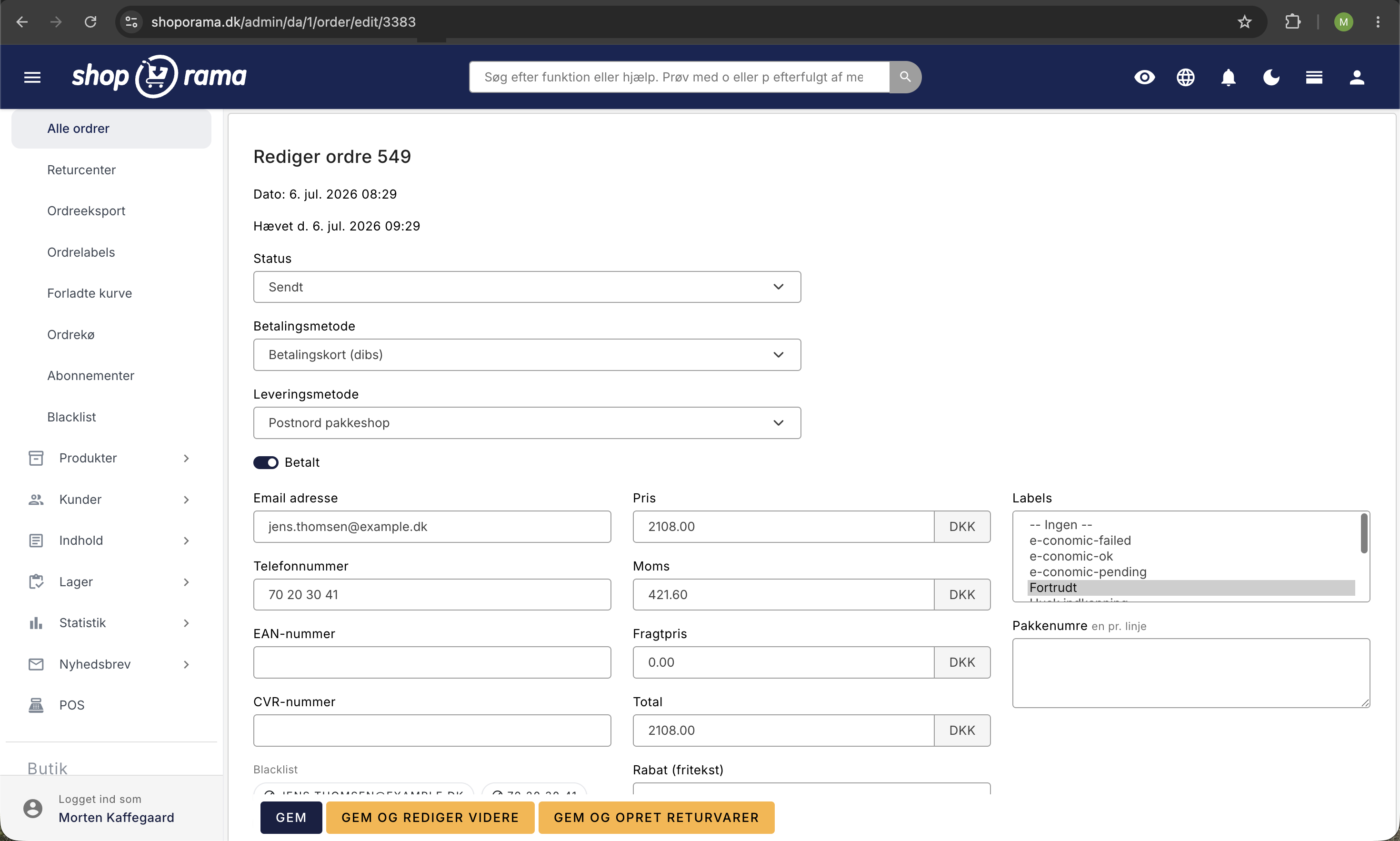
- Öffnen Sie den Auftrag, der gutgeschrieben werden soll
- Klicken Sie unten auf der Bestellung auf „Speichern und Rücksendungen erstellen “
- Wählen Sie die Produkte und Mengen aus, die gutgeschrieben werden sollen
- Geben Sie gegebenenfalls an, ob auch die Versandkosten erstattet werden sollen
- Speichern Sie die Gutschrift
Teilgutschrift
Sie müssen nicht die gesamte Bestellung gutschreiben. Sie können bestimmte Produkte auswählen und die Menge angeben, die gutgeschrieben werden soll. Der Rest der Bestellung bleibt unverändert.
Rückerstattung über den Zahlungsgateway
Die Gutschrift übernimmt die Dokumentation. Die eigentliche Rückerstattung an den Kunden erfolgt in einem separaten Schritt.
Wenn Sie QuickPay, OnPay, Stripe, PensoPay oder Flatpay nutzen, können Sie die Rückerstattung direkt über Shoporama vornehmen. Öffne die Gutschrift und klicke oben im gelben Feld auf den Link „Betrag zurückerstatten “. Du kannst den gesamten Betrag oder nur einen Teil davon zurückerstatten, ohne dich beim Zahlungsgateway anmelden zu müssen.
Wenn du ein anderes Zahlungsgateway nutzt, führst du die Rückerstattung über das Dashboard des jeweiligen Gateways durch.
Gutschriften und Buchhaltung
Wie Gutschriften in Ihr Buchhaltungssystem übertragen werden, hängt davon ab, welche Integration Sie verwenden:
- e-conomic — Die Gutschrift wird automatisch als eigener Beleg mit negativen Artikelzeilen übertragen. Wenn Sie die Option „Automatisch übertragene Rechnungen verbuchen“ aktiviert haben, wird sie sofort verbucht; andernfalls verbleibt sie als Entwurf, bis Sie sie selbst genehmigen
- Dinero — Die Gutschrift wird automatisch übertragen und der ursprünglichen Rechnung zugeordnet
- Billy — Die Gutschrift wird automatisch als echte Gutschrift übertragen und der ursprünglichen Rechnung zugeordnet
Unabhängig davon, welche Integration du verwendest, empfehlen wir dir, nach der Erstellung immer zu überprüfen, ob die Gutschrift in deinem Buchhaltungsprogramm korrekt angezeigt wird.
So kannst du überprüfen, ob die Gutschrift übertragen wurde
Eine Gutschrift ist ein eigenständiger Auftrag mit einer eigenen Auftragsnummer und einem negativen Betrag. Wenn Sie e-conomic verwenden, wird das Label „e-conomic-ok“ auf die Gutschrift selbst gesetzt, nicht auf den ursprünglichen Auftrag. Dies ist eine klassische Quelle für Verwirrung: Der ursprüngliche Auftrag hat sein eigenes grünes Label aus der Zeit der Übertragung, das jedoch keine Aussage über die Gutschrift trifft.
Öffnen Sie daher die Gutschrift aus dem Auftrag und überprüfen Sie dort die Kennzeichnung. Wenn Sie mehrere Aufträge gleichzeitig überprüfen möchten, können Sie die Auftragsliste nach der Kennzeichnung „e-conomic-failed“ filtern und so diejenigen herausfiltern, die nicht durchgelaufen sind.
Tipps
- Erstellen Sie die Gutschrift immer in Shoporama, bevor Sie das Geld zurückerstatten, damit die Dokumentation vollständig ist
- Die Gutschrift erhält automatisch eine Gutschriftsnummer
- Du kannst alle zu einer Bestellung gehörenden Gutschriften in den Bestelldetails einsehen
- Die Shoporama-Auftragsnummer wird automatisch auf den Beleg im Buchhaltungsprogramm übertragen, sodass du immer den Weg zurück zum Auftrag finden kannst
Ähnliche Artikel
Integration von Billy's Billing
Anleitung zur Einrichtung von Billy's Billing in Shoporama. Übertragen Sie Bestellungen automatisch auf Ihre Konten, synchronisieren Sie Produkte...
Fehlerbehebung bei der e-conomic-Integration
Anleitung zur Fehlerbehebung bei der e-conomic-App in Shoporama. Beheben Sie Synchronisierungsprobleme, fehlgeschlagene Übertragungen und falsche...
Finden Sie Ihre Rechnung von Shoporama
Anleitung zum Auffinden und Herunterladen Ihrer Rechnungen von Shoporama.
Verwandte Funktionen
Retourenzentrum - Retouren professionell abwickeln
Verwalten Sie Retouren, stellen Sie Gutschriften und Rückerstattungen auf die Kundenkarte aus. Mit Retourenstatistik und automatischer...
Webshop mit Dinero
Integrieren Sie Shoporama mit Dinero und lassen Sie Bestellungen und Gutschriften automatisch übertragen. Hier erfahren Sie, wie Sie die...