Lagerübersicht: Der Status Ihres Lagers auf einen Blick
Sehen Sie sich die Stückzahlen, Varianten, Lagerstandorte, Anschaffungskosten und den Lagerwert des gesamten Sortiments in einer Tabelle an. So lesen Sie die Zahlen, filtern die Liste und passen den Lagerbestand direkt in der Übersicht an.
Die Lagerübersicht zeigt Ihren gesamten Lagerbestand in einer Tabelle an: Stückzahl pro Produkt, Stückzahl pro Variante, Stückzahl pro Lagerstandort, Verkaufspreis, Einstandspreis und den Standort der Ware. Sie können den Lagerbestand direkt in der Liste durchsuchen, filtern, sortieren und bearbeiten, ohne jedes Produkt einzeln anklicken zu müssen. Sie finden die Seite im Menü auf der linken Seite unter „Lager“ und dem Punkt „Übersicht“. Die Überschrift der Seite lautet „Bestandsbewegungen“, wenn Sie die Bestandsverwaltung mit Buchungen nutzen, andernfalls einfach „Lager“.
Der Lagerwert oben auf der Seite
Oben steht eine Zeile etwa wie „Ihr Lager hat einen Wert von 124.500,00 DKK exkl. MwSt. zu Anschaffungskosten“. Dies ist der Gesamtwert aller Lagerbestände, berechnet zum Anschaffungswert und ohne Mehrwertsteuer, und er basiert auf den Anschaffungswerten der Lagerbuchungen, nicht auf den Verkaufspreisen. Die Zahl wird über Nacht neu berechnet, sodass ein Zugangsbuchung, die Sie gerade vorgenommen haben, erst am nächsten Tag berücksichtigt wird. Die Zeile wird nur angezeigt, wenn ein Wert berechnet wurde. Weitere Informationen finden Sie unter „Berechnung des Lagerwerts “ und „Anschaffungskosten und Lagerwert “.
Die Spalten in der Tabelle
Die Tabelle zeigt jeweils 25 Produkte, wobei die zuletzt angelegten ganz oben stehen.
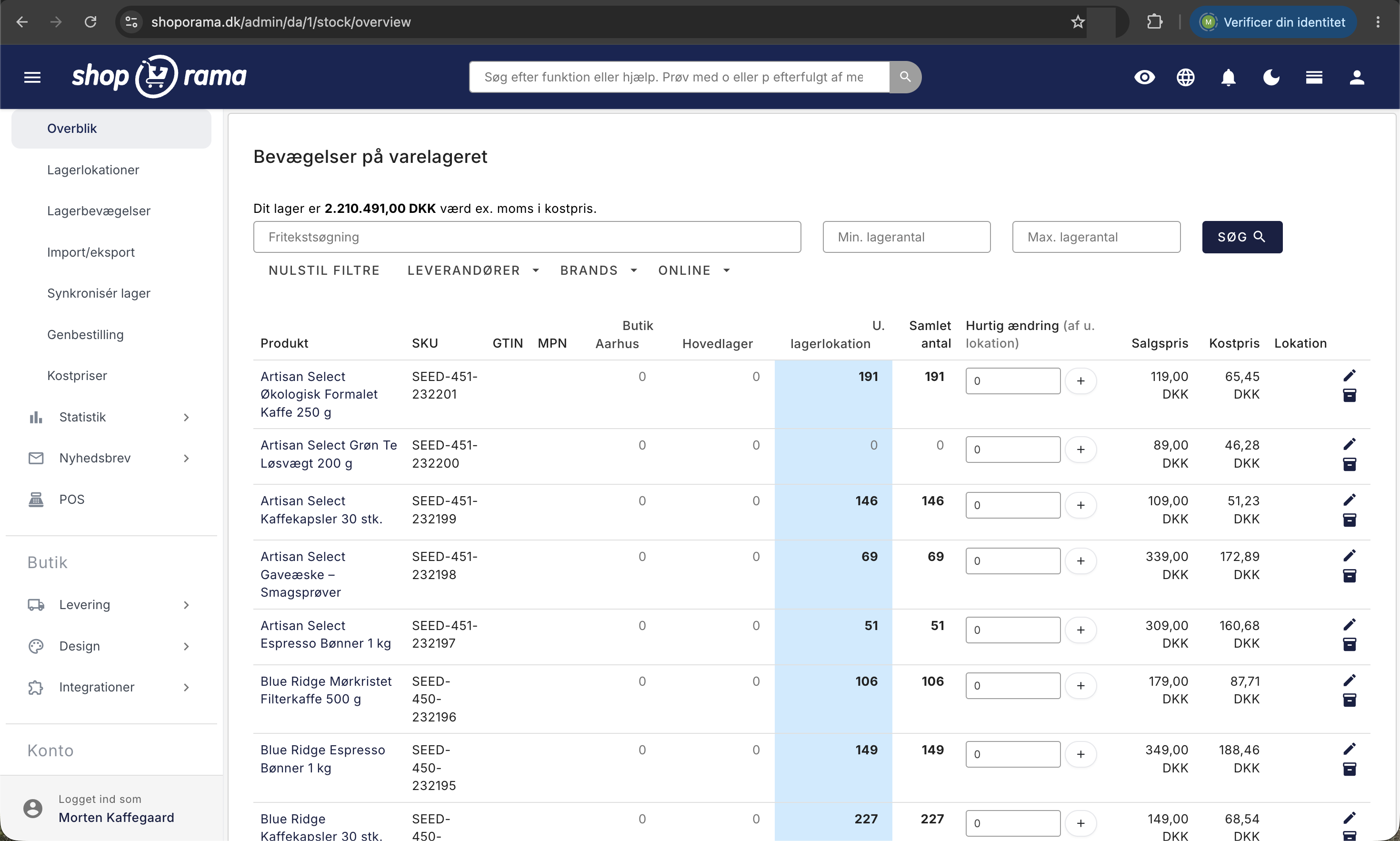
- Produkt: Der Name, der gleichzeitig ein Link zum Produkt ist.
- SKU, GTIN und MPN: Ihre Artikelnummer, der Barcode und die Herstellernummer.
- Eine Spalte pro Lagerort sowie „U. Lagerort“, kurz für „ohne Lagerort“. Beide werden nur angezeigt, wenn Sie Lagerorte angelegt haben.
- Gesamtanzahl oder einfach „Anzahl“, wenn Sie keine Lagerorte verwenden: der Gesamtbestand.
- Schnelländerung: ein Zahlenfeld und eine Plus-Schaltfläche, die eine Änderung sofort verbucht.
- Verkaufspreis: Der Preis des Produkts. Gibt es einen Sonderpreis, wird der Normalpreis durchgestrichen und der Sonderpreis darunter angezeigt.
- Einkaufspreis: Der von Ihnen erfasste Einkaufspreis. Ist kein Preis vorhanden, bleibt das Feld leer.
- Lagerort: Der Freitext aus dem Feld „Lagerort“, zum Beispiel ein Regal oder eine Regalnummer.
Ganz rechts öffnet der Bleistift das Produkt zur Bearbeitung, und das Kisten-Symbol öffnet die eigene Lagerseite des Produkts mit den einzelnen Buchungen: Zeitpunkt, Bewegung, Stückpreis und Lagerort.
So verstehen Sie den Lagerbestand
Die Zahl unter „Gesamtmenge“ ist kein Feld, das Sie selbst eingegeben haben, und kann auch nicht direkt geändert werden. Es handelt sich um eine berechnete Summe aller Lagerbuchungen für das Produkt. Jedes Mal, wenn Waren ein- oder ausgehen oder Sie selbst etwas korrigieren, wird ein Eintrag mit einem Plus- oder Minuswert erstellt, und der Bestand ist die Summe dieser Einträge. Deshalb kannst du über das Kassensymbol jederzeit nachvollziehen, wie du zu dieser Zahl gekommen bist, und deshalb kannst du den Lagerbestand nicht einfach auf 40 „setzen“. Du buchst die Differenz: Wenn dort 37 steht und du 40 im Regal gezählt hast, gibst du 3 ein.
Varianten erhalten eigene Zeilen
Verfügt ein Produkt über Varianten, also beispielsweise Größen oder Farben, erhält jede Variante eine eigene Zeile unter dem Produkt, die mit einem Pfeil gekennzeichnet ist. Die Variantenzeile zeigt die eigene SKU, GTIN, MPN, die Anzahl pro Lagerort, die Gesamtanzahl, den Einstandspreis und gegebenenfalls den Variantenpreis an, und du kannst die Anzahl direkt in der Zeile korrigieren. In der Produktzeile steht „Auf Variantenebene“ anstelle eines Zahlenfelds, da der Lagerbestand pro Variante verwaltet wird. Weitere Informationen zur Einrichtung findest du unter „Produktprofile und Varianten “.
Beachten Sie, dass die Standortspalten in der Produktzeile nur die Buchungen zählen, die ohne Variante vorgenommen wurden. Daher kann in den Standortspalten ein Wert von 0 stehen, während unter „Gesamtmenge“ mehrere hundert Stück angezeigt werden. Die eigentlichen Zahlen befinden sich in den Variantenzeilen. Auch Sammelpakete verhalten sich anders: Ist für ein Paket festgelegt, dass sein Lagerstatus den Inhalt widerspiegeln soll, steht in der Spalte „Schnelländerung“ „Sammelpaket“, und die Anzahl wird anhand der Anzahl der vollständigen Pakete berechnet, die Sie aus den Einzelteilen zusammenstellen können.
Lagerstandorte in der Übersicht
Ein Lagerort ist ein physischer Ort, an dem Sie Waren lagern: ein Hauptlager, ein Geschäft, ein Fernlager. Sie legen diese unter „Lager“ und „Lagerstandorte“ an. Wenn Sie noch keine haben, ist die Übersicht einfach und besteht aus einer einzigen Spalte: „Anzahl“. Sobald Sie mindestens einen Lagerstandort haben, passieren drei Dinge:
- Es erscheint eine Spalte pro Lagerstandort, in der Reihenfolge, die du selbst für die Standorte festgelegt hast.
- Es erscheint eine Spalte „U. Lagerstandort“ mit den Artikeln, die auf Lager sind, ohne einem Standort zugeordnet zu sein. Dabei handelt es sich typischerweise um Buchungen aus der Zeit vor der Einrichtung der Standorte oder um Zugänge, die über die Schnellbuchung eingegeben wurden und immer ohne Standort zugeordnet werden.
- Die Spalte „Anzahl“ wird in „Gesamtanzahl“ umbenannt und zeigt den Bestand über alle Standorte hinweg an.
Die Überschriften mit den Standortnamen sind anklickbar, und ein Klick bewirkt zwei Dinge: Die Liste wird nach der Menge an genau diesem Standort sortiert, und der Standort wird aktiv. Die aktive Spalte wird farblich hervorgehoben, und der Text bei „Schnelländerung“ ändert sich beispielsweise zu „Schnelländerung (des Hauptlagers)“. Wenn Sie erneut klicken, kehrt sich die Sortierung um, und ein Pfeil zeigt die Richtung an. Wird ein Artikel im Webshop verkauft, wird er von dem Standort abgezogen, den Sie als Standardstandort markiert haben.
Schnellbearbeitung: Lagerbestand direkt in der Liste bearbeiten
- Wenn Sie Lagerorte haben, klicken Sie zunächst auf die Überschrift des Lagerorts, in den die Artikel eingezahlt werden sollen. Sollen sie ohne Lagerort eingezahlt werden, klicken Sie auf „Ohne Lagerort“.
- Vergewissern Sie sich, dass der Text bei „Schnelländerung“ den richtigen Standort angibt.
- Geben Sie die Anzahl in das Feld neben dem Produkt oder der Variante ein. Eine positive Zahl erhöht den Bestand, eine negative Zahl verringert ihn, und Felder mit 0 werden übersprungen.
- Klicken Sie auf die Plus-Schaltfläche. Die Seite wird neu geladen, und die neuen Zahlen werden sofort angezeigt.
Sie können mehrere Felder ausfüllen, bevor Sie auf die Schaltfläche klicken, und die Felder sind in Tabulatorreihenfolge angeordnet, sodass Sie mit der Tabulatortaste durch die Liste navigieren können, ohne die Maus zu benutzen. Beachten Sie dabei, dass bei einer Schnelländerung zwar eine Menge, aber kein Einstandspreis erfasst wird. Die Artikel werden also im Bestand gezählt, jedoch ohne Preis im Lagerwert, was den durchschnittlichen Anschaffungspreis senkt. Wenn der Lagerwert korrekt sein soll, verwenden Sie die Seite „Anschaffungspreise“ unter „Lager“.
Suche und Filter
- Freitextsuche: Findet Übereinstimmungen mit Teilen des Produktnamens und des Standorts, während Artikelnummer und Barcode exakt abgeglichen werden und daher vollständig eingegeben werden müssen.
- Min. Lagerbestand und Max. Lagerbestand: Begrenzung nach Anzahl. Wenn nur „Max.“ eingegeben wird, werden Artikel gefunden, die bald ausverkauft sind. Wenn nur „Min.“ eingegeben wird, werden Artikel gefunden, die sich ansammeln.
- Lieferanten und Marken: Auswahllisten mit jeweils einer „Anwenden“-Schaltfläche.
- Online: Wählen Sie zwischen „Alle“, „Nur Produkte, die online sind“ und „Nur Produkte, die nicht online sind“.
Die Schaltfläche „Suchen“ übermittelt die Eingaben aus dem Suchfeld und den beiden Mengenfeldern, und „Filter zurücksetzen“ löscht alle Eingaben. Bei Produkten mit Varianten berücksichtigen die Mengenfilter sowohl die Gesamtmenge des Produkts als auch die der einzelnen Varianten, sodass ein Produkt angezeigt wird, wenn auch nur eine der Mengen im angegebenen Bereich liegt. Praktisch, wenn du nach der einen Größe suchst, die bald ausverkauft ist.
So nutzt du die Übersicht in der Praxis
- Bestandsaufnahme: Filtere nach einem Lieferanten oder einer Marke und gib die Zahlen ein, während du vor dem Regal stehst.
- Wareneingang: Klicke auf den Standort, an dem die Waren ankommen, suche den Lieferanten heraus und gib die Mengen Zeile für Zeile ein.
- Einkaufsliste: Geben Sie 3 bei „Max. Lagerbestand“ ein und kombinieren Sie dies mit „Nur Produkte, die online sind“.
- Gebundenes Kapital: Sortieren Sie absteigend nach dem Standort, den Sie überprüfen möchten, und vergleichen Sie die Menge mit dem Einstandspreis in derselben Zeile.
- Fehlererkennung: Negative Zahlen fallen sofort ins Auge und bedeuten in der Regel, dass mehr verkauft wurde, als auf Lager war.
Wenn du sowohl ein Ladengeschäft als auch einen Webshop betreibst, machen die Standortspalten den Unterschied aus. Du kannst auf einem Bildschirm sehen, ob sich die letzten drei Stück im Laden oder im Auslagerungslager befinden.
Für technisch Versierte
Der Lagerbestand ist keine Spalte, die Sie festlegen können, sondern eine Aggregation von Buchungen, bei der jeder Zu- und Abgang eine eigene Zeile mit Vorzeichen darstellt. Zwei Begriffe lassen sich daher leicht verwechseln: Die Liste der Buchungen umfasst Bewegungen mit Zeitpunkt, Anzahl, Preis und gegebenenfalls Standort und sagt nichts über den Bestand an sich aus, während der Lagerbestand die Summe dieser Buchungen ist. Das ist die Zahl unter „Gesamtzahl“, und diese verwenden Sie auch in Themes und Integrationen, wo Sie sie mit getInStock() abrufen, gegebenenfalls mit den Attributen der Variante als Argument.
Wenn Sie viele Produkte auf einmal aktualisieren müssen, ist „Schnellbearbeitung“ nicht das richtige Werkzeug. Verwenden Sie den CSV-Import unter „Lager“ und „Import/Export“, wie in „Lagerbestand mit CSV-Datei aktualisieren“ beschrieben.
Häufig gestellte Fragen
Kann ich Artikel abziehen oder lässt sich in diesem Feld nur hinzufügen?
Beides ist möglich. Das Feld heißt „Schnellbearbeitung“, nicht „Hinzufügen“, und eine negative Zahl funktioniert genauso wie eine positive. Geben Sie beispielsweise -2 ein und klicken Sie auf die Schaltfläche – dann werden zwei Stück aus dem Lager ausgebucht. Wenn du 0 eingibst, passiert nichts.
Bleiben meine Filter erhalten, wenn ich zur nächsten Seite wechsle?
Die Freitextsuche, Mengenfilter, Lieferant, Marke und Sortierung bleiben erhalten. Der Online-Filter und der ausgewählte Lagerort bleiben nicht erhalten, daher musst du diese auf der neuen Seite erneut einstellen, falls du sie benötigst.
Warum steht in der Spalte für meinen Lagerort eine 0, obwohl das Produkt offensichtlich vorrätig ist?
Entweder befinden sich die Artikel in der Spalte „Kein Lagerort“, weil sie ohne Zuordnung zu einem Lagerort eingegeben wurden, oder es handelt sich um ein Variantenprodukt. In der Produktzeile eines Variantenprodukts zählen die Standortspalten nur Einträge ohne Variante. Die Zahlen findest du in den Variantenzeilen direkt darunter.
Was ist der Unterschied zwischen der Spalte „Lagerort“ und einem Lagerort?
Die Spalte „Lagerort“ ist ein Freitextfeld, das du selbst im Feld „Lagerplatz“ des Produkts ausfüllst, zum Beispiel „Regal B, Fach 3“, und dient als Hinweis für die Kommissionierer. Ein Lagerort ist hingegen ein echter Lagerplatz, für den Shoporama Bestände verwaltet und der eine eigene Spalte in der Tabelle erhält.
Ändert die Schnellbearbeitung auch meinen Lagerwert?
Nicht direkt. Bei einer Schnelländerung wird eine Stückzahl ohne Einstandspreis verbucht, und Artikel ohne Einstandspreis fließen nicht in den Wert ein. Sie fließen jedoch in die Stückzahl ein, auf die der Durchschnittspreis verteilt wird, sodass der Wert pro Stück niedriger ausfällt. Damit die Buchhaltung stimmt, nutze die Seite „Anschaffungskosten“ unter „Lager“.
Warum kann ich die Stückzahl meines Sammelpakets nicht korrigieren?
Weil das Paket so eingerichtet ist, dass sein Lagerstatus den Inhalt widerspiegeln soll. Die Stückzahl wird also danach berechnet, wie viele vollständige Pakete du aus den Einzelteilen zusammenstellen kannst. Wenn du den Lagerbestand des Pakets separat verwalten möchtest, musst du diese Einstellung beim Produkt deaktivieren.
Wie viele Produkte werden gleichzeitig angezeigt, und kann ich die Liste in eine Tabellenkalkulation exportieren?
Es werden 25 Produkte pro Seite angezeigt, und Variantenzeilen werden zusätzlich hinzugefügt, sodass eine Seite viele weitere Zeilen umfassen kann. Die Übersicht kann nicht direkt als Datei heruntergeladen werden, aber die CSV-Funktionen finden Sie unter „Lager“ und „Import/Export“.
Kann ich sehen, wann der Lagerbestand eines Produkts zuletzt geändert wurde?
Ja. Klicken Sie auf das Kästchen-Symbol ganz rechts in der Produktzeile. Daraufhin öffnet sich die eigene Bestandsseite des Produkts mit den einzelnen Buchungen, auf der Sie Zeitpunkt, Bestandsbewegung, Stückpreis und Lagerort einsehen können. Für die Buchungsliste muss die Bestandsverwaltung mit Buchungen aktiviert sein.
Ähnliche Artikel
Berechnung des Inventarwerts
Erklärung, wie der Inventarwert in Shoporama berechnet wird. Gewichteter Durchschnitt, Einstandspreis, Bündel, Varianten und Gutschriften.
Anschaffungskosten und Lagerwert
Ergänzen Sie fehlende Anschaffungskosten und erhalten Sie einen genaueren Lagerwert und eine genauere Gewinnspanne. Anleitung zur Seite...
Produktprofile und Varianten
Leitfaden für Produktprofile und Varianten in Shoporama. Verstehen Sie, wie Profile, Attribute und Varianten zusammenhängen.
Bestand mit CSV-Datei aktualisieren
Anleitung zur Aktualisierung des Inventars für viele Produkte über CSV-Import in Shoporama.
Erhalten Sie eine E-Mail, wenn der Vorrat knapp wird
Leitfaden, um eine E-Mail-Benachrichtigung zu erhalten, wenn der Lagerbestand eines Produkts eine bestimmte Menge erreicht.
Gemeinsamer Bestand zwischen Webshops
Anleitung zum Einrichten eines gemeinsamen Inventars, so dass zwei Shoporama-Webshops aus demselben Inventar schöpfen.