Anmeldung und Zwei-Faktoren-Authentifizierung (2FA)
Die Zwei-Faktor-Authentifizierung (2FA) ist eine optionale zusätzliche Sicherheit für Ihr Shoporama-Login. Wählen Sie zwischen der Authenticator-App oder einer kostenlosen SMS und sichern Sie Ihren Admin gegen Eindringlinge.
Die Zwei-Faktor-Authentifizierung (2FA) ist eine optionale zusätzliche Sicherheitsmaßnahme für deinen Shoporama-Login. Du kannst zwischen einer Authenticator-App und SMS wählen und die Funktion jederzeit wieder deaktivieren. In diesem Artikel erfährst du, wie du 2FA einrichtest, welche Methoden es gibt und was du tun musst, wenn du den Zugriff auf dein Smartphone verlierst.
Kurz gesagt: 2FA ist bei Shoporama optional. Wir zwingen niemanden dazu. Wir empfehlen es jedoch dringend, da es eine der effektivsten Methoden zum Schutz Ihres Admin-Bereichs ist.
Was ist die Zwei-Faktor-Authentifizierung?
Zwei-Faktor-Authentifizierung (abgekürzt 2FA) bedeutet, dass du zusätzlich zu deinem Passwort deine Anmeldung mit etwas bestätigen musst, das du besitzt: in der Regel dein Mobiltelefon. Selbst wenn jemand dein Passwort kennt oder errät, kann er sich nicht anmelden, ohne auch dein Handy zu haben.
Bei Shoporama entscheidest du selbst, ob du 2FA für dein eigenes Benutzerkonto nutzen möchtest. Jeder Benutzer im Shop verwaltet seine eigenen 2FA-Einstellungen. Du kannst die Funktion also aktivieren, auch wenn deine Kollegen dies nicht getan haben, und umgekehrt.
Welche 2FA-Methoden gibt es?
Shoporama bietet zwei verschiedene Methoden an:
- Authenticator-App (empfohlen): Eine App auf deinem Smartphone, die alle 30 Sekunden einen neuen 6-stelligen Code generiert. Sie nutzt den offenen TOTP-Standard und funktioniert mit Google Authenticator, Microsoft Authenticator, Authy, 1Password und ähnlichen Anwendungen.
- SMS: Bei jeder Anmeldung erhältst du einen Einmalcode per SMS. Funktioniert nur mit dänischen Handynummern.
Tipp: Die Authenticator-App ist sicherer als SMS und funktioniert auch, wenn du offline bist oder dich im Ausland ohne Mobilfunkempfang befindest. SMS ist hingegen einfacher für den Einstieg, wenn du noch nicht an Apps gewöhnt bist.
Authenticator-App aktivieren
Bevor du loslegst, musst du eine Authenticator-App auf deinem Smartphone installieren. Google Authenticator für Android oder Google Authenticator für iPhone sind gute Optionen, aber du kannst jede App verwenden, die du bevorzugst.
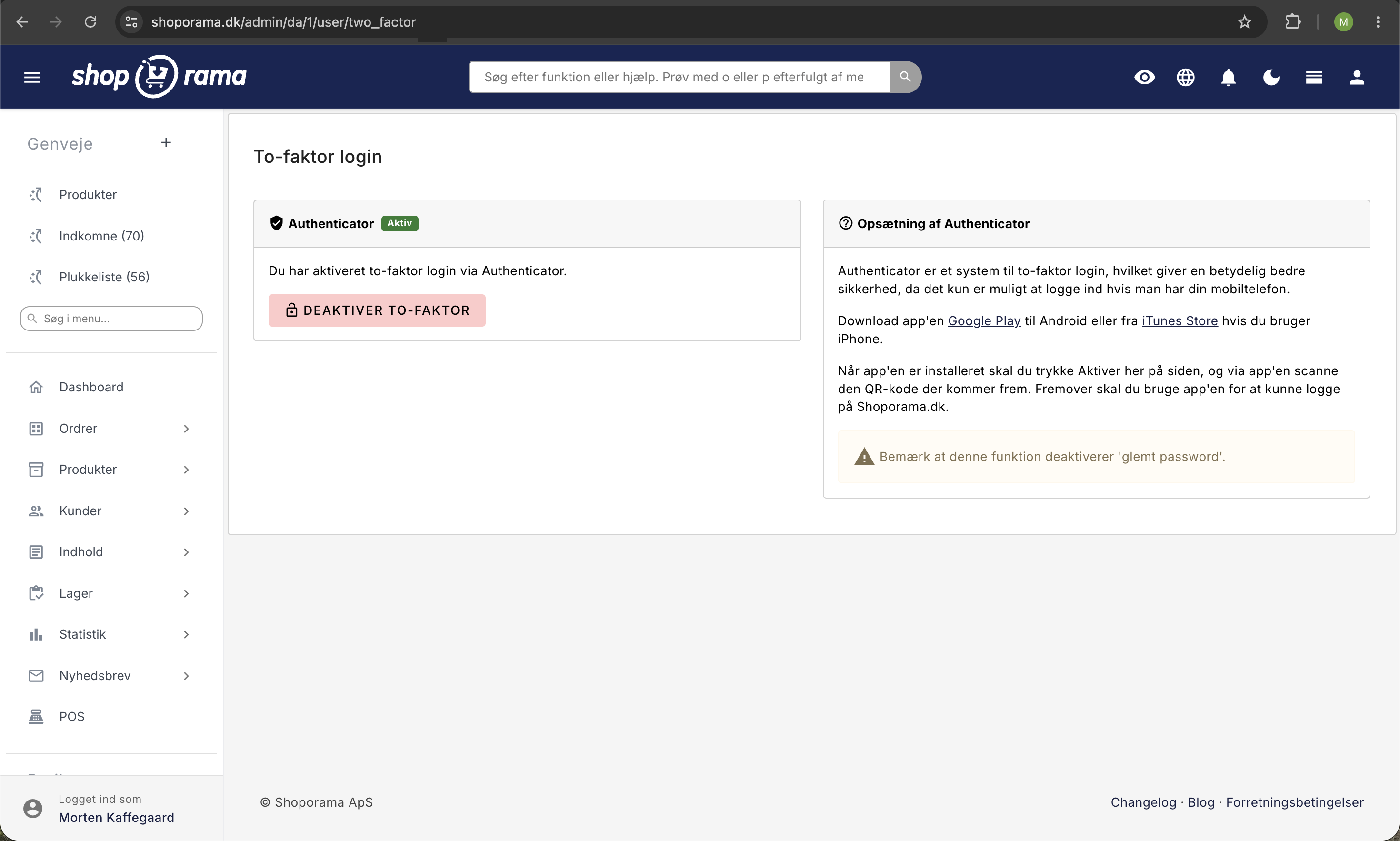
- Klicke oben rechts im Admin-Bereich auf deinen Namen und wähle „Authenticator“ aus.
- Klicke auf die Schaltfläche „Aktivieren“.
- Öffne deine Authenticator-App und scanne den QR-Code auf dem Bildschirm.
- Gib den 6-stelligen Code aus der App in das Feld ein und klicke auf „Aktivierung bestätigen“.
Ab Ihrer nächsten Anmeldung werden Sie nach der Eingabe Ihres Passworts aufgefordert, einen Code aus der App einzugeben.
Wichtig: Wenn du die Authenticator-App aktivierst, wird die Funktion „Passwort vergessen“ per E-Mail deaktiviert. Solltest du sowohl dein Smartphone als auch dein Passwort verlieren, musst du dich an den Support wenden, um deine 2FA zurücksetzen zu lassen.
SMS-Authentifizierung aktivieren
- Gehe in deinem Admin-Bereich zu /user/sms-auth. Die Seite heißt „2-Stufen-Anmeldung“.
- Setzen Sie ein Häkchen bei „2-Schritte-Anmeldung aktivieren“.
- Gib deine dänische Handynummer ein (ohne Ländervorwahl).
- Klicke auf „Speichern“.
Ab der nächsten Anmeldung senden wir einen Code an deine Handynummer, den du zusammen mit deinem Passwort eingibst.
Die SMS ist kostenlos: Shoporama übernimmt die Kosten für die SMS-Nachrichten. Du benötigst weder einen SMS-Vertrag noch ein CPSMS-Konto oder eine andere Integration. Die Funktion ist sofort aktiv, sobald du deine Handynummer gespeichert hast.
2FA wieder deaktivieren
Du kannst 2FA jederzeit wieder deaktivieren, solange du angemeldet bist:
- Authenticator-App: Gehe in deinem Profilmenü zu „Authenticator“ und klicke auf „Zwei-Faktor-Authentifizierung deaktivieren“.
- SMS: Gehe zu „2-Stufen-Anmeldung“, entferne das Häkchen und klicke auf „Speichern“.
Wenn du keinen Zugriff mehr auf dein Handy hast
Wenn du keine Codes mehr generieren kannst (verlorenes Smartphone, neues Smartphone ohne Backup oder die App wurde gelöscht), wende dich bitte an uns. Schreibe eine E-Mail an support@shoporama.dk von der E-Mail-Adresse aus, die mit deinem Konto verknüpft ist. Wir setzen dann deine 2FA zurück, und du kannst dich mit deinem Passwort anmelden und ein neues Gerät einrichten.
Müssen alle Nutzer 2FA nutzen?
Das liegt im Ermessen jedes einzelnen Nutzers. Shoporama zwingt niemandem die 2FA auf, und als Inhaber können Sie die 2FA auch nicht im Namen Ihrer Kollegen aktivieren. Sie können sie lediglich dazu auffordern. Wir empfehlen dringend, dass alle mit Administratorzugriff die 2FA aktivieren, insbesondere wenn mehrere Personen das System nutzen oder wenn Sie viele Bestellungen und Kundendaten verwalten.
Möchten Sie mehr über die Benutzerverwaltung erfahren? Lesen Sie die Artikel „Mehrere Benutzer in Ihrem Shop anlegen “ und „Sicherheitsprofile erstellen“.
Passwörter und allgemeine Sicherheit
2FA ersetzt kein gutes Passwort, sondern ergänzt es. Shoporama speichert Passwörter verschlüsselt mit bcrypt, sodass auch unsere Mitarbeiter Ihr Passwort nicht einsehen können. Ältere Konten werden beim nächsten Login automatisch auf die neue Verschlüsselung umgestellt.
Wenn Sie Ihr Passwort ändern möchten, können Sie direkt zu „Passwort ändern“ in Shoporama gehen.
Fehlerbehebung
- Der Code wird abgelehnt: Überprüfe, ob die Uhrzeit auf deinem Smartphone auf automatische Zeitsynchronisation eingestellt ist. Authenticator-Codes sind zeitabhängig, und schon eine Abweichung von wenigen Sekunden kann den Code ungültig machen.
- Die SMS kommt nicht an: Überprüfe, ob deine Handynummer bei der 2-Stufen-Authentifizierung korrekt eingegeben wurde und ob es sich um eine dänische Nummer handelt. Stelle außerdem sicher, dass dein Handy Empfang hat und keine SMS von unbekannten Absendern blockiert.
- Der QR-Code lässt sich nicht scannen: Halten Sie das Smartphone etwas weiter vom Bildschirm entfernt und sorgen Sie für gute Beleuchtung. Die meisten Apps bieten auch die Möglichkeit, den Code manuell einzugeben, falls das Scannen Probleme bereitet.
- Sowohl das Handy als auch das Backup sind verloren gegangen: Schreibe eine E-Mail an support@shoporama.dk von der E-Mail-Adresse aus, die mit dem Konto verknüpft ist, dann setzen wir deine 2FA zurück.
Häufig gestellte Fragen
Ist 2FA erforderlich, um Shoporama zu nutzen?
Nein. 2FA ist optional. Du kannst Shoporama ohne 2FA nutzen und die Funktion jederzeit aktivieren oder deaktivieren. Wir empfehlen sie jedoch aus Sicherheitsgründen dringend.
Ist die Nutzung von SMS-2FA mit Kosten verbunden?
Nein. Shoporama übernimmt die Kosten für die SMS-Nachrichten. Du benötigst weder einen SMS-Vertrag noch ein CPSMS-Konto oder eine andere Integration. Die Authenticator-App ist ebenfalls kostenlos nutzbar.
Ich habe mein Handy verloren. Wie kann ich mich wieder anmelden?
Schreibe eine E-Mail an support@shoporama.dk von der E-Mail-Adresse aus, die mit deinem Konto verknüpft ist. Wir setzen deine 2FA manuell zurück, sodass du dich mit deinem Passwort anmelden und ein neues Gerät einrichten kannst.
Kann ich meine Kollegen dazu zwingen, 2FA zu nutzen?
Nein. Jeder Nutzer verwaltet seine 2FA selbst. Als Eigentümer kannst du alle dazu auffordern, die 2FA zu aktivieren, aber du kannst sie nicht im Namen anderer Nutzer über den Admin-Bereich aktivieren.
Welche Authenticator-App soll ich wählen?
Shoporama verwendet den offenen TOTP-Standard, sodass jede Authenticator-App funktioniert. Google Authenticator, Microsoft Authenticator, Authy und 1Password sind allesamt gute Optionen. Wählen Sie die App, die Sie bevorzugen, oder die, die Ihr Unternehmen bereits verwendet.
Kann ich auf ein neues Handy umsteigen, ohne den Zugriff zu verlieren?
Ja. Bevor du dein altes Smartphone entsorgst, kannst du dich bei Shoporama anmelden, die 2FA deaktivieren und sie mit dem neuen Smartphone wieder aktivieren. Viele Authenticator-Apps (z. B. Authy und Google Authenticator mit Google-Konto) können die Codes auch selbst auf ein neues Smartphone übertragen.
Was passiert mit der Funktion „Passwort vergessen“, wenn ich die 2FA aktiviere?
Wenn du die 2FA aktivierst (sowohl Authenticator als auch SMS), wird die normale „Passwort vergessen“-Funktion per E-Mail deaktiviert. Damit soll verhindert werden, dass jemand die 2FA umgehen kann, indem er einfach Zugriff auf Ihre E-Mail erhält. Sollte eine Zurücksetzung erforderlich sein, erfolgt diese manuell durch den Support.
Funktioniert SMS-2FA auch im Ausland?
SMS werden an dänische Handynummern gesendet. Wenn du im Ausland roamierst, funktioniert es normalerweise einwandfrei, solange dein Handy SMS empfangen kann. Wenn du häufig reist oder Mitarbeiter im Ausland hast, ist die Authenticator-App die bessere Wahl, da sie auch ohne Mobilfunkempfang funktioniert.
Reicht es aus, nur ein gutes Passwort zu verwenden?
Ein starkes, einzigartiges Passwort ist ein guter Ausgangspunkt, aber leider werden Passwörter ständig aus anderen Diensten geleakt. 2FA ist der beste Schutz davor, dass ein geleaktes Passwort zum Einloggen in deinen Shop verwendet werden kann. Wir empfehlen dies sowohl für Inhaber, Buchhalter, Auftragsbearbeiter als auch für alle anderen mit Administratorzugang.
Wenn Sie Fragen haben oder Hilfe bei der Einrichtung benötigen, schreiben Sie bitte an support@shoporama.dk – wir helfen Ihnen gerne weiter.
Ähnliche Artikel
Ändern Sie Ihr Passwort in Shoporama
Wie Sie Ihr Shoporama Admin-Passwort ändern. Schritt-für-Schritt-Anleitung und Tipps für ein sicheres Passwort.
Sicherheitsprofile erstellen
Anleitung zur Erstellung von Sicherheitsprofilen für Produkte in Shoporama gemäß den EU-Vorschriften.
Erstellen Sie mehr Benutzer in Ihrem Shop
Anleitung zur Erstellung mehrerer Benutzer-Logins für Ihren Shoporama-Admin.
Einen Benutzer aus Ihrem Shop entfernen
Anleitung zum Entfernen eines Benutzers aus Ihrem Unternehmen im Shoporama-Admin.
Verwandte Funktionen
Zwei-Faktor-Login - zusätzliche Sicherheit für Ihren Webshop
Schützen Sie Ihr Online-Geschäft mit einem Zwei-Faktor-Login. Einfach einzurichten mit Google Authenticator, Authy oder anderen TOTP-Apps.
Mehr Benutzer
Legen Sie kostenlos eine unbegrenzte Anzahl von Benutzern in Ihrem Shoporama-Onlineshop an. Zugangskontrolle, personalisierte Einstellungen und...