E-Mails anzeigen, die von Ihrem Shop an einen Kunden gesendet wurden
Leitfaden, um zu sehen, welche E-Mails ein Kunde im Zusammenhang mit einer Bestellung erhalten hat.
Sie können ein Protokoll aller E-Mails einsehen, die Shoporama von Ihrem Shop aus versendet hat, und nach Empfänger (Kunde) oder Bestellung filtern. Dies ist hilfreich bei der Fehlersuche, falls ein Kunde keine Bestellbestätigung oder Versandbenachrichtigung erhalten hat.
So finden Sie E-Mails, die an einen Kunden gesendet wurden
- Gehen Sie zu Konto → Webshop → Gesendete E-Mails (URL: /mail/list)
- Verwenden Sie das Suchfeld, um nach der E-Mail-Adresse des Kunden, dem Absender oder dem Betreff zu suchen
- Klicken Sie auf eine E-Mail, um den versendeten Inhalt anzuzeigen
Sie können auch eine bestimmte Bestellung unter „Bestellungen“ öffnen und von dort aus dem Link zu den für diese Bestellung versendeten E-Mails folgen. Die Liste gilt für den gesamten Shop und ist kein eigenständiger Abschnitt im einzelnen Kundenprofil.
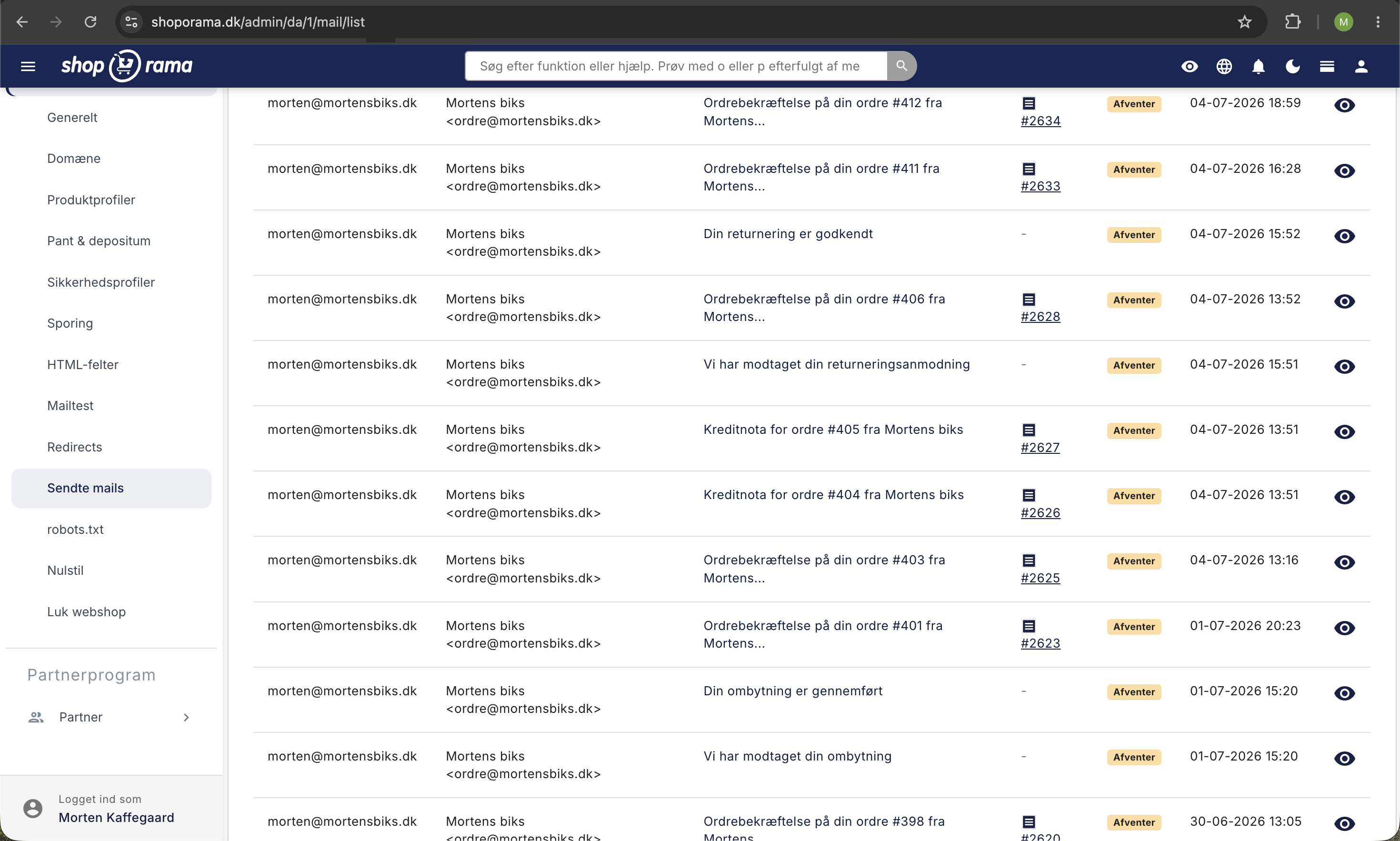
Was wird angezeigt?
Für jede E-Mail sehen Sie:
- Datum und Uhrzeit, zu der die E-Mail versendet wurde
- Absender, von welcher E-Mail-Adresse die E-Mail gesendet wurde
- Empfänger: an welche E-Mail-Adresse die E-Mail gesendet wurde
- Betreff: die Betreffzeile der E-Mail
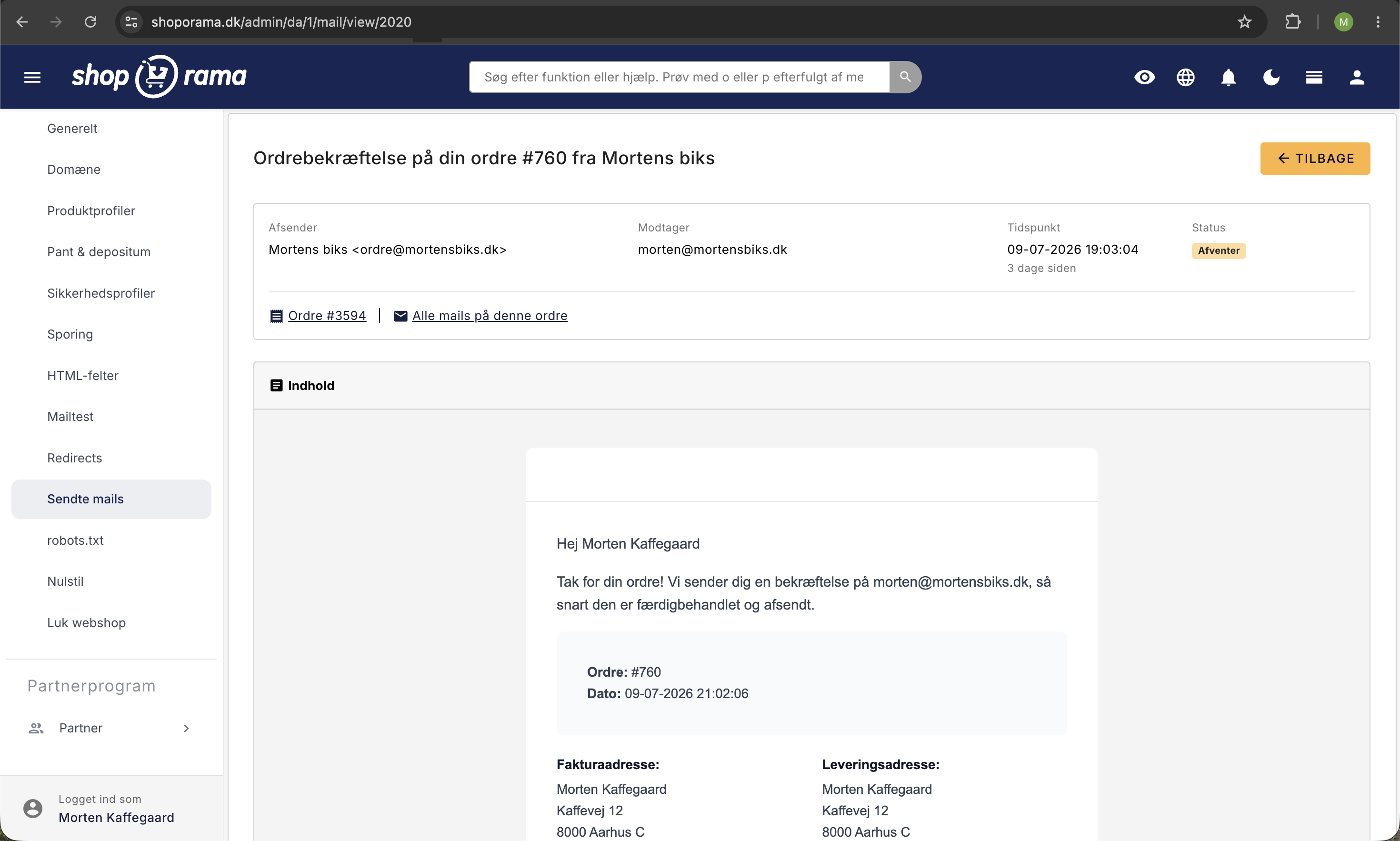
Alle gesendeten E-Mails
Eine Gesamtübersicht über alle von Ihrem Shop versendeten E-Mails finden Sie unter „Sehen Sie, welche E-Mails Shoporama versendet hat“.
Kunde hat keine E-Mail erhalten?
Wenn ein Kunde eine E-Mail nicht erhalten hat:
- Suchen Sie unter „Gesendete E-Mails“ nach der E-Mail-Adresse des Kunden. Wenn die E-Mail in der Liste aufgeführt ist, wurde sie von Shoporama versendet
- Bitten Sie den Kunden, den Spam-/Junk-Ordner zu überprüfen
- Sie können die Bestellbestätigung jederzeit erneut über die Bestellseite versenden
Benötigen Sie Hilfe? Kontaktieren Sie uns unter support@shoporama.dk.
Ähnliche Artikel
Welche E-Mails schickt Shoporama an meine Kunden?
Überblick über die automatischen E-Mails, die Shoporama an Ihre Kunden sendet - Bestellbestätigungen, verlassene Warenkörbe, Track-and-Trace,...
Schwarze Liste - Unerwünschte Bestellungen blockieren
Erfahren Sie, wie Sie die Blacklist-Funktion von Shoporama nutzen können, um Spam-Bestellungen und unerwünschte Kunden zu blockieren, indem Sie...
Abmeldelinks in automatischen E-Mails
Geben Sie Ihren Kunden die Möglichkeit, sich von automatischen Folge-E-Mails nach Käufen und Produktbewertungen abzumelden - mit einem einfachen...