Massenbearbeitung von Produkten
Anleitung zur Massenbearbeitung von Produkten in Shoporama - Bearbeiten Sie Preise, Inventar, SEO-Felder und mehr in einer tabellenähnlichen Oberfläche.
Mit der Massenbearbeitung können Sie viele Produkte gleichzeitig in einer tabellenkalkulationsähnlichen Oberfläche bearbeiten. Dies eignet sich ideal, um Preise, Lagerbestände, SEO-Felder oder andere Produktdaten schnell und effizient zu aktualisieren.
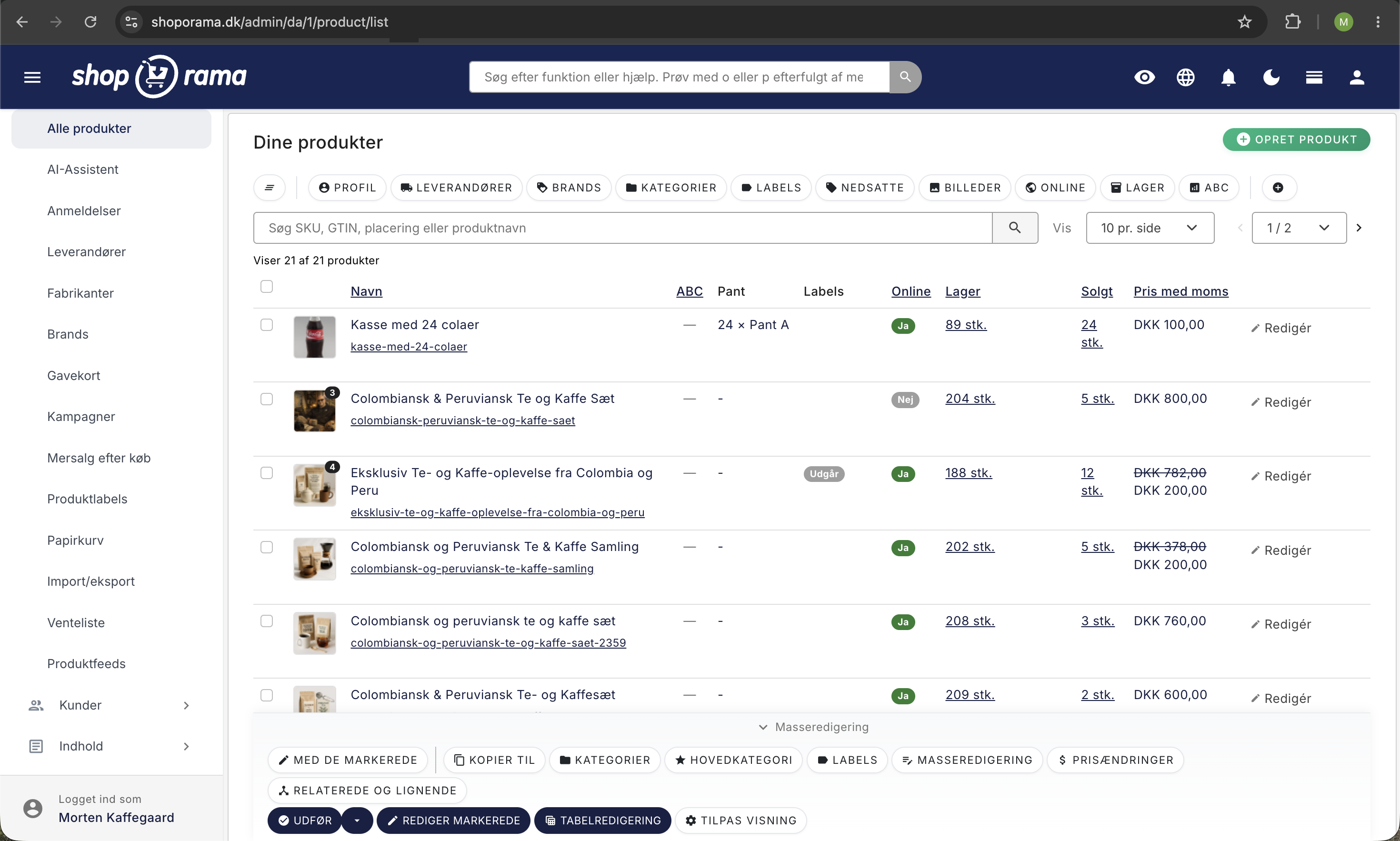
Massenbearbeitung öffnen
- Gehe im Menü zu „Produkte“
- Markieren Sie die Produkte, die Sie bearbeiten möchten
- Klicken Sie im Aktionsmenü auf „Massenbearbeitung“
Felder auswählen
Wählen Sie zunächst aus, welche Felder als Spalten in der Tabelle angezeigt werden sollen. Sie können zwischen folgenden Optionen wählen:
- Preise – Preis, Angebotspreis, Einkaufspreis
- Lager – Lagerbestand, Lagerort, Verpackungseinheit
- Identifikation – Artikelnummer (SKU), sekundäre Artikelnummer, GTIN, MPN
- SEO – Meta-Titel, Meta-Beschreibung, Google Shopping-Titel, Adresse (URL)
- Anzeige – Online-Status, noindex, aus Feeds ausblenden
- Versand – Gewicht, Versandkosten, Lieferzeit
- Pfand & Kaution – Pfandart und Anzahl der Pfandeinheiten pro Verkaufseinheit (die Anzahl kann auch pro Variantenzeile überschrieben werden; die Felder werden nur angezeigt, wenn der Shop Pfandarten angelegt hat. Mehr dazu im Artikel über Pfand und Kaution)
- Umweltdaten – Verpackungsmaterialien, WEEE, Batterien, EPR-Nummer
- Produktattribute – Felder aus Ihrem Produktprofil
Ihre Feldauswahl wird automatisch für die nächste Verwendung der Massenbearbeitung gespeichert.
Bearbeiten in der Tabelle
Die Tabelle funktioniert wie eine Tabellenkalkulation, in der Sie direkt in die Zellen klicken und die Werte bearbeiten können. Außerdem können Sie:
- Spalten sortieren, indem Sie auf die Spaltenüberschriften klicken
- horizontal scrollen, wenn Sie viele Felder ausgewählt haben
- Neue Produkte hinzufügen, indem Sie auf „Zeile hinzufügen“ klicken
- Produkte löschen, indem Sie die Spalte „Löschen“ markieren
Varianten
Wenn Sie „Varianten einbeziehen“ aktivieren, werden die Varianten der Produkte als separate Zeilen in der Tabelle angezeigt, sodass Sie Preis und Artikelnummer pro Variante bearbeiten können.
Änderungen speichern
Drücke Cmd+S (Mac) oder Strg+S (Windows), um alle Änderungen zu speichern. Du kannst auch auf die Schaltfläche „Speichern“ klicken. Die Tabelle wird nach dem Speichern automatisch aktualisiert.
Änderung für später planen
Soll die Änderung erst zu einem bestimmten Zeitpunkt in Kraft treten, kannst du sie in die Warteschlange stellen, anstatt sie sofort durchzuführen. Dies erfolgt über die Massenbearbeitungsleiste in der Produktübersicht mithilfe des Pfeils neben der Schaltfläche „Ausführen“. Weitere Informationen findest du im Artikel zum Planen von Preisänderungen für einen späteren Zeitpunkt.
Tabellenbearbeitung (früher Massenbearbeitung)
Die Funktion wurde von „Massenbearbeitung“ in „Tabellenbearbeitung“ umbenannt und um mehrere neue Funktionen erweitert:
- Produkte direkt anlegen – Sie können neue Produkte direkt in der Tabelle anlegen, ohne die Tabelle zu verlassen.
- Produkte löschen – Über eine Löschspalte können Sie Produkte direkt aus der Tabelle entfernen.
- Online/Offline – Schalten Sie Produkte direkt in der Tabelle online oder offline.
Wenn Sie ungespeicherte Änderungen haben und versuchen, die Seite zu verlassen, wird eine Warnung angezeigt, damit Sie Ihre Arbeit nicht verlieren.
Ähnliche Artikel
Bildname in der URL
Anleitung zum Einfügen des Produktbildnamens in die URL für eine bessere Suchmaschinenoptimierung.
Wie man Weiterleitungen auf Shoporama erstellt
Anleitung zur Erstellung von Weiterleitungen in Shoporama - von einfachen Weiterleitungen bis hin zu Regex und CSV-Import.
Noindex für eine Seite, ein Produkt oder eine Kategorie festlegen
Anleitung zur Einstellung von noindex in Shoporama, damit Suchmaschinen bestimmte Seiten nicht indizieren.
Verwandte Funktionen
Massenbearbeitung
Bearbeiten Sie viele Produkte auf einmal. Schleifenbearbeitung, Bestandsaktualisierung, Massenaktionen und Massenbearbeitungen in der Warteschlange...
Bearbeitung der Tabelle
Der Tabelleneditor ist Shoporamas Tabellenkalkulations-Tool, mit dem Sie viele Produkte gleichzeitig aktualisieren können: Preise, Lagerbestand,...