Produktbewertungen
Erfahren Sie, wie Sie Produktbewertungen in Shoporama nutzen können. Sammeln Sie automatisch Kundenrezensionen, moderieren Sie sie und zeigen Sie Sternebewertungen auf Ihren Produktseiten an.
Produktbewertungen bieten Ihren Kunden die Möglichkeit, die von ihnen gekauften Produkte zu bewerten und zu rezensieren. Bewertungen schaffen Vertrauen, helfen anderen Kunden bei der Kaufentscheidung und verbessern Ihre Sichtbarkeit in Suchmaschinen.
So funktioniert es
- Ein Kunde schließt einen Kauf in Ihrem Online-Shop ab
- Sobald die Bestellung als versendet markiert ist, verstreichen die von dir festgelegte Anzahl an Stunden, und der Kunde erhält automatisch eine E-Mail mit der Aufforderung, die gekauften Produkte zu bewerten
- Der Kunde klickt auf den Link und vergibt eine Sternebewertung (1–5 Sterne) sowie eine optionale Textbewertung für jedes Produkt
- Die Bewertung wird zunächst als „unveröffentlicht“ gespeichert und wartet auf Ihre Freigabe
- Sie genehmigen die Bewertung im Administrationsbereich, woraufhin sie auf der Produktseite angezeigt wird
Automatische Bewertungs-E-Mails
Sie können den automatischen Versand von Bewertungs-E-Mails unter „Konto“ → „Webshop“ → „Allgemein“ im Reiter „E-Mails“ einrichten. Geben Sie an, wie viele Stunden zwischen dem Markieren der Bestellung als versendet und dem Versand der E-Mail vergehen sollen.
Tipp: Ein guter Zeitpunkt ist 48–72 Stunden nach dem Versand, damit der Kunde Zeit hatte, das Produkt zu erhalten und auszuprobieren.
Kunden, die sich von Bewertungs-E-Mails abgemeldet haben, erhalten diese nicht. Kunden mit einem Konto in Ihrem Webshop erhalten die Bewertungs-E-Mail zudem nur einmal. Haben sie diese bereits bei einer früheren Bestellung erhalten, erhalten sie sie beim nächsten Kauf nicht erneut.
Wann wird die Bewertungs-E-Mail versendet?
Die Stunden werden ab dem Zeitpunkt gezählt, an dem die Bestellung den Status „Versandt“ erhält. Sie werden also weder ab dem Bestelldatum noch ab dem Zahlungsdatum gezählt. Wenn Sie im Feld „48“ eingeben, vergehen 48 Stunden ab der Statusänderung, bis der Kunde die E-Mail erhält.
- Die Bestellung muss bezahlt sein und den Status „Versandt“ haben. Unbezahlte Bestellungen und Bestellungen, die noch nicht versandt wurden, erhalten keine Benachrichtigungs-E-Mail
- Die Überprüfung erfolgt einmal pro Stunde. Die E-Mail wird in der Stunde versendet, in der der angegebene Zeitraum abläuft, also nicht auf die Minute genau
- Ein leeres Feld deaktiviert die Funktion. Wenn du die Anzahl der Stunden nicht angibst, werden überhaupt keine Benachrichtigungs-E-Mails versendet
- Nur Bestellungen der letzten 30 Tage. Bestellungen, die vor mehr als 30 Tagen als versendet markiert wurden, werden nie wieder abgerufen. Wenn du die Stundenzahl änderst, erhalten deine alten Bestellungen also nicht plötzlich eine E-Mail
- Bleibe unter 720 Stunden. 720 Stunden entsprechen 30 Tagen. Wenn du eine höhere Zahl eingibst, ist die Bestellung bereits aus dem 30-Tage-Zeitfenster herausgefallen, wenn die E-Mail hätte versendet werden sollen, und wird dann nie versendet
Tipp: Wenn du überprüfen möchtest, ob die E-Mails tatsächlich versendet werden, findest du sie unter „Konto“ → „Webshop“ → „Gesendete E-Mails“. Hier kannst du sowohl die einzelne E-Mail öffnen als auch erneut versenden.
Die E-Mail selbst basiert auf der Vorlage „product_review_mail.html“ in deinem Theme. Alle integrierten Shoporama-Themes verfügen darüber. Wenn du ein maßgeschneidertes Theme ohne diese Vorlage hast, wird nichts versendet, unabhängig davon, was im Feld steht.
So verfasst der Kunde die Bewertung
Der Link in der E-Mail führt zu einer Seite in deinem eigenen Webshop mit genau den Produkten, die der Kunde in der betreffenden Bestellung gekauft hat. Der Kunde muss sich weder anmelden noch ein Konto erstellen. Der Link enthält einen Bestätigungscode, der mit der E-Mail-Adresse der Bestellung verknüpft ist, sodass er nur für die richtige Bestellung funktioniert.
- Der Kunde bewertet jedes Produkt mit einer Note von 1 bis 5 und kann einen Kommentar verfassen. Die meisten Themes zeigen die Bewertung als Sterne an, einige verwenden Smileys
- Wie viele Bewertungen erstellt werden, hängt von Ihrem Theme ab. Einige Themes erstellen nur Bewertungen für die Produkte, die der Kunde tatsächlich bewertet hat, während andere eine Bewertung für alle Artikel der Bestellung anlegen. Schau dir die Liste nach der ersten Bewertung an, dann weißt du, wie dein Theme funktioniert
- Wenn der Kunde die Bewertung speichert, bedankt sich die Seite mit einer Bestätigungsmeldung, und die Bewertungen landen in deiner Liste als noch nicht freigegeben
Die Seite stammt aus der Vorlage „product_review.html“ in deinem Theme, sodass sie sich ganz automatisch an das Design deines Shops anpasst. Fehlt diese Vorlage in deinem Theme, kann die Seite nicht angezeigt werden, und der Link in der E-Mail führt ins Leere.
Deshalb wird die E-Mail nicht immer versendet
Wenn du feststellst, dass weniger Bewertungen eingehen als erwartet, gibt es dafür eine Handvoll ganz normaler Erklärungen. Die Bewertungs-E-Mail wird übersprungen, wenn:
- die Bestellung nicht bezahlt wurde oder nicht den Status „Versandt“ hat
- Die Bestellung wurde vor mehr als 30 Tagen als „versendet“ markiert
- Der Kunde hat bereits eines der Produkte der Bestellung von derselben E-Mail-Adresse aus bewertet
- Der Kunde hat ein Konto in Ihrem Webshop und bereits zuvor eine Bewertungs-E-Mail erhalten. Kunden mit Konto erhalten die E-Mail insgesamt nur einmal, während Gastkäufe ohne Konto durchaus eine E-Mail pro Bestellung auslösen können
- Die E-Mail-Adresse steht auf der Abmeldeliste für Bewertungs-E-Mails, da der Kunde in einer früheren E-Mail auf „Abmelden“ geklickt hat
- In Ihrem Theme fehlt die Vorlage für die Bewertungs-E-Mail
- Das Feld unter „Konto“ → „Webshop“ → „Allgemein“ auf der Registerkarte „E-Mails“ ist leer
Erfahren Sie mehr darüber, wie die Abmeldungen funktionieren, unter „Abmeldelinks in automatischen E-Mails“.
Vorschau anzeigen und Test-E-Mail versenden
Bevor du die automatischen Anmelde-E-Mails aktivierst, ist es ratsam, dir anzusehen, wie die E-Mail für den Kunden aussehen wird. Das kannst du direkt im Administrationsbereich unter „Konto“ → „Webshop“ → „E-Mail-Test“ tun.
- Gehen Sie zu Konto → Webshop → E-Mail-Test
- Wählen Sie „product_review_mail.html“ in der linken Spalte aus
- Die E-Mail wird als Vorschau mit Betreffzeile und Inhalt angezeigt, basierend auf zufälligen Testdaten aus deinem Webshop
- Geben Sie Ihre eigene E-Mail-Adresse ein und klicken Sie auf „Test-E-Mail senden“, um die E-Mail in Ihrem Posteingang zu erhalten
Tipp: Lade die Seite neu, um die E-Mail mit einer neuen zufälligen Bestellung anzuzeigen. So kannst du überprüfen, ob das Layout unabhängig davon, was der Kunde gekauft hat, sinnvoll aussieht. Du kannst bis zu 3 Test-E-Mails pro Minute und 20 pro Stunde versenden, damit dein eigener Posteingang nicht überfüllt wird.
Wenn du die Sprache in der E-Mail ändern möchtest, z. B. Überschriften oder den Einleitungstext, kannst du die Texte unter „Shop“ → „Design“ → „Texte“ übersetzen. Wähle im Dropdown-Menü den Abschnitt „E-Mail“ aus, um die Texte zu finden, die in der Bewertungs-E-Mail verwendet werden.
Verwaltung von Bewertungen
Alle Bewertungen werden im Administrationsbereich unter „Produkte → Bewertungen“ verwaltet. Hier kannst du:
- eine Übersicht aller Bewertungen mit Freigabestatus, Bewertung, Produkt und Datum anzeigen
- Bewertungen einzeln genehmigen oder ablehnen
- Mithilfe von Massenaktionen mehrere Bewertungen gleichzeitig genehmigen, ablehnen oder löschen
- die Anzahl der ausstehenden Bewertungen im Dashboard einsehen
Hinweis: Bewertungen Ihrer Kunden sind zunächst nicht veröffentlicht und müssen manuell freigegeben werden, bevor sie anderen Kunden angezeigt werden. So haben Sie die volle Kontrolle darüber, was in Ihrem Webshop angezeigt wird. Bewertungen, die Sie aus einer CSV-Datei importieren, sind jedoch von Anfang an freigegeben.
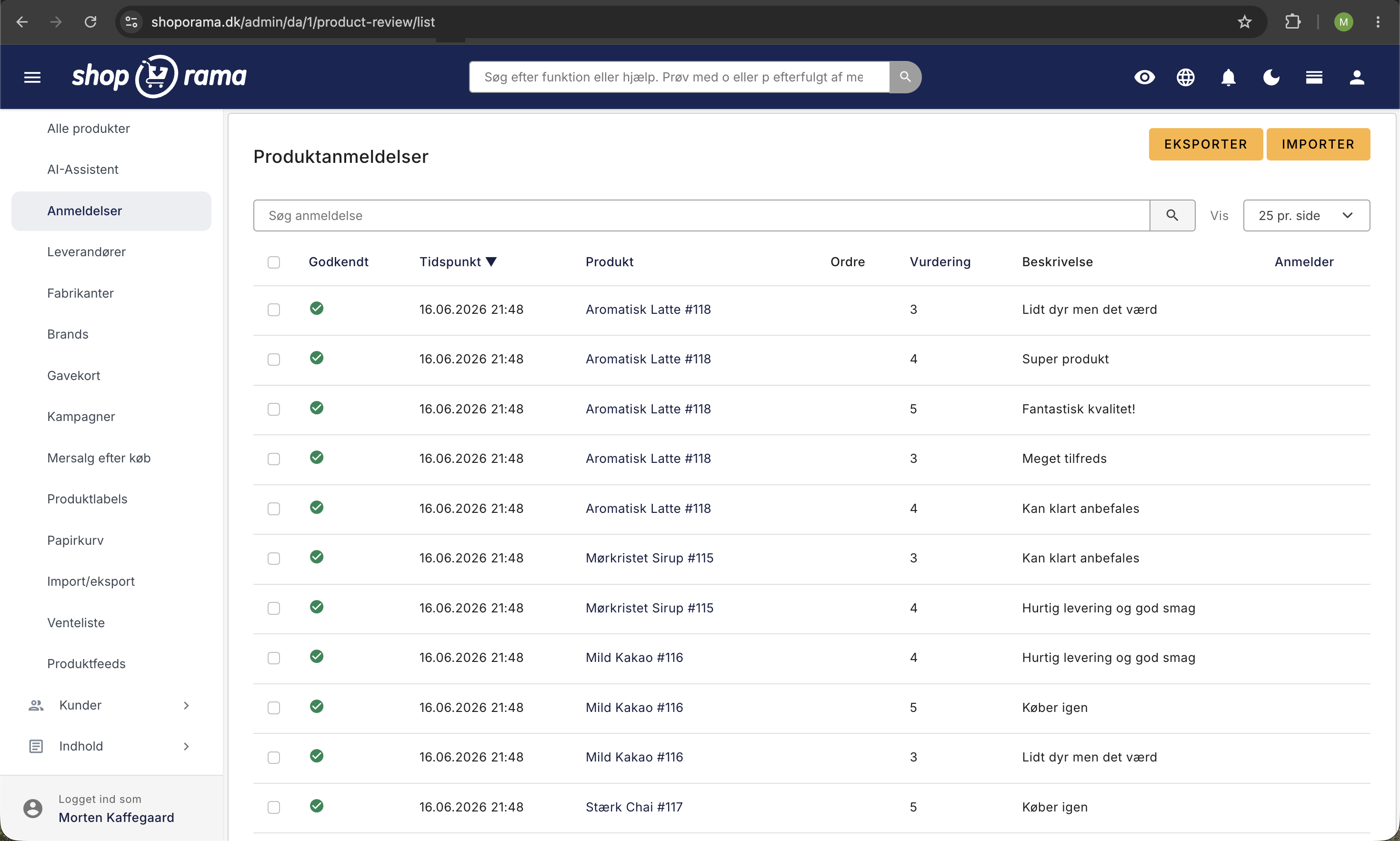
Bewertungen freigeben, ablehnen oder löschen
Die Bewertungen findest du unter „Produkte“ → „Bewertungen“. Wenn Bewertungen auf dich warten, wird die Anzahl in Klammern neben dem Menüpunkt angezeigt, und auf dem Dashboard gibt es das Feld „Neue Bewertungen“, das dorthin weiterleitet.
- Einzeln: Klicken Sie auf das Symbol in der Spalte „Genehmigt“. Ein graues Kreuz bedeutet „nicht genehmigt“, ein grünes Häkchen bedeutet „genehmigt“. Die Änderung wird sofort gespeichert, ohne dass die Seite neu geladen wird, sodass Sie schnell durch die Liste scrollen können
- Mehrere auf einmal: Setzen Sie ein Häkchen in die Spalte ganz links. Das Häkchen in der Spaltenüberschrift markiert alle Bewertungen auf der Seite auf einmal
- Aktion auswählen: „Markierte genehmigen“, „Markierte ablehnen“ oder „Markierte löschen“ am Ende der Liste
Es lohnt sich, den Unterschied zwischen „Ablehnen“ und „Löschen“ zu kennen. „Ablehnen“ hebt lediglich die Freigabe auf. Die Bewertung bleibt in der Liste erhalten und kann später erneut genehmigt werden, falls du deine Meinung änderst. „Löschen“ entfernt die Bewertung dauerhaft, weshalb Shoporama dich um eine Bestätigung bittet, bevor der Löschvorgang durchgeführt wird.
Hinweis: Nur genehmigte Bewertungen fließen in die Durchschnittsbewertung des Produkts und in die Anzahl der Bewertungen ein. Wenn du eine Bewertung erneut ablehnst, verschwindet sie sowohl von der Produktseite als auch aus der Durchschnittsbewertung.
Rezensionen suchen und sortieren
Wenn du viele Bewertungen hast, gibt es drei Tools, die dir die Arbeit mit der Liste erleichtern:
- Das Suchfeld durchsucht gleichzeitig den Produktnamen, den Namen des Bewerters und den Bewertungstext selbst. Dies ist der schnellste Weg, wenn ein Kunde Sie bezüglich einer bestimmten Bewertung anschreibt.
- Die Spaltenüberschriften „Genehmigt“, „Zeitpunkt“, „Produkt“, „Bewertung“ und „Rezensent“ sortieren die Liste. Klicken Sie erneut auf dieselbe Überschrift, um die Reihenfolge umzukehren
- Die Anzahl pro Seite kann auf 10, 25, 50 oder 100 eingestellt werden. Die Auswahl wird für das nächste Öffnen der Liste gespeichert
Zwei Sortieroptionen sind im Alltag besonders nützlich. Sortieren Sie nach „Genehmigt“, um alle noch nicht bearbeiteten Bewertungen zusammenzufassen. Sortieren Sie nach „Bewertung“ und klicken Sie noch einmal auf die Überschrift – dann stehen die niedrigsten Bewertungen ganz oben, und Sie erkennen unzufriedene Kunden sofort. Suche und Sortierung funktionieren unabhängig voneinander: Wenn Sie suchen, werden die Ergebnisse immer mit den neuesten Einträgen ganz oben angezeigt.
Die Spalten dienen gleichzeitig als Schnellzugriff: Der Produktname öffnet das Produkt, die Bestellnummer öffnet die Bestellung und der Name des Bewerters zeigt die übrigen Bestellungen des Kunden an.
So reagierst du auf eine Bewertung
Shoporama verfügt nicht über ein Feld, in das du eine öffentliche Antwort unter der Kundenbewertung schreiben kannst. Stattdessen kannst du direkt von der Bewertung zum Kunden gelangen: Klicke auf die Bestellnummer in der Spalte „Bestellung“, dann öffnet sich die Bestellung mit den Kontaktdaten des Kunden, und du kannst den Kunden persönlich kontaktieren.
Bewertungen, die aus einem anderen System importiert wurden oder bei denen die Bestellung inzwischen gelöscht wurde, sind mit keiner Bestellung verknüpft. Stattdessen zeigt die Liste den Namen an, der in der Importdatei stand, und du hast keine E-Mail-Adresse, an die du dich wenden kannst.
Hinweis: Seien Sie vorsichtig beim Löschen von Kritik. Eine Produktseite, auf der jede einzelne Bewertung fünf Sterne hat, wirkt auf neue Kunden unglaubwürdig, und es kann gegen das Marketinggesetz verstoßen, systematisch nur die positiven Bewertungen zu veröffentlichen. Wenn du dir bezüglich der Vorschriften unsicher bist, wende dich an deinen Berater.
Eine sachliche Drei-Sterne-Bewertung ist selten ein Problem. Sie liefert vielmehr kostenloses Wissen: Ist die Produktbeschreibung ungenau, stimmt die Größentabelle nicht oder fehlte etwas im Paket? Wenn Sie die Ursache beheben, sinken sowohl die Rücksendungen als auch zukünftige Kritik.
Anzeige auf den Produktseiten
Freigegebene Bewertungen werden automatisch auf den Produktseiten angezeigt mit:
- Sternbewertung – 1–5 Sterne für jedes Produkt
- Durchschnittliche Bewertung – Gesamtdurchschnitt aller genehmigten Bewertungen
- Anzahl der Bewertungen – Wie viele Bewertungen das Produkt erhalten hat
- Bewertungstext – Die eigenen Worte des Kunden zum Produkt
- Name und Datum des Kunden – Wer die Bewertung verfasst hat und wann
Die Bewertungen enthalten automatisch strukturierte Daten (schema.org), wodurch die Sternebewertungen direkt in den Google-Suchergebnissen angezeigt werden können.
Bewertungen als Sterne in Google Shopping anzeigen
Ihre verifizierten Produktbewertungen können auch als Sterne in Ihren Google Shopping-Anzeigen und in den kostenlosen Produktlisten von Google angezeigt werden. Dazu ist ein separater Feed erforderlich, den Sie im Google Merchant Center registrieren – diese Funktion ist in Shoporama integriert. Erfahren Sie mehr dazu unter „Sterne in Google Shopping mit Produktbewertungen erhalten“.
Import und Export
Wenn Sie von einer anderen Shop-Lösung wechseln, können Sie bestehende Bewertungen per CSV-Datei importieren. Sie können auch alle Ihre Bewertungen zur Sicherung oder Analyse als CSV-Datei exportieren.
Beim Import muss die CSV-Datei die Produkt-ID, die Bewertung und den Bewertungstext enthalten. Importierte Bewertungen werden automatisch freigegeben.
Bewertungen aus einer CSV-Datei hochladen
Wenn du von einem anderen System zu Shoporama wechselst, gehören die Bewertungen zu den Dingen, die du nur ungern zurücklässt. Sie sind über Jahre hinweg gesammelt worden und tragen zum Verkaufserfolg bei. Deshalb kannst du sie mit nur wenigen Klicks in deinen neuen Shop übertragen.
- Gehe zu „Produkte“ → „Bewertungen“ und klicke oben rechts auf „Importieren“
- Wähle deine Datei unter „CSV-Datei hochladen“ aus
- Klicke auf „Importieren“
- Die Bestätigung oben auf der Seite gibt an, wie viele Bewertungen importiert wurden
Die Datei muss im CSV-Format mit Semikolon als Feldtrennzeichen vorliegen, und die erste Zeile muss die Spaltennamen enthalten. Bei den Spaltennamen wird nicht zwischen Groß- und Kleinschreibung unterschieden. Die Datei kann gerne in einer anderen Zeichenkodierung als UTF-8 gespeichert sein, da der Inhalt beim Einlesen konvertiert wird, damit „æ“, „ø“ und „å“ nicht zu einem Zeichensalat werden.
Spalten in der Datei
- product_id: Die interne Produkt-ID von Shoporama. Obligatorisch
- rating: eine ganze Zahl zwischen 0 und 5
- description: Der eigentliche Text der Bewertung
- created: Datum und Uhrzeit im Format 2021-04-24 12:30:00. Wenn du die Spalte weglässt, wird als Datum der Zeitpunkt des Imports verwendet
- name: Name des Verfassers der Bewertung. Die Spalte darf auch „order_name“ heißen
- order_id und webshop_order_id: optional. Wenn du diese Angaben einfügst, wird die Bewertung der richtigen Bestellung in deinem Shop zugeordnet. Zunächst wird die interne Bestell-ID von Shoporama verwendet, andernfalls greift der Import auf deine eigene Bestellnummer zurück
Tipp: Klicke in der Bewertungsliste auf „Exportieren“, bevor du deine Importdatei erstellst. So erhältst du eine Datei mit allen Spalten, die der Import versteht, und kannst diese als Vorlage verwenden. Die Datei enthält einige zusätzliche Spalten, die der Import einfach ignoriert.
Hinweis: Alle importierten Bewertungen werden als freigegeben eingestuft und sind somit sofort auf den Produktseiten sichtbar. Lies die Datei durch, bevor du sie hochlädst.
Zeilen, die auf ein Produkt verweisen, das in genau diesem Webshop nicht vorhanden ist, werden ohne Fehlermeldung übersprungen. Daher dient die Zahl auf der Quittung als Kontrollangabe: Stimmt sie nicht mit der Anzahl der Zeilen in der Datei überein, gibt es Zeilen mit einer Produkt-ID, die der Import nicht finden konnte. Der Import prüft auch nicht auf Duplikate; wenn Sie also dieselbe Datei zweimal hochladen, werden die Bewertungen doppelt importiert.
Bewertungen ohne zugehörige Bestellung haben weder eine Bestellnummer noch eine E-Mail-Adresse. Wenn du Anpassungen an deinem Theme vorgenommen hast, die Informationen aus der Bestellung zusammen mit der Bewertung anzeigen, müssen diese damit zurechtkommen, dass die Bestellung fehlt.
Häufig gestellte Fragen
Wie kann ich die Bewertungs-E-Mail einsehen, bevor sie an die Kunden versendet wird?
Gehe zu „Konto“ → „Webshop“ → „E-Mail-Test“, wähle „product_review_mail.html“ aus und sieh dir die E-Mail mit zufälligen Testdaten an. Du kannst eine Test-E-Mail an deinen eigenen Posteingang senden und genau das sehen, was der Kunde erhalten wird.
Kann ich den Text in der E-Mail selbst ändern?
Ja. Die festen Texte in der E-Mail werden unter „Shop“ → „Design“ → „Texte“ im Abschnitt „E-Mail“ verwaltet. Hier kannst du die Formulierungen übersetzen und anpassen, ohne den Code des Themes zu verändern.
Warum muss ich Bewertungen manuell freigeben?
Die manuelle Freigabe gibt dir die Kontrolle darüber, was auf deinen Produktseiten angezeigt wird. So vermeidest du Spam, fehlerhafte Bewertungen und Missverständnisse. Das ist besonders wichtig, da Bewertungen in strukturierten Daten verwendet werden und in den Google-Suchergebnissen angezeigt werden können.
Was passiert, wenn sich der Kunde von den Bewertungs-E-Mails abgemeldet hat?
Hat der Kunde in einer früheren Bewertungs-E-Mail auf „Abmelden“ geklickt, steht die E-Mail-Adresse auf Ihrer Abmeldeliste, und es werden keine weiteren Bewertungs-E-Mails an diese Adresse gesendet. Kunden mit einem Konto in Ihrem Webshop erhalten die Bewertungs-E-Mail zudem insgesamt nur einmal, unabhängig davon, wie viele Bestellungen sie aufgeben.
Wie viele Stunden nach dem Versand sollte ich die E-Mail versenden?
48–72 Stunden, nachdem die Bestellung als versendet markiert wurde, sind ein guter Ausgangspunkt. Dann hat der Kunde das Paket erhalten und Zeit gehabt, das Produkt auszuprobieren. Wenn du verschiedene Zeitpunkte ausprobierst, kannst du selbst das Intervall finden, das in deiner Branche die meisten Bewertungen bringt.
Beeinflussen Bewertungen meine Sichtbarkeit bei Google?
Ja. Freigegebene Bewertungen werden automatisch mit strukturierten Daten (schema.org) angezeigt, und Google kann die Sternbewertungen direkt in den Suchergebnissen anzeigen. Dies führt in der Regel zu einer höheren Klickrate bei Ihrer Anzeige oder Ihren organischen Suchergebnissen.
Kann ich Bewertungen aus einem anderen System übernehmen?
Ja. Sie können bestehende Bewertungen per CSV importieren. Die Datei muss die Produkt-ID, die Bewertung und den Bewertungstext enthalten. Importierte Bewertungen werden automatisch genehmigt.
Was ist der Unterschied zwischen dem Ablehnen und dem Löschen einer Bewertung?
Durch „Ablehnen“ wird lediglich die Freigabe aufgehoben. Die Bewertung bleibt in der Liste erhalten, verschwindet jedoch von der Produktseite und aus der Durchschnittsbewertung und kann jederzeit wieder freigegeben werden. Durch „Löschen“ wird die Bewertung dauerhaft entfernt, und dieser Vorgang kann nicht rückgängig gemacht werden. Im Zweifelsfall sollten Sie die Bewertung ablehnen.
Kann ich dem Kunden auf eine negative Bewertung antworten?
Unter der Bewertung gibt es kein Feld für eine öffentliche Antwort. Stattdessen kannst du auf die Bestellnummer in der Spalte „Bestellung“ klicken und gelangst so direkt zur Bestellung des Kunden, wo du die Kontaktdaten des Kunden findest und ihm persönlich schreiben kannst. Das ist oft die bessere Lösung: Der Kunde fühlt sich ernst genommen, und du erfährst, was tatsächlich schiefgelaufen ist.
Kann ich Bewertungs-E-Mails für meine alten Bestellungen versenden?
Nein. Es werden nur Bestellungen berücksichtigt, die innerhalb der letzten 30 Tage als versendet markiert wurden. Wenn du die Funktion heute aktivierst, gilt sie also nur für zukünftige Bestellungen, und es wird keine große Menge an E-Mails an deine alten Bestellungen verschickt. Wenn du Bewertungen aus einem früheren System hast, erfolgt die Einbindung über den CSV-Import.
Wo finde ich die Produkt-ID, die der Import benötigt?
Am einfachsten ist es, in der Bewertungsliste auf „Exportieren“ zu klicken. Die Exportdatei enthält sowohl die Produkt-ID als auch den Produktnamen und verfügt über alle Spalten, die der Import versteht. Du kannst das Produkt auch im Administrationsbereich öffnen und die Nummer am Ende der Adresszeile ablesen.
Wenn Sie Fragen zu Produktbewertungen haben, können Sie sich gerne unter support@shoporama.dk an uns wenden.
Ähnliche Artikel
Abmeldelinks in automatischen E-Mails
Geben Sie Ihren Kunden die Möglichkeit, sich von automatischen Folge-E-Mails nach Käufen und Produktbewertungen abzumelden - mit einem einfachen...
KI-Assistent im Texteditor
Erfahren Sie, wie Sie den in Shoporama integrierten KI-Assistenten nutzen können, um Produkttexte, Bildbeschreibungen und Textvorschläge zu erstellen.
Auftragsliste und Bestandsverwaltung
Erfahren Sie, wie Sie mit der Shoporama-Bestellliste den Überblick über den Bestand behalten, Einkaufslisten erstellen und Waren effizient...