Produktübersichten
Shoporama Produktübersicht: Suchen, filtern, sortieren und bearbeiten Sie Ihre Produkte effizient über die Produktliste.
Die Produktübersicht ist Ihr tägliches Arbeitswerkzeug zur Verwaltung aller Produkte in Ihrem Webshop. Von hier aus können Sie Produkte suchen, filtern, sortieren und in großen Mengen bearbeiten – alles auf einen Blick. Sie finden die Produktübersicht unter „Produkte“, „Alle Produkte“ im Menü.
Suche
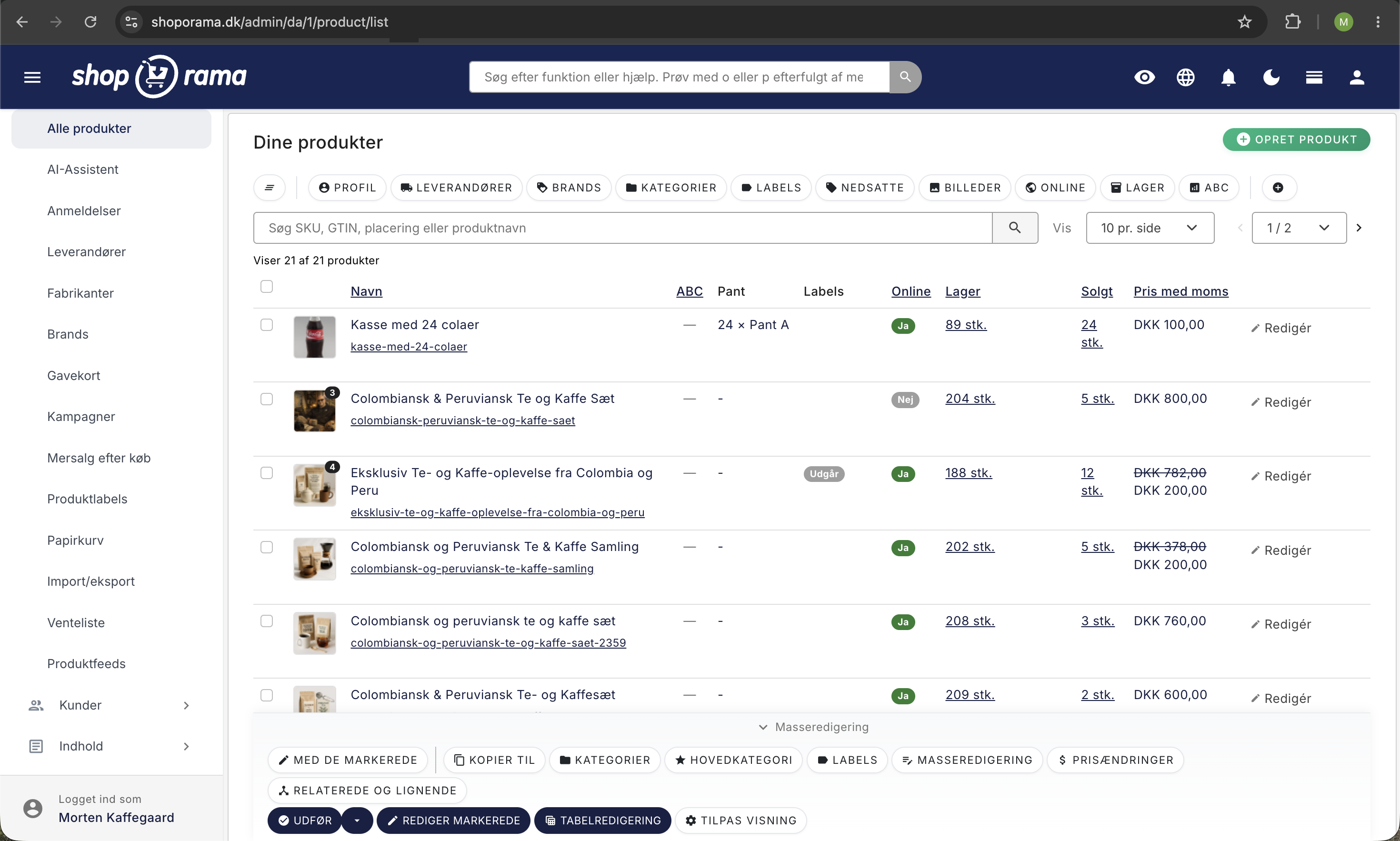
Oben auf der Seite findest du ein Suchfeld, in dem du nach Produktname, SKU-Nummer (Artikelnummer), GTIN und Lagerort suchen kannst. Die Suche erfolgt sofort, sobald du die Eingabetaste drückst oder den Filter anwendest.
Funktionen am oberen Rand der Seite
Oben rechts befindet sich die Schaltfläche „Produkt anlegen“, die das Formular für ein neues Produkt öffnet. Direkt unter der Überschrift befindet sich die Symbolleiste, die beim Herunterscrollen in der Liste mitläuft, sodass du suchen, filtern oder die Seite wechseln kannst, ohne wieder nach oben scrollen zu müssen. Sie enthält:
- Das Symbol „Zurücksetzen“ ganz links in der Filterleiste, mit dem du alle Filter und Suchbegriffe auf einmal entfernen kannst.
- Die Filter-Schaltflächen und rechts davon Ihre gespeicherten Verknüpfungen sowie die Plus-Schaltfläche, mit der Sie die aktuelle Ansicht als neue Verknüpfung speichern können.
- Das Suchfeld, das das gesamte Sortiment durchsucht und nicht nur die Seite, auf der du dich gerade befindest.
- Die Ansichtsauswahl mit der Anzahl der Produkte pro Seite und die Seitennavigation mit Pfeilen sowie einer Dropdown-Liste, in der z. B. „3 / 12“ steht, sodass du direkt zu einer bestimmten Seite springen kannst.
Direkt über der ersten Produktzeile steht „Zeigt X von Y Produkten an“. Y ist die Gesamtzahl der Produkte, die Ihren Filtern und Ihrem Suchbegriff entsprechen, und X ist die Anzahl der Produkte auf der Seite, die Sie gerade betrachten. Sind die beiden Zahlen identisch, haben Sie das gesamte Ergebnis vor sich.
Das Suchfeld findet mehr als nur den Namen und die SKU. Es gleicht auch MPN, Produkt-ID, die Webadresse des Produkts und die Begriffe ab, die du selbst in der internen Suche eingegeben hast. Wenn das Produkt Varianten hat, sucht Shoporama außerdem nach der SKU, der GTIN und dem Lagerort der jeweiligen Variante. Wenn du eine vollständige SKU-Nummer oder einen Barcode eingibst, wird daher nur dieses eine Produkt angezeigt.
Auf kleinen Bildschirmen werden die Filter-Schaltflächen, die Schnellzugriffe und die Seitenauswahl oben ausgeblendet, damit Platz für die Liste bleibt. Das Suchfeld bleibt sichtbar, und sowohl die Seitenauswahl als auch die Anzahl pro Seite findest du unten auf der Seite.
Filterung
Über dem Suchfeld findest du eine Reihe von Filter-Schaltflächen, mit denen du die Produktliste genau auf das eingrenzen kannst, was du benötigst. Du kannst mehrere Filter gleichzeitig kombinieren:
- Profil – Nach Produktprofil filtern (z. B. „Kleidung“, „Elektronik“ oder andere von dir erstellte Profile)
- Anbieter — Zeige nur Produkte von einem oder mehreren bestimmten Anbietern an
- Marken — Nach einer oder mehreren Marken filtern
- Kategorien – Zeige Produkte aus bestimmten Kategorien an
- Labels – Nach den Labels filtern, die Sie Ihren Produkten zugewiesen haben
- Reduzierte Artikel — Zeige nur Produkte mit Sonderpreis oder nur Produkte ohne Sonderpreis an
- Bilder — Nur Produkte mit Bildern anzeigen oder nur Produkte ohne Bilder
- Online — Nur Produkte anzeigen, die online sind, oder nur Produkte, die offline sind
- Lagerbestand — Nach Lagerstatus filtern: nur auf Lager oder nur nicht auf Lager
- ABC — Nach ABC-Analyse filtern (A = oberste 80 % des Umsatzes, B = 80–95 %, C = letzte 5 %)
Jede Filter-Schaltfläche zeigt eine Zahl an, die angibt, wie viele aktive Filter eingestellt sind. Klicken Sie erneut auf die Schaltfläche, um den Filter zu ändern oder zu entfernen. Mit der Schaltfläche „Zurücksetzen“ ganz links können Sie alle Filter zurücksetzen.
So funktioniert das Filterfeld
Wenn du auf eine Filter-Schaltfläche klickst, öffnet sich ein kleines Fenster. Das Fenster verändert die Liste an sich noch nicht. Erst wenn du auf die blaue Schaltfläche „Filter anwenden“ klickst, wird die Liste mit deiner Auswahl neu geladen. Wenn du auf „Abbrechen“ klickst oder das Fenster mit dem Kreuz schließt, ändert sich nichts an der Liste.
Es gibt zwei Arten von Filtern:
- Mehrere auswählen: „Anbieter“, „Marken“, „Kategorien“ und „Labels“ verfügen über Kontrollkästchen, sodass du mehrere Optionen gleichzeitig auswählen kannst. Ein Produkt wird angezeigt, wenn es mindestens einer deiner Auswahlen entspricht.
- Einzelauswahl: „Profil“, „Reduzierte Artikel“, „Bilder“, „Online“, „Lager“ und „ABC“ verfügen über runde Auswahlschaltflächen, wobei die Option „Alle“ den Filter wieder deaktiviert.
In den Fenstern für Lieferanten, Marken und Kategorien gibt es ein Suchfeld, damit du schnell das Richtige findest, ohne scrollen zu müssen. Wenn dein Shop über 1.000 Kategorien hat, wechselt das Kategoriefenster automatisch in den Suchmodus: Du gibst mindestens einen Buchstaben ein, um Ergebnisse anzuzeigen, und die von dir ausgewählten Kategorien werden als kleine Markierungen oben im Fenster zusammengefasst, wo du sie wieder wegklicken kannst.
Die Filter arbeiten zusammen. Wenn du sowohl einen Lieferanten als auch einen Lagerbestand angibst, erhältst du nur die Produkte, die beide Kriterien erfüllen. Deine Auswahl wird in der Adresszeile des Browsers angezeigt, sodass du eine bestimmte Ansicht mit einem Lesezeichen versehen oder den Link an einen Kollegen senden kannst, der Zugriff auf den Shop hat.
Zwei der Filter können mehr, als man auf den ersten Blick vermuten würde:
- „Reduzierte Artikel“ bietet neben „Nur reduzierte Artikel“ und „Nur nicht reduzierte Artikel“ auch die Optionen „Nur geplante Angebote“, die die Angebote anzeigt, deren Start für ein zukünftiges Datum geplant ist, sowie „Bald ablaufende Angebote“, die die Angebote anzeigt, die innerhalb von sieben Tagen enden.
- ABC verfügt über eine vierte Option, „Keine ABC-Daten“, die die Produkte findet, die sich nicht ausreichend verkauft haben, um klassifiziert zu werden. Die Klassifizierung basiert auf den Verkäufen der letzten 90 Tage, und von diesem Fenster aus können Sie direkt zur vollständigen ABC-Analyse unter „Statistik“ springen. Lesen Sie mehr dazu im Artikel „ABC-Analyse“.
Gespeicherte Filter (Verknüpfungen)
Wenn du häufig dieselbe Filterkombination verwendest, kannst du sie als Verknüpfung speichern. Klicke auf die Schaltfläche „+“ in der Filterleiste, um eine Verknüpfung mit den aktuellen Filtern zu erstellen. Die Verknüpfungen werden als Schaltflächen angezeigt, sodass du schnell zwischen verschiedenen Ansichten wechseln kannst.
Eine Verknüpfung umbenennen oder löschen
Die Verknüpfungen gehören zum Webshop selbst und nicht zu Ihrem eigenen Benutzerkonto. Wenn du eine Verknüpfung erstellst, können alle, die im Shop arbeiten, diese nutzen. Daher eignen sich Verknüpfungen besonders für feste Arbeitsabläufe wie „Bei Lieferant X ausverkauft“ oder „Bilder fehlen“.
Neben jeder Verknüpfung befindet sich ein kleiner Bleistift. Klicken Sie darauf, um „Ansicht bearbeiten“ zu öffnen. Dort können Sie der Verknüpfung einen neuen Namen geben und auf „Speichern“ klicken oder sie mit „Löschen“ vollständig entfernen. Die Verknüpfung, auf der Sie sich gerade befinden, ist in der Filterleiste hervorgehoben, sodass Sie sehen können, welche Ansicht Sie gerade betrachten.
Eine Verknüpfung speichert den Inhalt der Adressleiste zum Zeitpunkt ihrer Erstellung, also Ihre Filter, Ihren Suchbegriff und die von Ihnen gewählte Sortierung. Leere Felder werden nicht berücksichtigt, sodass die Verknüpfung nur die Filter enthält, die Sie tatsächlich festgelegt hatten. Du kannst eine Verknüpfung umbenennen, aber ihre Filter nicht ändern. Wenn der Inhalt geändert werden soll, legst du die Filter neu an, speicherst eine neue Verknüpfung und löschst die alte.
Sortierung
Klicke auf eine Spaltenüberschrift, um die Produktliste zu sortieren. Klicke erneut, um zwischen aufsteigender und absteigender Reihenfolge zu wechseln. Du kannst sortieren nach:
- Name, SKU, GTIN, MPN
- Profil, Marke, Lieferant, Hauptkategorie
- Online-Status, Lagerbestand, Verkaufszahl, Preis
- Erstellungsdatum, Produkt-ID, Standort, ABC-Klasse
Spalten anpassen
Sie können selbst festlegen, welche Spalten in der Produktübersicht angezeigt werden. Klicken Sie in der Massenbearbeitungsleiste auf „Ansicht anpassen“, um Spalten hinzuzufügen oder zu entfernen. Die Einstellung gilt für alle Benutzer des Webshops.
Neben den Standardspalten (Name, Online, Lagerbestand, Verkauft, Preis) stehen folgende Spalten zur Verfügung:
- Produkt-ID, SKU, GTIN, MPN
- Profil, Marke, Lieferant, Hauptkategorie
- Standort, Erstellungsdatum, Interne Notiz
- Anzahl der Rücksendungen, Anzahl auf Wunschlisten
- Abonnementpreis, Abonnementintervall, Vertragslaufzeit
- Einkaufspreis, ABC-Klasse
- Pfand & Kaution (zeigt Pfandart und Anzahl an, z. B. „24 × Pfand A“ – die Spalte verlinkt direkt auf die Registerkarte „Rechtliches“ des Produkts)
So nutzen Sie den Spaltenauswähler optimal
Zusätzlich zu den oben genannten Spalten kannst du „Aktionszeitraum“ und „Einheitspreis“ aktivieren. Wenn du Kundengruppen in deinem Shop hast, wird dir zudem eine Preisspalte pro Kundengruppe angezeigt, sodass du den tatsächlichen Preis der Gruppe sehen kannst, ohne das Produkt zu öffnen.
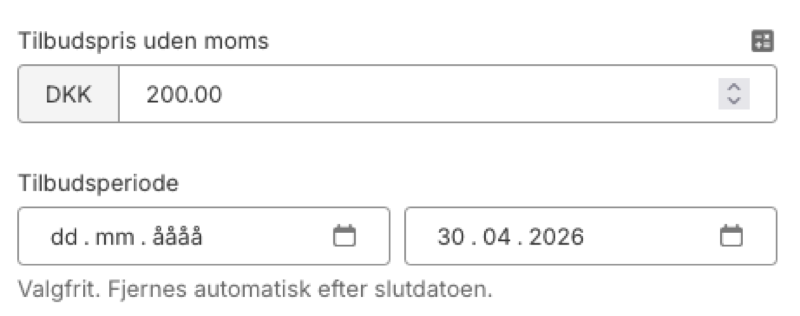
Die Spalte „Aktionszeitraum“ ist besonders wichtig, wenn du Aktionen durchführst. Sie zeigt an, ob eine Aktion so eingerichtet ist, dass sie zu einem zukünftigen Datum beginnt, wie viele Tage bis zum Ende verbleiben, und markiert deutlich, wenn eine Aktion innerhalb von drei Tagen endet oder bereits abgelaufen ist. Auf diese Weise entdecken Sie die Angebote, die sonst unbemerkt weiterlaufen oder enden würden.
Drei Dinge sollten Sie über die Spalten wissen:
- Die meisten Spalten lassen sich sortieren. Wenn du beispielsweise „Einkaufspreis“, „Erstellungsdatum“ oder „Angebotszeitraum“ aktivierst, kannst du auf die Überschrift klicken und die Liste danach sortieren. „Interne Notiz“, „Pfand und Kaution“, „Einheitspreis“, „Kundengruppenpreise“ und „Labels“ lassen sich nicht sortieren.
- Die Zellen sind Links. Wenn du in eine Spalte klickst, öffnet sich das Produkt direkt auf dem Reiter, zu dem das Feld gehört – so gelangst du z. B. über die Spalte „Marke“ zum Reiter „Marke“.
- Die Spalte für Rücksendungen enthält einen Link „Gründe anzeigen“ mit den Gründen, die die Kunden selbst angegeben haben, und die Wunschlistenspalte verlinkt zu den Wunschlisten, auf denen das Produkt steht.
Wenn du mehrere Spalten gleichzeitig auswählst, wird die Tabelle breiter als der Bildschirm, und du musst horizontal scrollen, um alles zu sehen. Wähle lieber die fünf oder sechs Spalten aus, die du in deinem täglichen Arbeitsablauf verwendest, und stimme die Auswahl mit deinen Kollegen ab, da sie für den gesamten Shop gilt.
Anzahl der Produkte pro Seite
Du kannst auswählen, wie viele Produkte pro Seite angezeigt werden sollen: 10, 25, 50, 100 oder 250. Die Einstellung wird zwischen den Besuchen gespeichert. Verwende die Seitenauswahl am unteren Rand, um zwischen den Seiten zu navigieren.
Massenbearbeitung
Am unteren Rand der Seite findest du die Leiste für die Massenbearbeitung. Markiere Produkte mit dem Kontrollkästchen neben jedem Produkt (oder verwende Cmd/Strg + A, um alle auszuwählen) und nutze anschließend die zahlreichen Werkzeuge zur Massenbearbeitung.
Die Leiste am unteren Rand: Auswahl und Speicherung
Die Leiste bleibt beim Scrollen am unteren Bildschirmrand fixiert. Wenn du auf das Wort „Massenbearbeitung“ oder den Pfeil daneben klickst, klappst du die Leiste ein, sodass dir der gesamte Bildschirm für die Liste zur Verfügung steht. Shoporama speichert deine Auswahl für das nächste Mal, wenn du die Produktübersicht öffnest.
Neben dem Text wird laufend angezeigt, wie viele Produkte Sie ausgewählt haben, z. B. „(12 ausgewählt)“. Du kannst auf drei Arten Produkte markieren: über das Kontrollkästchen neben jedem Produkt, über das Feld in der obersten Zeile der Tabelle oder über „Alle markieren“ unten links neben der Seitenauswahl. Die beiden „Alle markieren“-Felder funktionieren zusammen.
Bitte beachte, dass die Auswahl nur für die Produkte gilt, die auf der Seite angezeigt werden, auf der du dich gerade befindest. Wenn Ihr Filter 400 Produkte gefunden hat und Sie 100 pro Seite anzeigen, betrifft die Massenbearbeitung also nur diese 100. Wenn Sie die Seite wechseln, verschwindet die Auswahl; führen Sie die Aktion daher aus, bevor Sie weiterblättern.
Die Leiste wird auf kleinen Handybildschirmen nicht angezeigt, und wenn Sie als Lieferant angemeldet sind, sehen Sie nur die Aktionen, auf die ein Lieferant Zugriff hat.
Über das Dropdown-Menü „Mit den markierten“
Dropdown-Menü „Mit den markierten “ stehen Ihnen Schnellaktionen zur Verfügung:
- Auf Lager legen / Lagerbuchungen hinzufügen — Lagerbestand direkt aus der Liste aktualisieren
- Zum KI-Assistenten hinzufügen — Produkte zum KI-Assistenten hinzufügen
- Ausgewählte Produkte exportieren — Eine CSV-Datei mit den markierten Produkten herunterladen
- Online schalten / Offline schalten — Den Online-Status mehrerer Produkte ändern
- Kopieren — Erstellen Sie eine Kopie der markierten Produkte
- Suchen und Ersetzen — Text in Produktdaten suchen und ersetzen
- Adresse zurücksetzen — Die URL-Adressen der Produkte zurücksetzen
- Ausgewählte löschen — Löschen Sie die markierten Produkte
Wissenswertes zu den einzelnen Aktionen
- „Auf Lager legen“ und „Lagerbuchungen hinzufügen“ führen beide zur Lagerseite des ersten markierten Produkts. Beim Speichern springst du automatisch zum nächsten Produkt, sodass du einen gesamten Wareneingang in einem Arbeitsgang erledigen kannst.
- „Ausgewählte Produkte exportieren“ erstellt die Datei sofort, während ein Export des gesamten Sortiments in die Warteschlange gestellt wird. Die Datei hat dasselbe Format wie der normale Produktexport, sodass du sie bearbeiten und wieder importieren kannst. Siehe „Produkte per CSV importieren“.
- „Online schalten“ hebt gleichzeitig eine eventuell für das Produkt eingerichtete Weiterleitung auf, sodass es wieder unter seiner eigenen Adresse zu finden ist.
- „Offline schalten“ und „Ausgewählte löschen“ leiten Sie zur Seite „Weiterleitungen einrichten“ weiter. Hier kannst du die alten Produktadressen beispielsweise auf die Kategorie verweisen, und wenn du mehrere Produkte hast, kannst du sie alle auf einmal auf dieselbe Seite umleiten. Das ist eine gut investierte Minute, denn sonst führen alte Links und Suchergebnisse zu einer Fehlerseite. Mehr dazu erfährst du im Leitfaden zu Weiterleitungen.
- „Kopieren“ erstellt eine Kopie im selben Shop. Wenn du nur ein Produkt markiert hast, gelangst du direkt zur Bearbeitungsseite der Kopie.
- „Kopieren nach“ funktioniert nur zwischen Webshops, die zum selben Unternehmen gehören. Die Liste zeigt die Shops an, auf die dein Benutzer Zugriff hat; fehlt der Shop vollständig in der Liste, fehlt der Zugriff.
- „Suchen und Ersetzen“ ersetzt Text im Produktnamen, in der Listenbeschreibung, in der Beschreibung, im Metatitel und in der Metabeschreibung der markierten Produkte. Die vollständige Anleitung findest du im Artikel „Suchen und Ersetzen in Produkten“.
- „Adresse zurücksetzen“ generiert die Webadresse des Produkts neu anhand des Namens. Dies ist nach einer Namensänderung nützlich, allerdings ist die alte Adresse danach nicht mehr vorhanden. Richten Sie daher eine Weiterleitung ein, wenn das Produkt bereits online war.
- „Ausgewählte löschen“ fragt zunächst, ob Sie sicher sind.
In andere Webshops kopieren
Wenn du mehrere Webshops hast, kannst du Produkte über die Schaltfläche „Kopieren nach“ zwischen ihnen kopieren. Du kannst festlegen, dass Kategorien, Lieferanten und Marken automatisch angelegt werden, und es besteht die Möglichkeit einer automatischen Übersetzung, falls die Sprachen unterschiedlich sind.
Kategorien und Hauptkategorie
Mit der Schaltfläche „Kategorien“ kannst du den markierten Produkten Kategorien in einem Schritt hinzufügen oder entfernen. Über die Schaltfläche „Hauptkategorie“ kannst du die Hauptkategorie für die markierten Produkte festlegen. Die Hauptkategorie ist die Kategorie, zu der das Produkt in erster Linie gehört, und sie wird unter anderem für die Breadcrumbs im Shop verwendet.
Labels
Mit der Schaltfläche „Labels“ kannst du Labels für mehrere Produkte hinzufügen oder entfernen. Labels sind nützlich, um Produkte intern zu organisieren und zu filtern.
Massenbearbeitung von Feldern
Klicken Sie auf „Massenbearbeitung“, um ein Dialogfeld zu öffnen, in dem Sie die folgenden Felder für alle ausgewählten Produkte festlegen können:
- Lieferant, Marke, Hersteller, Sicherheitsprofil
- Negativen Lagerbestand zulassen, Lieferzeit
- noindex (für SEO), Lagerort
- Tarifcode, Zollsatz, Herkunftsland
- Interne Suche, Google-Kategorie, Gewicht
- Einkaufspreis, Canonical, Zusatzfelder
Lesen Sie mehr im Artikel „Massenbearbeitung von Produkten“, um eine ausführliche Anleitung zur Tabellenbearbeitung zu erhalten.
Preisänderungen
Mit der Schaltfläche „Preisänderungen“ kannst du die Preise aller markierten Produkte auf einmal anpassen. Du kannst:
- Den Verkaufspreis auf einen festen Wert festlegen
- Den Verkaufspreis um einen Betrag anpassen (z. B. +100 oder -25)
- den Verkaufspreis mit einem Faktor multiplizieren (z. B. 0,8 für 20 % Rabatt)
- den Verkaufspreis auf- oder abrunden
- Entsprechende Funktionen für den Angebotspreis
- Den Aktionspreis entfernen
Die Preisänderung muss nicht sofort in Kraft treten. Sie können sie für einen bestimmten Zeitpunkt in die Warteschlange stellen, z. B. in der Nacht vor einem Ausverkauf. Wie das geht, erfahren Sie im Artikel über das Planen von Preisänderungen für einen späteren Zeitpunkt.
Verwandte und ähnliche Produkte
Mit der Schaltfläche „Verwandte und ähnliche Produkte“ können Sie markierte Produkte miteinander in Beziehung setzen oder als ähnlich kennzeichnen. Das spart Zeit im Vergleich zum Hinzufügen von Beziehungen für jedes Produkt einzeln.
Ausführen, Markierte bearbeiten und Tabellenbearbeitung
Am unteren Rand der Massenbearbeitungsleiste findest du drei wichtige Schaltflächen:
- Ausführen — Führt die ausgewählte Massenbearbeitungsaktion aus. Über den Pfeil neben der Schaltfläche kannst du stattdessen ein Datum und eine Uhrzeit auswählen und auf „Später ausführen“ klicken, damit die Aktion in die Massenbearbeitungswarteschlange gestellt wird. Siehe die Anleitung zu geplanten Preisänderungen
- Markierte bearbeiten — Öffnet die markierten Produkte nacheinander auf der Bearbeitungsseite, sodass du sie schnell durchsehen und bearbeiten kannst
- Tabellenbearbeitung – Öffnet eine tabellenkalkulationsähnliche Oberfläche, in der Sie mehrere Felder vieler Produkte gleichzeitig bearbeiten können
Tipps für eine effiziente Produktverwaltung
- Nutze Filter und gespeicherte Verknüpfungen, um im Alltag Zeit zu sparen
- Nutzen Sie die Tabellenbearbeitung für schnelle Änderungen an vielen Produkten
- Behalten Sie den Überblick über Ihren Lagerbestand mit dem Lagerbestandsfilter – finden Sie schnell Produkte, die ausverkauft sind
- Nutzen Sie den ABC-Filter, um Ihre wichtigsten Produkte zu priorisieren
- Beachten Sie bei Preisänderungen die Omnibus-Richtlinie
- Sie können Produkte per CSV importieren, um viele Produkte auf einmal anzulegen oder zu aktualisieren
Häufig gestellte Fragen
Ich habe alles markiert, aber nur die ersten Produkte wurden geändert. Warum?
„Alle auswählen“ wählt nur die Produkte aus, die auf der Seite angezeigt werden, auf der du dich gerade befindest. Wenn du 50 pro Seite anzeigst, betrifft die Aktion also 50 Produkte, unabhängig davon, wie viele dein Filter gefunden hat. Stelle die „Anzeige“ auf bis zu 250 pro Seite ein und führe die Aktion Seite für Seite durch, oder schränke den Filter ein, sodass das gesamte Ergebnis auf einer Seite angezeigt wird.
Ich kann die Leiste für die Massenbearbeitung unten überhaupt nicht sehen. Was soll ich tun?
Dann ist sie eingeklappt. Unten auf dem Bildschirm steht das Wort „Massenbearbeitung“ mit einem kleinen Pfeil; wenn du darauf klickst, klappt sich die Leiste wieder auf. Shoporama merkt sich den Zustand, sodass die Leiste ausgeklappt bleibt, bis du sie selbst wieder einklappst. Wenn du ein Smartphone nutzt, wird die Leiste gar nicht angezeigt; in diesem Fall musst du einen Computer oder ein Tablet verwenden.
Kann ich einen Filter speichern, damit ich ihn nicht jeden Morgen neu einstellen muss?
Ja. Richte die Filter nach deinen Wünschen ein, z. B. einen bestimmten Anbieter plus „Nur Produkte anzeigen, die nicht vorrätig sind“, und klicke auf die Plus-Schaltfläche ganz rechts in der Filterleiste. Gib der Verknüpfung einen Namen, und sie erscheint anschließend als Schaltfläche in der Filterleiste. Die Verknüpfung wird im Webshop gespeichert, sodass deine Kollegen sie ebenfalls nutzen können.
Kann ich den Einkaufspreis in die Übersicht einbeziehen?
Ja. Klicken Sie unten in der Leiste auf „Ansicht anpassen“, setzen Sie ein Häkchen bei „Einkaufspreis“ und speichern Sie die Einstellung. Auf dieselbe Weise können Sie die ABC-Klasse, Kundengruppenpreise und eine Reihe weiterer Spalten hinzufügen. Denken Sie daran, dass diese Einstellung für alle Benutzer des Shops gilt, sodass Ihre Kollegen dieselben Spalten sehen wie Sie.
Wie finde ich die Angebote, die bald ablaufen?
Verwende den Filter „Reduzierte Artikel“ und wähle „Angebote, die bald ablaufen (innerhalb von 7 Tagen)“. Wenn du einen vollständigen Überblick haben möchtest, kannst du unter „Ansicht anpassen“ zusätzlich die Spalte „Angebotszeitraum“ aktivieren. So kannst du sowohl geplante als auch auslaufende Angebote direkt in der Liste sehen und danach sortieren.
Kann ich einen gefilterten Link an einen Kollegen senden?
Ja. Filter, Suchbegriffe und Sortierung werden in der Adresszeile angezeigt, sodass du die Adresse kopieren und weiterleiten oder als Lesezeichen speichern kannst. Der Empfänger muss Zugriff auf denselben Webshop haben. Wenn ihr den Link häufig nutzt, ist es besser, ihn über die Plus-Schaltfläche als Verknüpfung zu speichern.
Kann ich Produkte in einen meiner anderen Shops kopieren?
Ja, sofern die Shops zum selben Unternehmen gehören. Markieren Sie die Produkte, öffnen Sie „Kopieren nach“, setzen Sie ein Häkchen bei dem Shop, in den Sie kopieren möchten, und klicken Sie auf „Ausführen“. Du kannst gleichzeitig festlegen, dass Kategorien, Lieferanten und Marken automatisch im anderen Shop angelegt werden und die Texte übersetzt werden, falls die Shops in unterschiedlichen Sprachen betrieben werden.
Was passiert mit den Links, wenn ich Produkte aus dem Sortiment nehme oder lösche?
Du wirst auf die Seite „Weiterleitungen einrichten“ weitergeleitet, auf der du die alten Produktadressen auf eine relevante Seite verweisen kannst, z. B. auf die Kategorie, in der sich das Produkt befand. Wenn du dies nicht tust, führen alte Links aus Google, Newslettern und den Lesezeichen der Kunden zu einer Fehlerseite. Wenn Sie viele Produkte haben, können Sie diese mit „Alle zuweisen“ auf einmal auf dieselbe Seite verweisen.
Haben Sie Fragen zur Produktübersicht? Kontaktieren Sie uns unter support@shoporama.dk.