Mass editing of products
Guide to bulk editing products in Shoporama - edit prices, inventory, SEO fields and more in a spreadsheet-like interface.
With bulk editing, you can edit multiple products at once in a spreadsheet-like interface. It’s ideal for updating prices, inventory, SEO fields, or other product data quickly and efficiently.
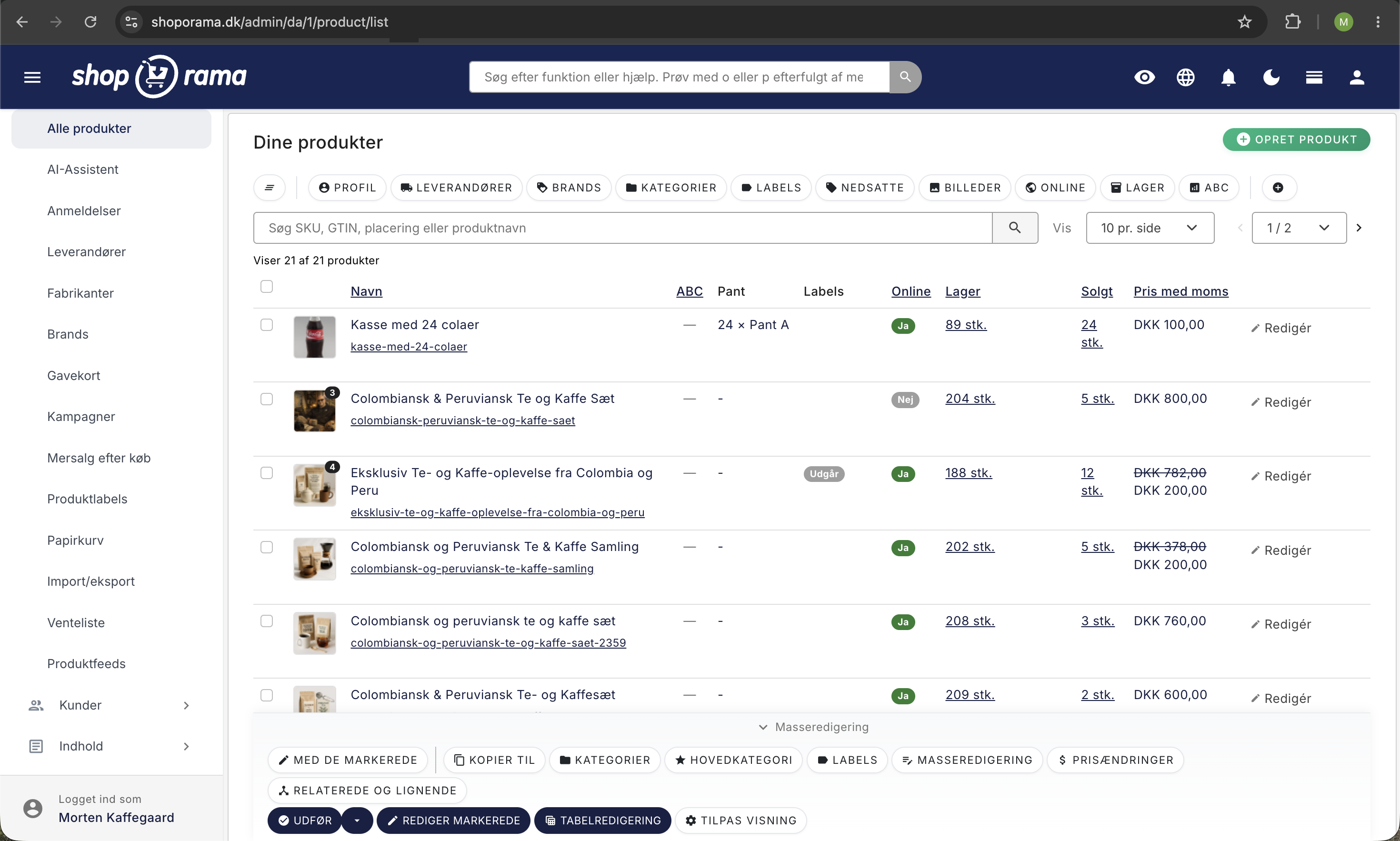
Open bulk editing
- Go to Products in the menu
- Select the products you want to edit
- Click “Table Edit ” in the bar at the bottom
Select fields
First, select which fields should be displayed as columns in the spreadsheet. You can choose from:
- Product Profile – Move multiple items to a different product profile at once
- Brand – Select a brand from the list of the store’s own brands, or remove it again by selecting “No Brand”
- Prices – Price, sale price, purchase price
- Inventory – Stock level, storage location, package, max. per order
- Identification – SKU, secondary SKU, GTIN, MPN
- SEO – Meta title, meta description, Google Shopping title, address (URL), primary keyword
- Display – Online status, noindex, hide from feeds
- Shipping – Weight, shipping cost, delivery time
- Deposit & Refund – Deposit type and number of deposit units per sales unit (the number can also be overridden per variant row; these fields are only displayed if the store has created deposit types. Read more in the article on deposits and refunds)
- Environmental data – Packaging materials, WEEE, batteries, EPR number
- Product Attributes – Fields from your product profile
Please note that changing the product profile clears the variant data associated with the old profile. The variants’ inventory, item numbers, and prices are deleted because they were linked to attributes that the new profile does not have. Therefore, only change the profile when you are certain.
Your field selections are automatically saved for the next time you use bulk editing.
Edit in the spreadsheet
The spreadsheet functions like a standard spreadsheet, where you can click directly in the cells and edit the values. You can also:
- Sort columns by clicking on the column headers
- Scroll horizontally if you’ve selected many fields
- Add new products by clicking “Add Row”
- Delete products by selecting the "Delete" column
Variants
If you check “Include Variants,” the product variants will appear as separate rows in the spreadsheet, allowing you to edit the price and SKU for each variant. Fields that apply to the product as a whole and not to individual variants—such as product profile, brand, and online status—are locked and grayed out in the variant rows. You can edit these in the product’s own row, which is always located directly above its variants.
Save changes
Press Cmd+S (Mac) or Ctrl+S (Windows) to save all changes. You can also click the Save button. The spreadsheet updates automatically after saving.
Schedule the change for later
If the change is not supposed to take effect until a specific time, you can queue it instead of applying it immediately. You can do this from the bulk edit bar in the product overview using the arrow next to the "Execute" button. Read more in the article about scheduling price changes for a later time.
Table Editing (formerly Bulk Editing)
The feature has been renamed from “Bulk Editing” to Table Editing and now includes several new features:
- Create products directly — you can create new products directly in the table without leaving the spreadsheet.
- Delete products — a delete column allows you to remove products directly from the table.
- Online/Offline — set products to online or offline directly in the table.
If you have unsaved changes and try to navigate away, a warning will appear so you don’t lose your work.
Related articles
Image name in the URL
Guide to getting the product image name in the URL for better SEO.
How to create redirects on Shoporama
Guide to creating redirects in Shoporama - from simple redirects to regex and CSV import.
Set noindex on a page, product or category
Here's how to set "noindex" for products, categories, static pages, landing pages, and blog posts in Shoporama so they don't appear in Google...
Related features
Mass editing
Edit many products at once. Loop Edit, stock update, bulk actions and queued bulk edits in the background.
Table editing
Table Editor is Shoporama's spreadsheet-like tool for updating many products simultaneously: prices, stock, SEO and more in one table.
Create and edit products, and edit multiple items at once
Create products with prices, images, categories, and inventory; check why an item isn't showing up; and edit multiple prices at once using bulk...
Webshop til tøjbutik
Få en webshop til din tøjbutik med varianter, fælles lager for butik og web, returcenter, og gavekort. Dansk support. Prøv gratis i 30 dage uden...
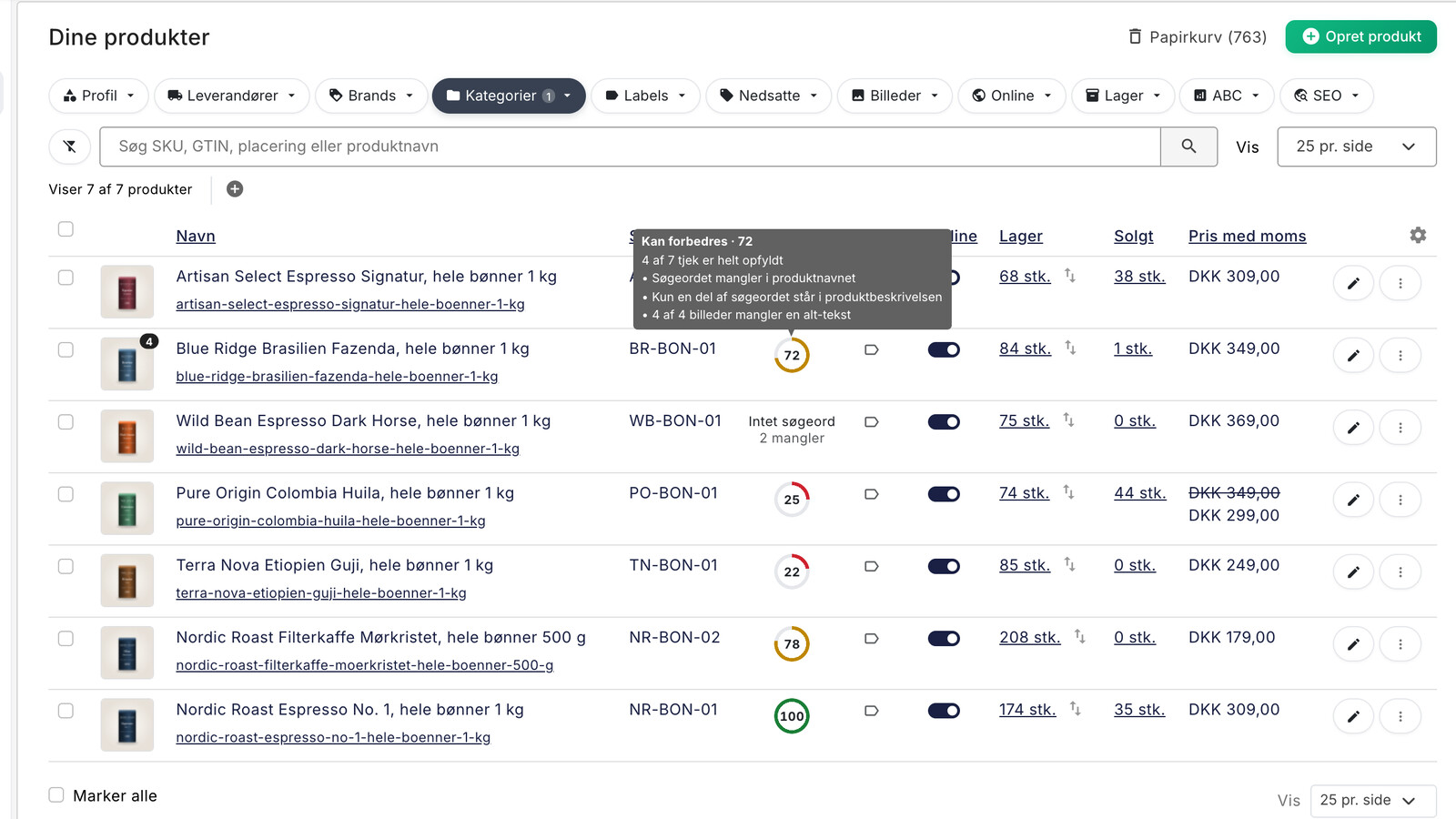
SEO on Product Pages: How to Identify and Fix Underperforming Products
View the SEO status of all your products, identify those with low scores or no keywords, and edit the title, description, and alt text with just a...