Typische Fehler bei der e-ökonomischen Integration
Überblick über häufige Fehler in der e-conomic-App und deren Behebung.
Hier findest du die häufigsten Fehler in der e-conomic-App und wie du sie beheben kannst.
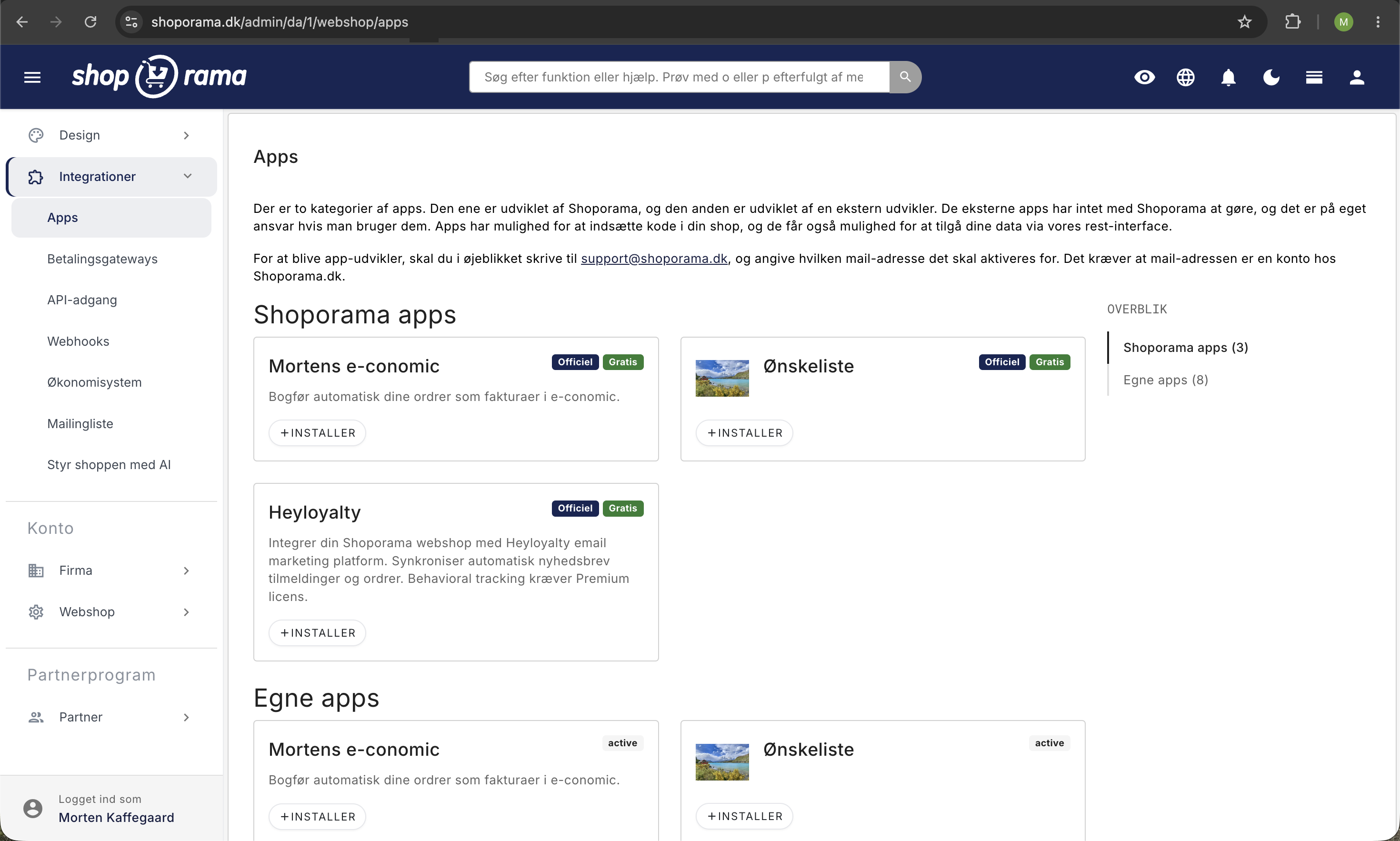
Fehler: Artikelgruppe nicht gefunden
Ursache: Die in den App-Einstellungen ausgewählte Warengruppe ist in e-conomic nicht vorhanden.
Lösung: Gehen Sie zu „Apps“ → „e-conomic“ und überprüfen Sie, ob die Artikelgruppe mit einer vorhandenen Gruppe in e-conomic übereinstimmt. Erstellen Sie gegebenenfalls die fehlende Gruppe in e-conomic.
Fehler: Der Kunde konnte nicht angelegt werden
Ursache: Die Kundendaten sind unvollständig oder ungültig.
Lösung: Überprüfen Sie, ob der Auftrag einen gültigen Namen, eine gültige Adresse und eine gültige E-Mail-Adresse enthält. Bei B2B-Kunden muss die CVR/EAN korrekt formatiert sein.
Fehler: API-Schlüssel ungültig
Ursache: Ihr API-Schlüssel von e-conomic ist entweder abgelaufen, wurde gelöscht oder in der App falsch eingegeben.
Lösung: Generieren Sie einen neuen API-Schlüssel auf secure.e-conomic.com unter „Einstellungen“ und „Erweiterungen“ und fügen Sie ihn in der e-conomic-App in Shoporama ein.
Fehler: Rechnung konnte nicht erstellt werden
Ursache: Fehlende oder ungültige Konfiguration in den App-Einstellungen (z. B. Layout, Zahlungsbedingungen oder Kundengruppe).
Lösung: Gehen Sie zu den App-Einstellungen und überprüfen Sie, ob Layout-Nummern, Zahlungsbedingungen und Kundengruppen mit denen in e-conomic übereinstimmen.
Fehler: Falsche Umsatzsteuerzone
Ursache: Die erforderliche Umsatzsteuerzone ist in e-conomic nicht eingerichtet, oder das Heimatland in den App-Einstellungen ist falsch.
Lösung: Überprüfen Sie, ob in Ihrem e-conomic-Vertrag die entsprechenden Umsatzsteuerzonen aktiviert sind (Inland, EU B2B, EU B2C OSS, Export). Überprüfen Sie außerdem, ob das Heimatland in den App-Einstellungen korrekt angegeben ist.
Fehler: Ratenbegrenzung
Ursache: e-conomic begrenzt vorübergehend eingehende API-Aufrufe, z. B. bei sehr großen Datenmengen.
Lösung: Warten Sie ein paar Minuten und entfernen Sie die Kennzeichnung „e-conomic-failed“, damit der Auftrag erneut übertragen wird. Sollte dies häufig vorkommen, wenden Sie sich an den e-conomic-Support, um höhere Ratenbegrenzungen auszuhandeln.
Allgemeine Tipps
- Überprüfen Sie immer zuerst die Kennzeichnung des Auftrags (e-conomic-ok, e-conomic-pending oder e-conomic-failed)
- Klicken Sie auf einen Auftrag mit der Kennzeichnung „e-conomic-failed“, um die Fehlermeldung anzuzeigen
- Stellen Sie sicher, dass Ihr e-conomic-Vertrag aktiv ist
- Übermitteln Sie einen fehlgeschlagenen Auftrag erneut, indem Sie „e-conomic-failed“ entfernen und „e-conomic-pending“ hinzufügen
- Wenden Sie sich an support@shoporama.dk, wenn der Fehler weiterhin auftritt
Siehe auch: Einrichten der e-conomic-Integration, So funktioniert die e-conomic-Integration und Fehlerbehebung bei der e-conomic-Integration.
Ähnliche Artikel
So funktioniert die Integration von e-conomic
Wie die e-conomic-App Ihre Bestellungen von Shoporama an e-conomic überträgt. Erläuterung von Synchronisierung, Verzögerung, Mehrwertsteuer,...
Integration von Billy's Billing
Anleitung zur Einrichtung von Billy's Billing in Shoporama. Übertragen Sie Bestellungen automatisch auf Ihre Konten, synchronisieren Sie Produkte...
Fehlerbehebung bei der e-conomic-Integration
Anleitung zur Fehlerbehebung bei der e-conomic-App in Shoporama. Beheben Sie Synchronisierungsprobleme, fehlgeschlagene Übertragungen und falsche...