AI-assistent i tekstredigeringsprogrammet
Lær hvordan du bruker Shoporamas innebygde AI-assistent til å generere produkttekster, bildebeskrivelser og tekstforslag.
Shoporama har en innebygd AI-assistent som hjelper deg med å skrive produkttekster og beskrivelser. AI-assistenten bruker OpenAI-modeller til å foreslå tekst, fullføre setninger og beskrive produktbilder direkte fra tekstredigereren. Den kan også generere logoer og eksempelbilder andre steder i administrasjonspanelet.
Dette er ikke det samme som «Nettbutikk med Claude»: Denne artikkelen handler om den innebygde tekstforfatter-AI-en i redigeringsverktøyet, som bruker OpenAI til å hjelpe til med produkttekster, beskrivelser og bilder.
Vil du bruke chatten til å opprette produkter, lage kampanjer, hente salgstall eller redigere forsiden, så ta en titt på «Styr nettbutikken med AI» eller les siden vår om «Nettbutikk med Claude».
Oppsett
AI-assistenten fungerer umiddelbart. Som utgangspunkt bruker den Shoporamas egen OpenAI-nøkkel, så du trenger ikke å opprette noe for å komme i gang. Hvis du heller vil bruke din egen nøkkel, legger du den inn under Konto → Nettbutikk på fanen ChatGPT. Du kan opprette en API-nøkkel på OpenAI-plattformen.
Hvilke modeller brukes?
Shoporama velger automatisk den riktige modellen for den enkelte oppgaven, slik at du ikke trenger å ta stilling til det selv:
- Tekstgenerering bruker gpt-4o, OpenAIs raske multimodale modell
- Bildegjenkjenning (f.eks. alt-tekster basert på et produktbilde) bruker gpt-4-vision-preview
- Bildegenerering (logoer, eksempelbilder) bruker gpt-image-1
Modellvalget kan endres over tid, etter hvert som OpenAI lanserer nyere og bedre modeller. Du trenger ikke å konfigurere noe selv.
Funksjoner
- Tekstfortsettelse: Begynn å skrive en setning, så foreslår AI-assistenten automatisk en avslutning
- Tekstforslag: Få flere alternative måter å formulere en setning på
- Bildetekster: AI-assistenten kan automatisk generere alt-tekster til produktbildene dine basert på bildets innhold
- Bildegenerering: Generer eksempelbilder eller demo-logoer direkte i admin
Hvor fungerer det?
AI-assistenten er tilgjengelig i tekstredigereren når du redigerer produkter og andre innholdssider. Du trenger bare å begynne å skrive, så foreslår assistenten tekst ut fra sammenhengen.
Tips: AI-generert tekst er et utgangspunkt. Gå alltid gjennom og tilpass teksten slik at den samsvarer med butikkens tone og stil.
AI-assistent-siden: mange produkter samtidig
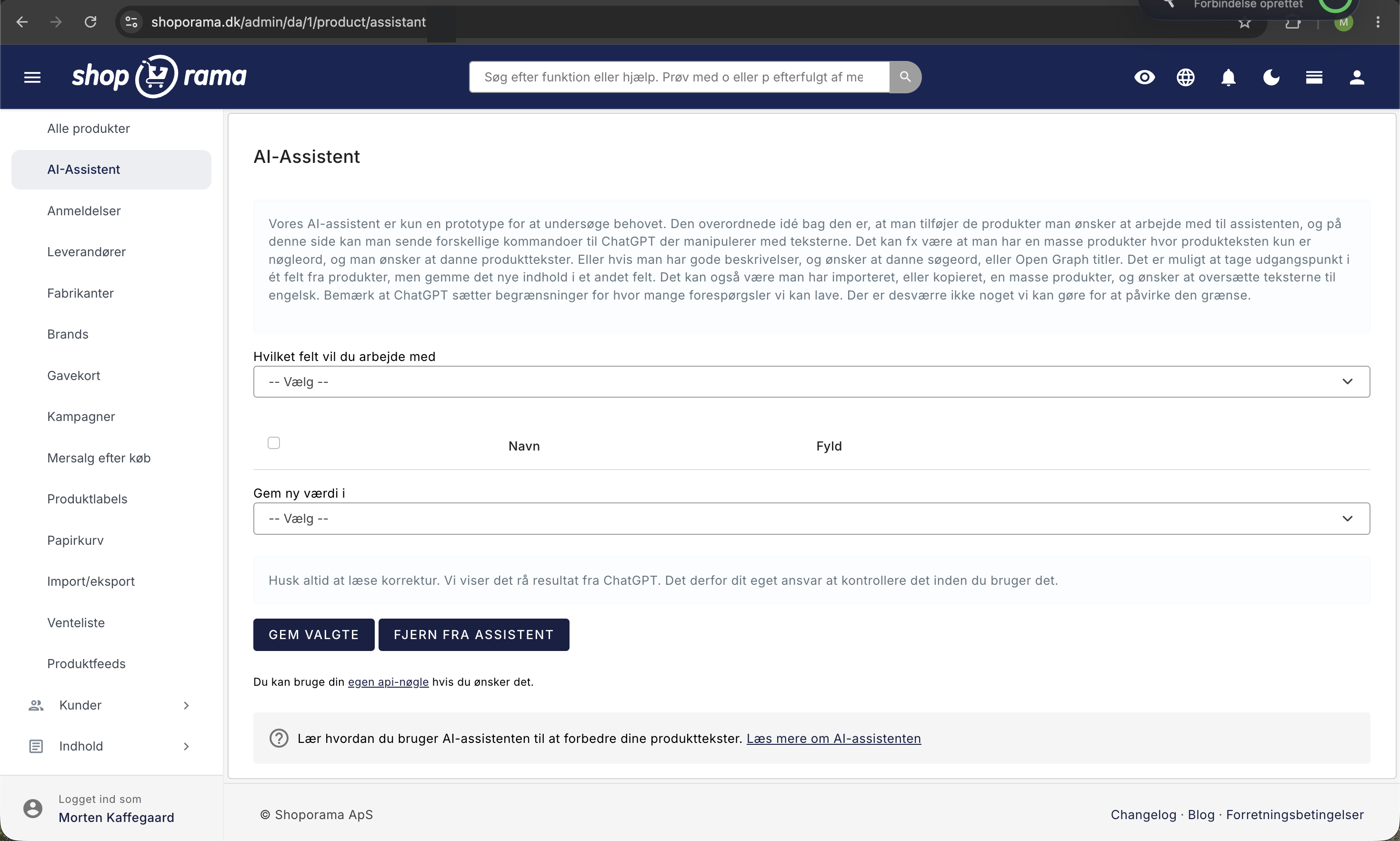
I tillegg til hjelpen i tekstredigereren har Shoporama en egen side der du kan jobbe med mange produkter samtidig. Du finner den under Produkter og deretter AI-assistent. Ideen er enkel: du legger inn produktene du vil jobbe med i assistenten, velger hvilket felt teksten skal hentes fra, skriver en instruksjon og lar assistenten gå gjennom radene. Deretter går du gjennom forslagene og lagrer de du kan bruke.
Dette er spesielt nyttig når du har importert eller kopiert mange produkter der teksten bare består av stikkord, eller når det finnes et felt som ingen av produktene har fått fylt ut, for eksempel Google Shopping-titler, Open Graph-titler eller alt-tekster på bilder. I stedet for å åpne 300 produkter ett etter ett, jobber du i én lang liste der du kan se den nåværende teksten og forslaget side om side.
Merk: AI-Assistent-siden er fortsatt en prototype. Den fungerer, men er bevisst holdt enkel, og det kan komme endringer. Skriv gjerne til oss hvis du bruker den, og fortell hva du savner.
Slik legger du inn produkter i assistenten
- Gå til Produkter og deretter Alle produkter.
- Filtrer eller søk frem til produktene du vil jobbe med, for eksempel etter kategori, merke eller leverandør.
- Sett hake ved produktene du vil ha med.
- I «Masseredigering »-feltet nederst på siden klikker du på «Med de merkede » og velger «Legg til i AI-assistenten».
- Gå til Produkter og deretter AI-assistent. Produktene står nå på listen.
Assistenten viser 100 produkter om gangen med en sideveksler nederst. Produktene forblir der til du selv fjerner dem igjen, så du kan rolig dele opp arbeidet over flere dager. Hvis du trenger å merke og filtrere effektivt i produktlisten, finnes det flere gode funksjoner i «Masseredigering av produkter».
Slik gjennomfører du en runde
- Velg felt i rullegardinmenyen «Hvilket felt vil du arbeide med?». Siden henter nå produktenes nåværende innhold i nettopp det feltet.
- Fyll ut «Beskrivelse av assistenten». Dette er rollen AI-en skal spille, for eksempel at den er tekstforfatter og skriver salgsorienterte produkttekster til en nettbutikk.
- Fyll ut «Instruksjoner». Dette er selve oppgaven, for eksempel at den skal skrive en produkttekst basert på nøkkelordene den får.
- Sett hake ved de produktene som skal behandles. Haken i tabellhodet markerer alle på siden, og hurtigtasten cmd/ctrl + a gjør det samme.
- Klikk på «Kjør» for de merkede. Produktene behandles ett om gangen, og feltet viser «Venter, behandler» mens det arbeides.
- Les gjennom forslagene i kolonnen «Ny verdi». Du kan rette direkte i feltet før du lagrer.
- Velg i «Lagre ny verdi i» hvilket felt resultatet skal lagres i.
- Klikk på «Lagre valgte». Bare produktene som er merket av, blir lagret.
Tabellen har fem kolonner: en avkryssing med produktets ID, «Navn» med bilde og lenke til produktet, «Fyll» med bakgrunnsinformasjon om produktet, feltets nåværende innhold, og til slutt «Ny verdi», der forslaget havner. Rollen og instruksjonen lagres til neste gang du besøker siden, slik at du ikke trenger å skrive dem inn på nytt.
Viktig: Ingenting lagres automatisk. Hvis du forlater siden eller bytter felt i den øverste rullegardinmenyen, forsvinner forslagene du ikke har klikket på «Lagre valgte » for.
Hvilke felt kan assistenten fylle ut?
Assistenten arbeider med tolv felt på produktet. Elleve av dem kan brukes både som kilde, altså det AI-en leser, og som mål, altså feltet resultatet lagres i. Bildetekster har sin egen visning, der kilden er selve bildet, og der resultatet alltid lagres på bildet.
| Felt i assistenten | Hva det er |
|---|---|
| Navn | Produktets navn, slik kundene ser det i nettbutikken. |
| Beskrivelse | Den lange produktteksten på produktsiden. |
| Bildetekster | Alt-teksten til hvert enkelt produktbilde. Den fungerer litt annerledes enn de andre feltene, se avsnittet lenger ned. |
| Listbeskrivelse | Den korte teksten som temaene bruker som en liten introduksjon, og som mange produktfeeder faller tilbake på hvis den lange beskrivelsen mangler. |
| Google-tittel | Sidens tittel i Googles søkeresultater. Kalles «Title» på produktets «Felter»-faneblad. |
| Google-beskrivelse | Utdraget under tittelen i Googles søkeresultater. Kalles «Description» på produktets «Felter»-faneblad. |
| Google Shopping-tittel | Tittelen som brukes i Google Shopping-feeden i stedet for produktnavnet. Hvis feltet er tomt, brukes produktnavnet. |
| Primært søkeord | Ordet som produktsiden skal rangere på. Brukes til SEO-sjekken på produktet. |
| Open Graph-tittel | Overskriften når produktet deles på f.eks. Facebook eller LinkedIn. |
| Open Graph-beskrivelse | Teksten under overskriften når produktet deles på sosiale medier. |
| Søkeord | Ekstra ord til nettbutikkens egen søkefunksjon, slik at kundene lettere finner produktet. |
| Intern merknad | Notat kun for dere selv. Vises aldri i nettbutikken, men står under produktnavnet i assistentens liste. |
Hvis du vil vite mer om hva de enkelte SEO-feltene betyr for synligheten din, finnes det en gjennomgang i SEO i Shoporama, og søkeordfeltet er beskrevet i Søkefunksjonen i Shoporama.
Lagre resultatet i et annet felt enn kilden
Det beste med siden er at kilde og mål ikke trenger å være det samme feltet. Nedtrekksmenyen «Lagre ny verdi i» står som utgangspunkt på det feltet du jobber med, men du kan fritt velge et annet. Dette åpner for arbeidsflyter som:
- Les den lange beskrivelsen, og lagre et kort sammendrag som Google-beskrivelse.
- Les «Beskrivelse» og lagre relevante synonymer som «Søkeord», slik at nettbutikkens søkefunksjon finner produktet ved hjelp av flere ord.
- Les «Navn» og lagre en lengre, mer beskrivende versjon som Google Shopping-tittel.
- Les beskrivelsen, og lagre én salgsfremmende setning som listebeskrivelse.
- Les navnet, og lagre et forslag til «Primært søkeord», som du senere kan finjustere manuelt.
Vær nøye med rullegardinmenyen. Hvis du velger feil felt, overskriver du noe du ikke hadde tenkt å gjøre, og det finnes ingen «angre»-knapp. Test derfor alltid på et par produkter før du merker av hele listen.
Innhold: det assistenten vet om produktet
Kolonnen «Innhold» er bakgrunnsinformasjonen som sendes med hvert enkelt produkt. Shoporama samler den automatisk ut fra produktets egne data:
- Merkenavn
- Leverandør
- Produktnavn
- Innholdet i de ekstra feltene som temaet ditt legger til på produktene
- Kategoriene produktet tilhører
- Varianter og andre attributter fra produktprofilen, f.eks. størrelser, farger, materiale eller passform
Feltet kan redigeres direkte i tabellen før du kjører. Mangler det noe viktig om et produkt, kan du skrive det inn, så får du en bedre tekst. Og omvendt: er det noe AI-en ikke skal skrive om, kan du slette det.
Dette er samtidig et godt argument for å holde stamdataene i orden. Jo bedre merke, leverandør, kategorier og profilattributter er utfylt, jo mer har assistenten å jobbe med, og jo mindre generiske blir tekstene.
Bildetekster: alt-tekster til produktbilder
Velger du feltet Bildetekster, endrer siden karakter. I stedet for én tekst per produkt får du én rad per bilde, med et lite bilde ved siden av feltet, slik at du kan se hva teksten hører til. Assistenten ser på selve bildet og beskriver det den kan se. Den leser verken produktteksten eller «Fyll»-feltet i denne visningen, så rollen og instruksjonen er det eneste som styrer tone og lengde.
Det finnes ingen «Lagre ny verdi»-rullegardinmeny i denne visningen, siden resultatet kun kan lagres på ett sted, nemlig som bildets beskrivelse. Du markerer produktene, klikker på «Kjør for de markerte», retter etter behov og trykker på «Lagre valgte».
Gode alt-tekster har to formål: skjermlesere kan lese dem høyt for svaksynte kunder, og Google bruker dem til å forstå bildene, slik at de kan vises i Google Bilder. Beskriv derfor hva man faktisk ser, og unngå å stappe inn søkeord. Du finner mer om bildehåndtering i Bildearkivet.
Eksempler på roller og instruksjoner
De to feltene «Beskrivelse av assistenten» og «Instruksjoner» er avgjørende for kvaliteten. Rollen setter tonen, og instruksjonen definerer oppgaven. Her er noen kombinasjoner du kan ta utgangspunkt i:
| Oppgave | Beskrivelse av assistenten | Instruksjoner |
|---|---|---|
| Produkttekst basert på stikkord | Du er en tekstforfatter som skriver salgsorienterte produkttekster til en nettbutikk. Skriv på dansk og i du-form. | Skriv en produkttekst på ca. 80 ord basert på opplysningene. Unngå superlativer, og ikke finn på egenskaper. |
| Google-tittel og beskrivelse | Du er SEO-spesialist og skriver metatekster til en nettbutikk. | Skriv en Google-tittel på maksimalt 60 tegn. Produktnavnet skal være med, men butikknavnet skal ikke være med. |
| Søkeord for den interne søkefunksjonen | Du hjelper til med å forbedre søkefunksjonen i en nettbutikk. | Gi 8 søkeord og synonymer som kunder kan tenkes å søke etter. Ett ord eller uttrykk per linje, ingen punktliste. |
| Oversettelse av importerte tekster | Du er profesjonell oversetter innen e-handel. | Oversett teksten til dansk. Behold avsnitt og punktlister, og ikke oversett merkenavn. |
| Alt-tekster til bilder | Du skriver alt-tekster til produktbilder i en nettbutikk. | Beskriv bildet i én setning på dansk på maksimalt 125 tegn. Beskriv kun det du kan se. |
Tre råd som gjør størst forskjell: oppgi lengden i instruksjonen, si hvilket språk du ønsker, og be uttrykkelig om at det ikke må oppfinnes egenskaper. Det siste er viktig, fordi en språkmodell gjerne fyller ut hullene selv, og feilaktig informasjon om materiale, størrelse eller innhold kan føre til returvarer og i verste fall være villedende markedsføring.
Ting du må være oppmerksom på
- Ingenting lagres før du klikker på «Lagre valgte». Hvis du bytter felt i den øverste rullegardinmenyen, lastes siden inn på nytt, og forslag som ikke er lagret, forsvinner.
- Bare merkede rader lagres. Hvis du fjerner en hake etter søket, lagres ikke den raden.
- Lagre før du bytter side. Listen viser 100 produkter om gangen, og å bytte side teller ikke som en lagring.
- Det går ikke lynraskt. Produktene kjøres ett om gangen, blant annet for å unngå å nå OpenAI-grensen for antall forespørsler, så med mange produkter og lange tekster kan en kjøring ta flere minutter. La fanen stå åpen i mellomtiden.
- Samme spørsmål gir samme svar. Identiske forespørsler gjenbrukes i omtrent fem minutter. Hvis du vil ha et nytt forslag, må du endre instruksjonen eller «Fyll»-teksten litt.
- «Fjern fra assistenten» sletter ikke produktet. Knappen fjerner bare de merkede produktene fra assistentens liste. Produktene og tekstene deres forblir uendret.
- Lagrede endringer trer raskt i kraft. Nettbutikkens cache tømmes når du lagrer, slik at de nye tekstene blir synlige umiddelbart.
Hvis du ikke får noe resultat
OpenAI setter en grense for hvor mange forespørsler som kan sendes innen kort tid, og denne grensen kan vi ikke påvirke. Hvis du når denne grensen, tar assistenten en pause på omtrent et kvarter før den prøver igjen. I feltvisningen ser du dette ved at «Ny verdi» ender opp med å være tom, og i «Bildetekster» får du en melding om at grensen er nådd. Løsningen er å vente litt og kjøre færre produkter om gangen, eller å bytte til din egen OpenAI-nøkkel.
Hvis det i stedet står en kort tekst som begynner med «error:», er det en feilkode fra OpenAI. Dette skyldes vanligvis en ugyldig nøkkel eller manglende saldo på din egen OpenAI-konto. Hvis du er i tvil, kan du sende oss feilkoden til support@shoporama.dk.
Priser
Hvis du har lagt inn din egen OpenAI API-nøkkel, avregnes forbruket direkte mellom deg og OpenAI. Se OpenAIs prisside for gjeldende priser.
Hvis du bruker Shoporamas felles nøkkel, deler du samtidig grensen for antall forespørsler med andre nettbutikker. Dette merker du bare hvis du kjører store mengder produkter gjennom på kort tid. Hvis du ofte får meldingen om at grensen er nådd, er din egen nøkkel løsningen.
Ofte stilte spørsmål
Kan jeg angre hvis assistenten skriver noe feil på produktene mine?
Inntil du trykker på «Lagre valgte», skjer det ingenting med produktene, og du kan trygt lukke siden. Når du har lagret, blir derimot den gamle teksten overskrevet, og det finnes ingen «Angre»-knapp. Derfor er det en god vane å legge inn to eller tre produkter først, sjekke om resultatet er slik du ønsker det, og først deretter krysse av hele listen.
Det vises ikke noe i kolonnen «Ny verdi». Hva skal jeg gjøre?
Sjekk først at du har valgt et felt øverst, at det er avkrysset ved produktene, og at du har skrevet noe i «Instruksjoner». Hvis alt dette er i orden, har du sannsynligvis nådd OpenAI-grensen for antall forespørsler. Vent omtrent et kvarter, og prøv igjen med færre produkter om gangen. Hvis det står en tekst som begynner med «error:», er det en feilkode fra OpenAI, og den kan du gjerne sende til oss.
Jeg har flere tusen produkter. Kan jeg kjøre dem alle på en gang?
Nei, og det er det en god grunn til. Siden viser 100 produkter om gangen, og de behandles én etter én, så store mengder tar tid og fører til at du når grensen for antall forespørsler. Arbeid heller i porsjoner, gjerne delt inn etter kategori, merke eller leverandør, slik at instruksjonene kan være målrettet mot den enkelte varegruppen. Begynn med produktene som selger best, eller de som ikke har tekst i det hele tatt, så får du raskest mulig effekt.
Kan jeg lage Google-titler ut fra produktbeskrivelsen?
Ja, og det er nettopp det siden er laget for. Velg «Beskrivelse» som felt øverst, så leser assistenten den lange teksten, skriv en instruksjon om lengde og tone, og sett «Lagre ny verdi» i «Google-tittel». Samme fremgangsmåte fungerer for Google-beskrivelsen, Open Graph-feltene, Google Shopping-tittelen og listebeskrivelsen.
Hva sendes egentlig til OpenAI?
For hvert merket produkt sendes fire ting: rollen fra «Beskrivelse» i assistenten, innholdet i «Fyll»-feltet, instruksjonen din og den gjeldende teksten i feltet du har valgt. Hvis du arbeider med bildetekster, sendes kun rollen, instruksjonen og selve bildet. Det sendes ikke priser, lagertall, kundedata eller bestillinger.
Kan assistenten endre priser, lagerbeholdning eller leveringstid?
Nei. Assistenten kan bare skrive i tekstfeltene som vises i rullegardinmenyen og i bildetekstene. Priser, lagerbeholdning, vekt og leveringstider endres ikke. Hvis du skal endre slike opplysninger på mange produkter, må du bruke masseredigering eller import.
Hva skjer når jeg klikker på «Fjern fra assistenten»?
De merkede produktene fjernes fra assistentens liste, og ingenting annet. Produktene forblir i nettbutikken, og all tekst forblir uendret. Betrakt listen som en arbeidsbeholder: du fyller den med det du holder på med, og tømmer den når du er ferdig, slik at du kan se hva som mangler.
Må jeg opprette en konto hos OpenAI for å bruke siden?
Nei. Som utgangspunkt bruker assistenten Shoporamas egen nøkkel, så du kan komme i gang med en gang. Hvis du ønsker din egen grense for antall forespørsler og vil betale for forbruket direkte til OpenAI, kan du legge inn din egen API-nøkkel under Konto → Nettbutikk på fanen ChatGPT. Det finnes også en direkte lenke til feltet nederst på AI-assistent-siden.
Har du spørsmål om AI-assistenten, er du velkommen til å kontakte oss på support@shoporama.dk.
Relaterte artikler
Avmeldingslenker i automatiske e-poster
Gi kundene dine muligheten til å melde seg av automatiske oppfølgings-e-poster etter kjøp og produktanmeldelser - med en enkel lenke i e-posten.
Ordreliste og lagerstyring
Lær hvordan du bruker Shoporamas bestillingsliste til å holde oversikt over lagerbeholdningen, generere handlelister og motta varer på en effektiv...
Eksportere kunder som har kjøpt et bestemt produkt
Guide for å eksportere en liste over kunder som har kjøpt et bestemt produkt, og sende dem en e-post.
Relaterte funksjoner
AI-assistent for nettbutikken din
Shoporamas AI-assistent hjelper deg med produkttekster, SEO-optimalisering, bildegjenkjenning og oversettelser. Drevet av ChatGPT og inkludert gratis.
Nettbutikk med AI
Nettbutikk med innebygd AI: skriv produkttekster, lag nyhetsbrev og administrer hele butikken ved å skrive på dansk. Kunstig intelligens i...