Nedlastinger: Last ned kundedata og nyhetsbrevabonnementer som CSV-fil
Under «Kunder», «Nedlastinger» kan du laste ned to regneark: alle kunder som har handlet hos deg, med antall bestillinger og beløp, samt alle nyhetsbrevabonnementer med dokumentasjon på samtykke.
Under menypunktet «Nedlastinger» i Shoporama kan du laste ned kundedataene dine som regneark. Siden heter «Last ned kunder» og gir deg to filer: en liste over alle kunder som har handlet i butikken din, og en liste over alle som har meldt seg på nyhetsbrevet ditt, med dokumentasjon på deres samtykke.
Det tar under ett minutt, og de to filene er blant de mest nyttige du kan hente ut fra nettbutikken din. Den ene forteller deg hvem dine beste kunder er. Den andre er dokumentasjonen din, hvis noen spør hvorfor du har sendt dem en e-post.
Hvor finner du siden
I administrasjonen av nettbutikken din går du til Kunder og deretter Nedlastinger. Siden heter «Last ned kunder» og består av to kort ved siden av hverandre:
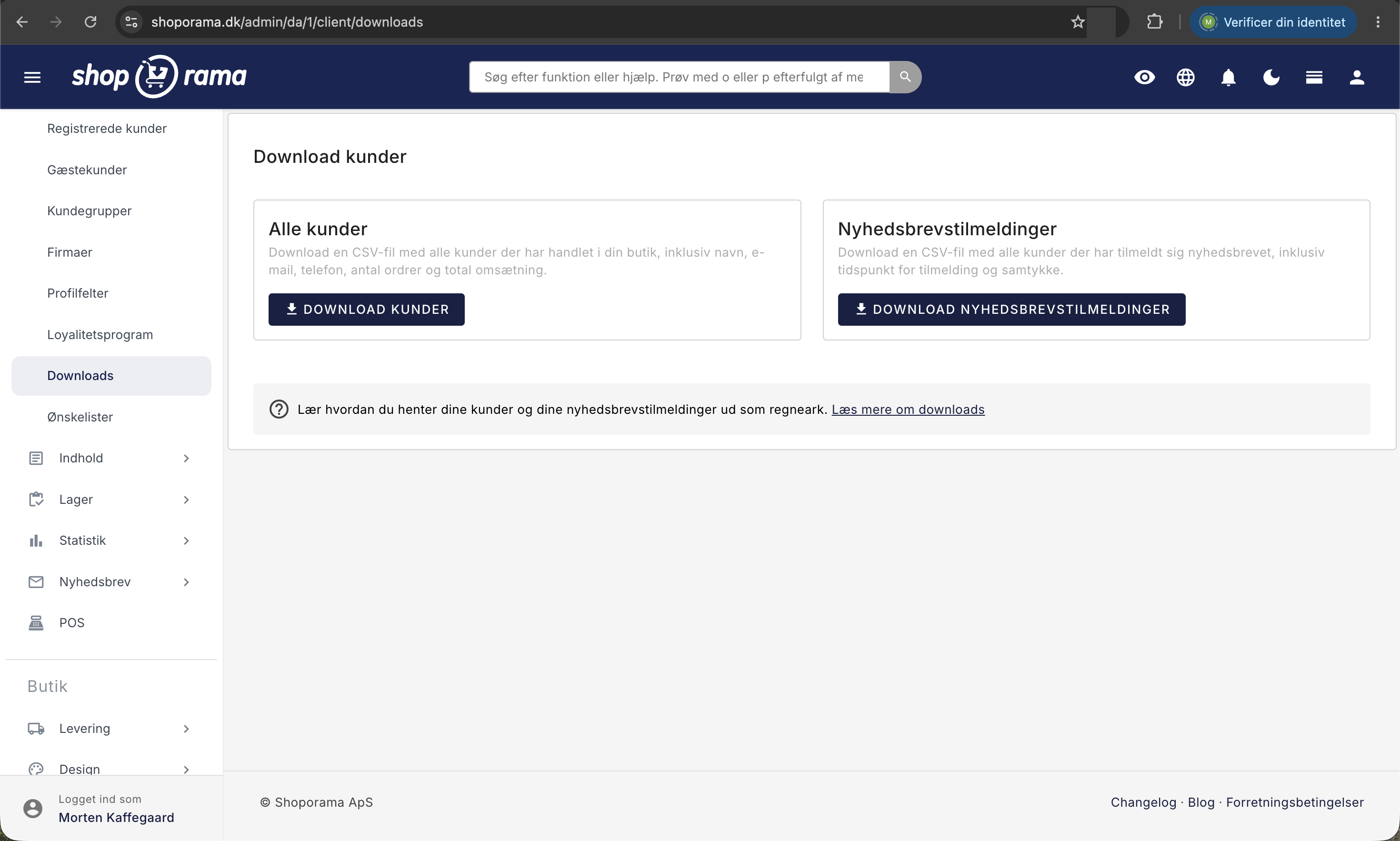
- Alle kunder med knappen «Last ned kunder»
- Nyhetsbrevabonnementer med knappen «Last ned nyhetsbrevabonnementer»
Begge knappene starter en nedlasting umiddelbart. Det er ingen innstillinger, ingen datofiltre og ingen valg underveis.
Filen «Alle kunder»: hvem har handlet hos deg
Teksten på kortet lyder: «Last ned en CSV-fil med alle kunder som har handlet i butikken din, inkludert navn, e-post, telefonnummer, antall bestillinger og total omsetning.» Filen heter customer-stat.csv. En CSV-fil er et enkelt regnearkformat som kan åpnes i Excel, Numbers, Google Sheets og de fleste andre programmer som arbeider med lister og tall. Kolonnene er:
- order_count er antall bestillinger kunden har lagt inn.
- order_name er navnet på kundens bestillinger. Det vises ett navn per e-postadresse.
- email er kundens e-postadresse. Det er denne adressen kundene grupperes etter.
- phone er telefonnummeret fra kundens bestillinger.
- first er dato og klokkeslett for kundens første ordre.
- last er dato og klokkeslett for kundens siste ordre.
- total_price er summen av kundens bestillinger, altså det samlede beløpet inkludert merverdiavgift og frakt.
Hvem blir inkludert i filen
Det er én linje per e-postadresse. Hvis den samme kunden har lagt inn fem bestillinger, står vedkommende på én linje med tallet 5 i «order_count». Det er derfor filen er så godt egnet til å finne dine lojale kunder: sorter etter antall bestillinger eller etter beløp, så ser du umiddelbart hvem som faktisk handler hos deg. To ting er verdt å holde styr på:
- Både kunder med og uten profil er inkludert. Filen skiller ikke mellom kunder som har opprettet en profil og gjestekunder som har handlet uten. Alle er samlet etter e-postadresse.
- Bare bestillinger med statusen «Sendt» som er merket som betalt, teller med. Nye bestillinger, bestillinger under behandling, ubetalte bestillinger og kreditnotaer inngår ikke. Derfor kan tallene være lavere enn omsetningen du ser andre steder i systemet.
Hvis du ennå ikke har en eneste ordre som både er merket som sendt og betalt, skjer det ingen nedlasting. I stedet havner du på oversikten over gjestekunder. Dette er ikke en feil. Det er bare ikke noe å hente ennå.
Filen «Nyhetsbrevpåmeldinger»: dokumentasjonen din for samtykke
Teksten på det andre kortet lyder: «Last ned en CSV-fil med alle kunder som har meldt seg på nyhetsbrevet, inkludert tidspunkt for påmelding og samtykke.» Filen heter mailing-list-consent.csv.
Dette handler ikke om kjøp, men om å kunne dokumentere at en person selv har bedt om å motta nyhetsbrevet ditt. Hver gang noen melder seg på, lagres det en linje med disse kolonnene:
- email er e-postadressen som ble registrert.
- ip er IP-adressen som påmeldingen kom fra. En IP-adresse er adressen som en internettforbindelse har utad.
- browser er opplysninger om nettleseren og enheten som påmeldingen ble sendt fra.
- from er siden personen kom fra da påmeldingen ble sendt.
- time er tidspunktet for registreringen.
Det lagres én linje, uansett hvor på nettbutikken din påmeldingen skjer: påmeldingsskjemaet i nettbutikken, popup-vinduet du kan vise besøkende, og feltet der kunden kan si ja til nyhetsbrevet i forbindelse med et kjøp.
Merk at det lagres én linje per påmelding, ikke per person. Hvis den samme e-postadressen har meldt seg på tre ganger, vises den tre ganger med tre forskjellige tidspunkter. Hver enkelt påmelding er en egen hendelse, og det er hendelsene som utgjør dokumentasjonen. Hvis ingen har meldt seg på ennå, lastes det ikke ned noen fil. Du blir sendt tilbake til siden med meldingen «Det er ennå ingen nyhetsbrevpåmeldinger å eksportere.»
Slik åpner du filene uten problemer
Begge filene bruker semikolon som skilletegn og er lagret i tegnsettet UTF-8. I Google Sheets velger du bare Fil, Importer, og laster opp filen. I Excel er det best å gå til «Data», «Hent data», «Fra tekst/CSV», og deretter velge semikolon og UTF-8.
Hva du kan bruke de to filene til
- Finn dine lojale kunder. Sorter etter «order_count» eller «total_price», så får du en liste over de som handler mest hos deg. Det er denne listen du bruker til en spesiell invitasjon, et forhåndsvarsel om salg eller bare en takk.
- Se hvem som har falt fra. Kolonnen «last» viser når kunden sist handlet. Filtrer etter kunder som ikke har kjøpt noe på for eksempel ett år, så får du en konkret liste for å reaktivere dem. Det er betydelig billigere å få tilbake en tidligere kunde enn å finne en ny.
- Beregn kundens levetid. Med «first», «last», «order_count» og «total_price» på samme rad kan du beregne både gjennomsnittlig ordrestørrelse og gjennomsnittlig levetid i et regneark på få minutter.
Viktig: det er ikke her du legger inn digitale produkter
Menypunktet heter «Downloads», og det får med god grunn noen til å lete på feil sted. Siden handler om at du laster ned data om kundene dine. Den handler ikke om digitale produkter som kundene dine skal laste ned.
Hvis du selger PDF-filer, lydfiler, e-bøker eller annet som leveres som en fil, må du i stedet laste opp filen på selve produktet, i avsnittet «PDF og filer». Der kan du både legge ut produktbeskrivelser og bruksanvisninger, som alle kan hente, og filer som kun kan lastes ned hvis varen blir kjøpt. Les hele fremgangsmåten i «Selg nedlastbare produkter».
Andre steder du kan hente ut data
- Registrerte kunder. Under «Kunder», «Registrerte kunder» finner du knappen «Last ned alle kunder». Denne filen omfatter kun kunder med en opprettet profil, men inneholder derimot adresse, postnummer, by, land, leveringsadresse, opprettelsesdato, lojalitetspoeng og dine egne profilfelt.
- Kunder som har kjøpt et bestemt produkt. Se «Slik eksporterer du kunder som har kjøpt et bestemt produkt».
- Salgsdata per produkt. Hvis du trenger tall på varer i stedet for på kunder, henter du dem fra produktoversikten. Se «Eksporter salgsdata fra produktoversikten».
Husk at dette er personopplysninger
Så snart filen ligger på datamaskinen din, befinner navn, e-postadresser, telefonnumre og, i nyhetsbrevfilen, også IP-adresser seg utenfor nettbutikken. Lagre filene et sted hvor kun de rette personene har tilgang, og slett dem igjen når oppgaven er fullført.
Vær også oppmerksom på at kundelisten i seg selv ikke utgjør et samtykke til markedsføring. At en person har handlet hos deg, er ikke det samme som at vedkommende har sagt ja til nyhetsbrevet ditt. Det er nettopp derfor de to filene er adskilt. Du kan lese mer om rammene i GDPR og databehandleravtalen.
Til deg som er teknisk anlagt
- Begge filene er CSV-filer med semikolon som skilletegn og UTF-8 uten BOM. Verdier med mellomrom er satt i anførselstegn. Første rad er alltid en overskriftsrad med kolonnenavnene.
- Kundefilen er gruppert etter e-postadresse, og navn og telefonnummer velges som én verdi per adresse. Hvis samme e-postadresse har blitt brukt med forskjellige navn, får du bare med det ene. Filen omfatter kun bestillinger med statusen «Sendt», som samtidig er merket som betalt.
- Tidsstemplet i nyhetsbrevfilen kan ha to formater, avhengig av hvor påmeldingen kom fra: 2026-07-27 09:15:00 eller man, 27. juli 2026 09:15:00 +0200. Hvis du beregner kolonnen maskinelt, må du håndtere begge.
- Begge knappene er manuelle nedlastinger. Det er ingen planlagt eller automatisk levering av de to filene.
Ofte stilte spørsmål
Jeg klikket på knappen, men ingenting skjedde. Hva skal jeg gjøre?
Dette skjer når det ikke er noe å laste ned. Hvis du klikker på «Last ned kunder» og du ennå ikke har ordrer som både er merket som sendt og betalt, lastes det ikke ned noen fil, og du havner på oversikten over gjestekunder. Hvis du klikker på nyhetsbrevknappen uten påmeldinger, får du meldingen «Det er foreløpig ingen nyhetsbrevpåmeldinger å eksportere.»
Hvorfor står den samme e-postadressen flere ganger i nyhetsbrevfilen?
Fordi filen inneholder én linje per påmelding, ikke per person. Hvis noen har meldt seg på tre ganger, for eksempel både via popup-vinduet og senere i forbindelse med et kjøp, vises adressen tre ganger med tre tidspunkter. Hvis listen skal brukes til utsendelse, må du først fjerne duplikater i regnearket.
Kan jeg bruke kolonnen med totalbeløp til regnskapet?
Nei, ikke bruk den som grunnlag for regnskapet. Beløpet er kundens samlede ordrebeløp inkludert merverdiavgift og frakt, og gjelder kun for ordrer som er merket som sendt og betalt. Kredittnotaer og ubetalte ordrer er ikke inkludert. For bokføring og merverdiavgiftsoppgjør må du bruke ordredataene dine og regnskapsintegrasjonen din.
Hva er forskjellen mellom denne kundefilen og «Last ned alle kunder» under Registrerte kunder?
Denne filen omfatter alle som har handlet, uavhengig av om de har en profil, og den fokuserer på kjøpsatferd: antall bestillinger, beløp, første og siste kjøp. Filen under «Registrerte kunder» omfatter kun kunder med profil, men inneholder derimot adresse, land, leveringsadresse, lojalitetspoeng og dine egne profilfelt.
Æ, ø og å ser helt feil ut når jeg åpner filen. Hva skal jeg gjøre?
Filen er lagret i UTF-8, og Excel gjetter ikke alltid riktig når du dobbeltklikker på den. Åpne i stedet Excel først, og gå til Data, Hent data, Fra tekst/CSV. Velg UTF-8 som filkode og semikolon som skilletegn. Alternativt kan du laste opp filen i Google Sheets, som håndterer det riktig av seg selv.
Kan jeg importere e-postadressene fra kundefilen til nyhetsbrevsystemet mitt?
Teknisk sett ja, men vær forsiktig. At en person har kjøpt noe hos deg, er ikke i seg selv et samtykke til markedsføring. Det er påmeldingsfilen som dokumenterer hvem som har sagt ja til nyhetsbrevet. Hvis du bruker kundefilen til utsendelse, risikerer du å skrive til folk som aldri har bedt om det.
Hvorfor er det færre linjer i filen enn antall bestillinger i nettbutikken min?
Fordi det er én linje per e-postadresse og ikke per ordre. Hvis en kunde har lagt inn fem ordrer, fyller vedkommende én linje med tallet 5 i kolonnen for antall ordrer. I tillegg teller kun bestillinger med statusen «Sendt» som er merket som betalt.
En kunde hevder at hun aldri har meldt seg på nyhetsbrevet mitt. Kan jeg bevise det motsatte?
Ja, det er nettopp det nyhetsbrevfilen er til for. Last den ned, søk etter e-postadressen, så kan du se tidspunktet for påmeldingen, IP-adressen den kom fra, nettleserinformasjon og hvilken side personen kom fra. Lagre den relevante linjen sammen med resten av dokumentasjonen i saken.
Relaterte artikler
Eksportere kunder som har kjøpt et bestemt produkt
Guide for å eksportere en liste over kunder som har kjøpt et bestemt produkt, og sende dem en e-post.
Eksporter salgsdata fra produktoversikten
Eksporter en CSV-fil med salgsdata for produktene dine innenfor en gitt periode.
GDPR - Databehandleravtale
Informasjon om databehandleravtalen med Shoporama i samsvar med GDPR.
Send e-post til kunder som har kjøpt et produkt
Veiledning for å sende en e-post til alle kunder som har kjøpt et bestemt produkt i Shoporama-nettbutikken din.
Opprett bestillinger direkte fra kundeoversikten
Opprett bestillinger direkte fra kundeoversikten med automatisk utfylte kundeopplysninger.