Kreditnotaer og refusjoner
Komplett guide til kreditnotaer og refusjoner i Shoporama, inkludert delvise refusjoner, fullstendige kreditnotaer og overføring til regnskapssystemer.
Når en kunde returnerer en vare eller en ordre skal krediteres, oppretter du en kreditnota i Shoporama. Kreditnotaen dokumenterer refusjonen og kan overføres til regnskapssystemet ditt.
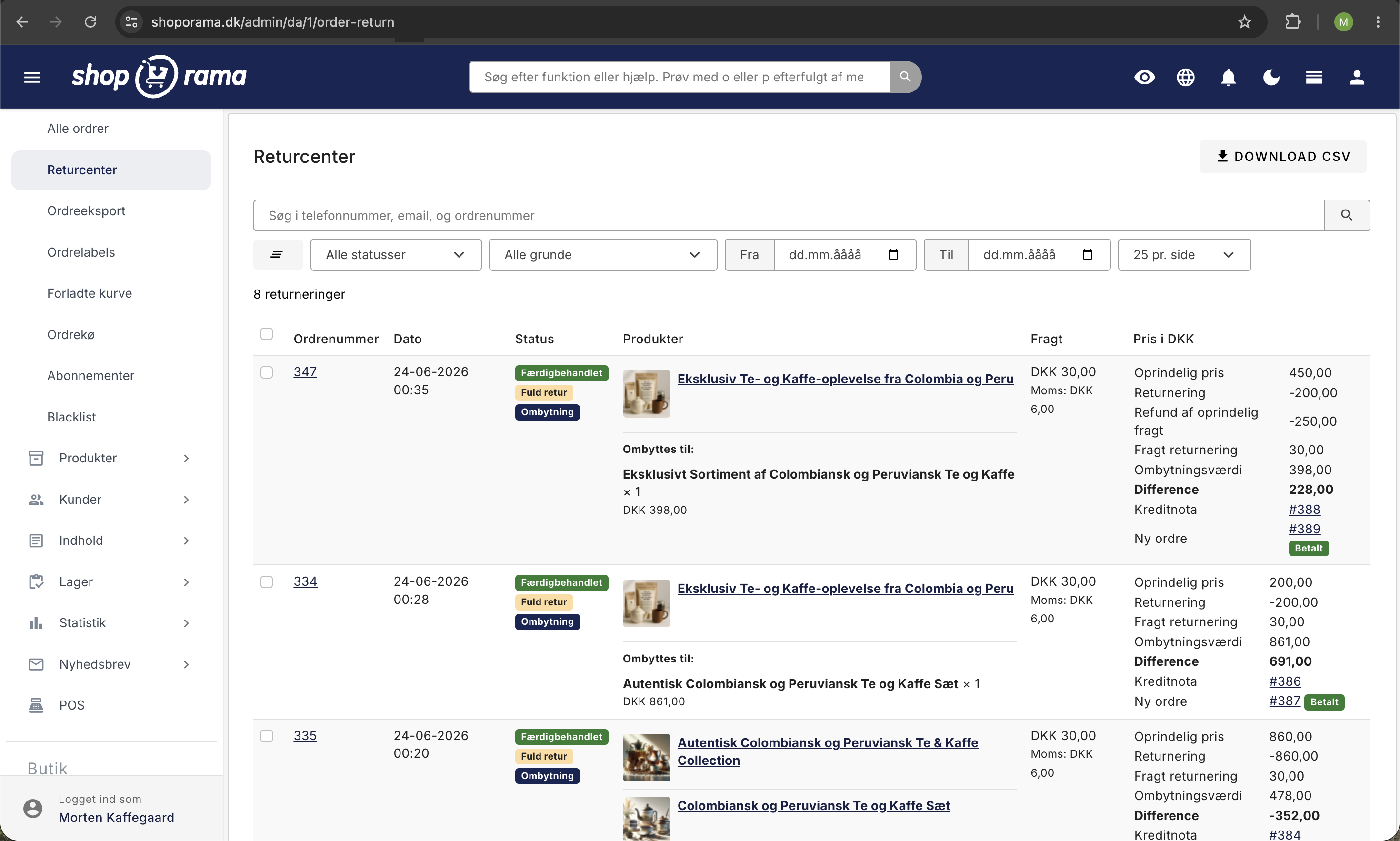
Opprett en kredittnota
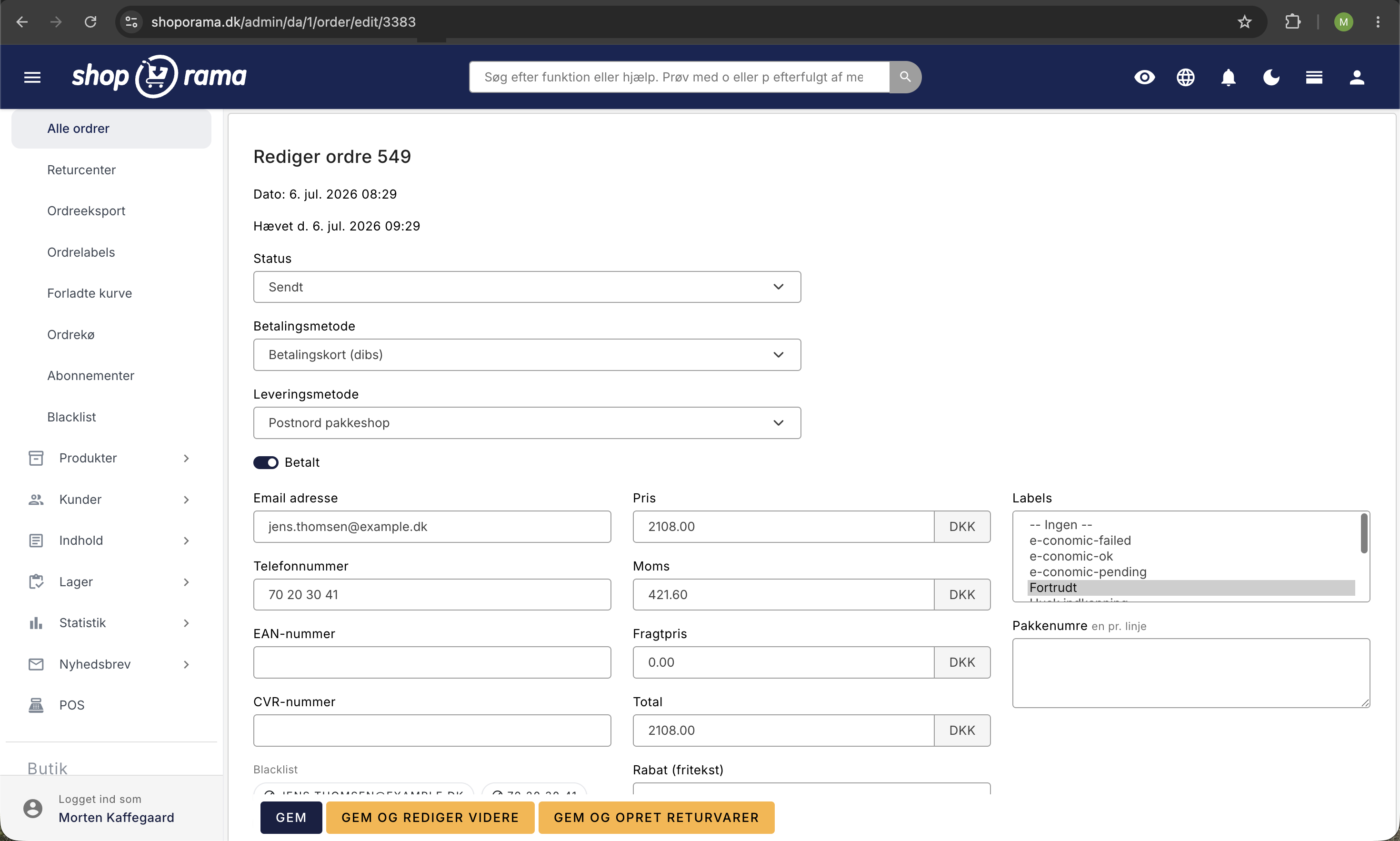
- Åpne ordren som skal krediteres
- Klikk på «Lagre og opprett returvarer » nederst på ordren
- Velg produktene og antallet som skal krediteres
- Angi eventuelt om fraktkostnader også skal refunderes
- Lagre kredittnotaen
Delvis kredittnota
Du trenger ikke å kreditere hele bestillingen. Du kan velge bestemte produkter og angi antallet som skal krediteres. Resten av bestillingen forblir uendret.
Tilbakebetaling via betalingsgateway
Kredittnotaen håndterer dokumentasjonen. Selve tilbakebetalingen til kunden er et eget trinn.
Hvis du bruker QuickPay, OnPay, Stripe, PensoPay eller Flatpay, kan du refundere direkte fra Shoporama. Åpne kreditnotaen og klikk på lenken «refunder beløpet» i den gule boksen øverst. Du kan refundere hele beløpet eller bare en del av det, og du trenger ikke å logge inn på betalingsportalen.
Hvis du bruker en annen betalingsgateway, refunderer du beløpet i gatewayens eget dashbord.
Kredittnotaer og regnskap
Hvordan kreditnotaer overføres til regnskapssystemet ditt, avhenger av hvilken integrasjon du bruker:
- e-conomic — Kredittnotaen overføres automatisk som et eget bilag med negative varelinjer. Hvis du har slått på «Bokfør automatisk overførte fakturaer», blir den bokført umiddelbart, ellers ligger den som utkast til du selv godkjenner den
- Dinero — Kredittnotaen overføres automatisk, knyttet til den opprinnelige fakturaen
- Billy — Kredittnotaen overføres automatisk som en ekte kredittnota, knyttet til den opprinnelige fakturaen
Uansett hvilken integrasjon du bruker, anbefaler vi alltid at du sjekker at kreditnotaen ser riktig ut i regnskapsprogrammet ditt etter opprettelse.
Slik ser du om kreditnotaen er overført
En kreditnota er en selvstendig ordre med eget ordrenummer og et negativt beløp. Hvis du bruker e-conomic, settes merket «e-conomic-ok» på selve kreditnotaen, ikke på den opprinnelige ordren. Dette er en klassisk kilde til forvirring: den opprinnelige ordren har sin egen grønne merkelapp fra da den ble overført, og den sier ingenting om kreditnotaen.
Åpne derfor kreditnotaen fra ordren, og sjekk etiketten der. Hvis du vil se dette for flere på en gang, kan du filtrere ordrelisten etter etiketten «e-conomic-failed» og finne de som ikke gikk gjennom.
Tips
- Opprett alltid kreditnotaen i Shoporama før du refunderer pengene, slik at dokumentasjonen er på plass
- Kredittnotatet får automatisk et kredittnotatnummer
- Du kan se alle kredittnotaer knyttet til en ordre i ordredetaljene
- Shoporamas ordrenummer skrives automatisk på bilaget i regnskapsprogrammet, slik at du alltid kan spore tilbake til ordren
Relaterte artikler
Billys faktureringsintegrasjon
Guide til hvordan du konfigurerer Billy's Billing i Shoporama. Overfør automatisk bestillinger til kontoene dine, synkroniser produkter og bokfør...
Feilsøking av E-conomic-integrasjon
Guide til feilsøking av e-conomic-appen i Shoporama. Løs synkroniseringsproblemer, mislykkede overføringer og feil bokføring.
Finn fakturaen din fra Shoporama
Guide til hvordan du finner og laster ned fakturaer fra Shoporama.
Relaterte funksjoner
Retursenter - håndter returer profesjonelt
Administrer returer, utsted kreditnotaer og tilbakebetalinger til kundens kort. Med returstatistikk og automatisk lagerstyring.
Nettbutikk med Dinero
Integrer Shoporama med Dinero og få ordrer og kreditnotaer overført automatisk. Slik setter du opp integrasjonen - raskt og uten tekniske problemer.