Lageroversikt: status på lageret ditt samlet på ett sted
Se antall, varianter, lagerlokasjoner, innkjøpspriser og lagerværdi for hele sortimentet i én tabell. Slik leser du tallene, filtrerer listen og oppdaterer lagerbeholdningen direkte i oversikten.
Lageroversikten viser hele varelageret ditt i én tabell: antall per produkt, antall per variant, antall per lagerplassering, salgspris, innkjøpspris og hvor varen befinner seg. Du kan søke, filtrere, sortere og redigere lagerbeholdningen direkte i listen uten å måtte klikke deg inn på hvert enkelt produkt. Du finner siden i menyen til venstre under «Lager» og punktet «Oversikt». Overskriften på selve siden heter «Bevegelser på varelageret» hvis du bruker lagerstyring med posteringer, og ellers bare «Lager».
Lagerverdien øverst på siden
Øverst står det en linje som «Lageret ditt har en verdi på 124 500,00 DKK ekskl. mva. i anskaffelseskostnad». Dette er den samlede verdien av alt på lager, beregnet til innkjøpspris og ekskl. mva., og den er basert på innkjøpsprisene som fremgår av lagerpostene, ikke på salgsprisene. Tallet beregnes på nytt om natten, så en tilgang du nettopp har lagt inn, teller først med dagen etter. Linjen vises bare hvis det er beregnet en verdi. Se Beregning av lagerværdi og Kostpriser og lagerværdi for detaljene.
Kolonnene i tabellen
Tabellen viser 25 produkter om gangen, med de sist opprettede øverst.
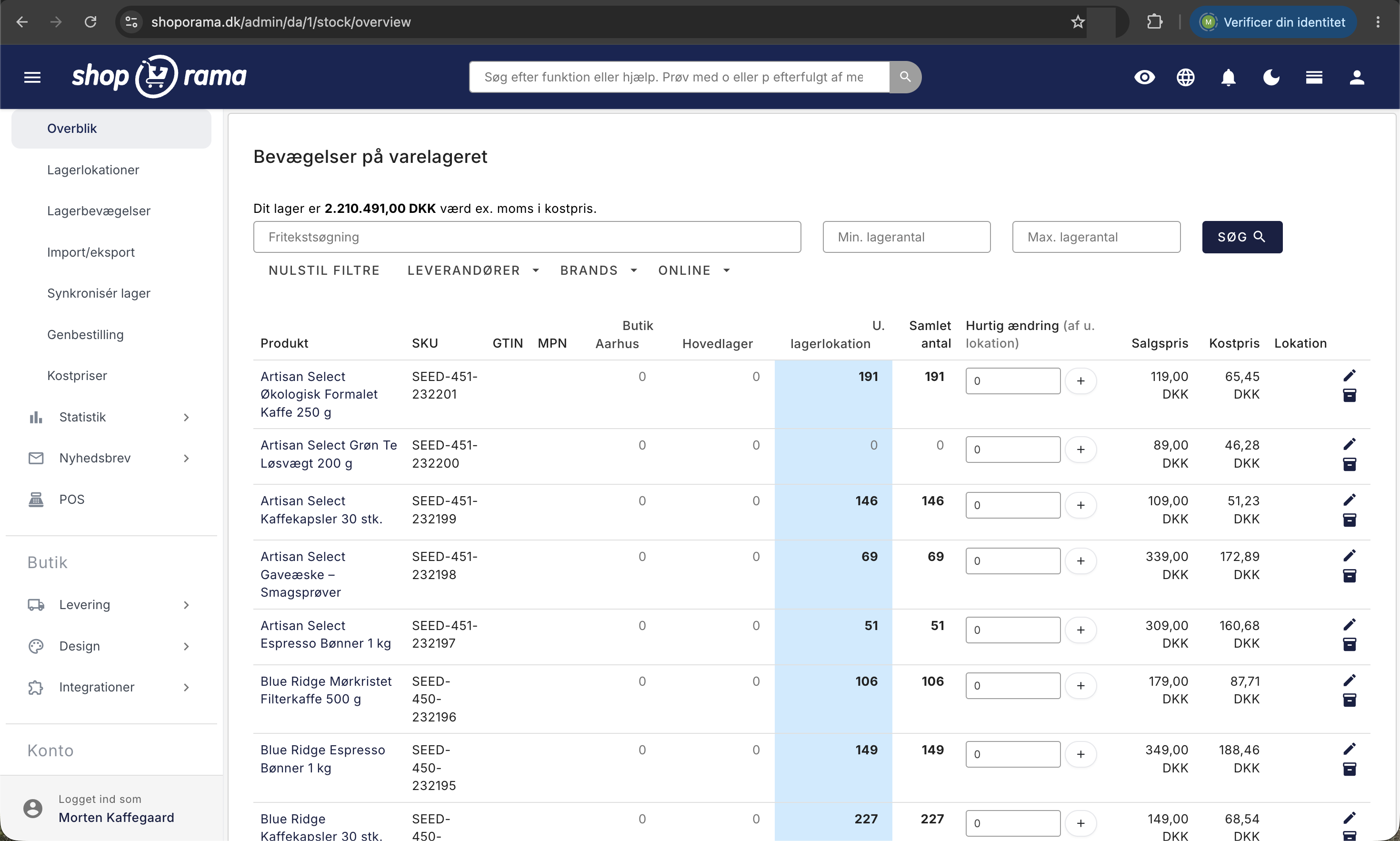
- Produkt: navnet, som også er en lenke til produktet.
- SKU, GTIN og MPN: varenummeret ditt, strekkoden og produsentens varenummer.
- Én kolonne per lagerplass samt «U. lagerplass», en forkortelse for «uten lagerplass». Begge vises kun hvis du har opprettet lagerplasser.
- Totalt antall, eller bare Antall hvis du ikke bruker lagerlokasjoner: den totale beholdningen.
- Hurtig endring: et tallfelt og en plussknapp som registrerer en endring umiddelbart.
- Salgspris: produktets pris. Hvis det er en tilbudspris, vises normalprisen overstreket med tilbudsprisen under.
- Kostpris: innkjøpsprisen du har registrert. Hvis det ikke er noen, er feltet tomt.
- Plassering: den frie teksten fra feltet «Plassering på lager», for eksempel en reol eller et hyllenummer.
Helt til høyre åpner blyanten produktet for redigering, og kasseikonet åpner produktets egen lagerside med de enkelte oppføringene: tidspunkt, bevegelse, stykkpris og lagerplassering.
Slik skal du forstå lagerbeholdningen
Tallet i «Totalt antall» er ikke et felt du har skrevet inn, og ikke noe du kan endre direkte. Det er en beregnet sum av alle lageroppføringene for produktet. Hver gang varer kommer inn, går ut eller du selv endrer noe, opprettes en registrering med et pluss- eller minustall, og beholdningen er summen av disse. Derfor kan du alltid spore hvordan du har kommet frem til tallet via kasseikonet, og derfor kan du ikke «sette» lagerbeholdningen til 40. Du bokfører differansen: hvis det står 37, og du har telt 40 på hyllen, skriver du inn 3.
Varianter får egne linjer
Hvis et produkt har varianter, for eksempel størrelser eller farger, får hver variant sin egen linje under produktet, markert med en pil. Variantlinjen viser variantens egen SKU, GTIN, MPN, antall pr. lagerplass, samlet antall, innkjøpspris og eventuell variantpris, og du kan endre antallet direkte på linjen. På produktlinjen står det «På variantnivå» i stedet for et tallfelt, fordi lageret styres per variant. Se Produktprofiler og varianter for mer informasjon om oppsettet.
Merk at lokasjonskolonnene på produktlinjen kun teller oppføringene som er opprettet uten variant. Derfor kan det stå 0 i lokasjonskolonnene, mens «Totalt antall» viser flere hundre stk. Selve tallene finnes på variantlinjene. Samlepakker oppfører seg også annerledes: Hvis en pakke er angitt slik at lagerstatusen skal gjenspeile innholdet, står det «Samlepakke» i kolonnen «Hurtig endring», og antallet beregnes ut fra hvor mange komplette pakker du kan lage av delene.
Lagerlokasjoner i oversikten
Et lagersted er et fysisk sted der du oppbevarer varer: et hovedlager, en butikk, et eksternt lager. Du oppretter dem under «Lager » og «Lagerlokasjoner». Hvis du ikke har noen, er oversikten enkel med én kolonne, «Antall». Så snart du har minst én lagerlokasjon, skjer det tre ting:
- Det kommer en kolonne per lagerlokasjon, i den rekkefølgen du selv har angitt for lokasjonene.
- Det kommer en kolonne «U. lagerlokasjon» med varene som ligger på lager uten å være plassert på en lokasjon. Dette er typisk posteringer fra før du opprettet lokasjoner, eller tilgang lagt inn med hurtig lagertilgang, som alltid havner uten lokasjon.
- Kolonnen «Antall» skifter navn til «Totalt antall» og viser beholdningen på tvers av alle lagringssteder.
Overskriftene med lagringsstedsnavnene er klikkbare, og et klikk gjør to ting: det sorterer listen etter antallet på akkurat det lagringsstedet, og det gjør lagringsstedet aktivt. Den aktive kolonnen markeres med farge, og teksten ved «Hurtig endring» endres til for eksempel «Hurtig endring (av hovedlager)». Hvis du klikker igjen, reverseres sorteringen, og en pil viser retningen. Hvis en vare selges i nettbutikken, trekkes den fra den lokasjonen du har merket som standardlokasjon.
Hurtig endring: rediger lageret direkte i listen
- Hvis du har lagerlokasjoner, klikker du først på overskriften for den lokasjonen varene skal legges inn på. Skal de legges inn uten lokasjon, klikker du på «Uten lagerlokasjon».
- Kontroller at teksten ved «Hurtig endring» angir riktig lagerplassering.
- Skriv inn antallet i feltet ved siden av produktet eller varianten. Et positivt tall legger til, et negativt tall trekker fra, og felt med 0 hoppes over.
- Trykk på pluss-knappen. Siden lastes inn på nytt, og de nye tallene vises umiddelbart.
Du kan fylle ut flere felt før du trykker, og feltene er ordnet i tabulatorrekkefølge, slik at du kan bla nedover listen uten å røre musen. Vær samtidig oppmerksom på at en hurtigendring registrerer et antall, men ingen innkjøpspris. Varene teller altså med i beholdningen, men uten pris i lagerverdien, noe som trekker ned den gjennomsnittlige innkjøpsprisen. Hvis lagerverdien skal være korrekt, må du bruke siden Innkjøpspriser under Lager.
Søk og filtre
- Fritekstsøk: finner deler av produktnavn og plassering, mens varenummer og strekkode må skrives ut i sin helhet for å gi et nøyaktig treff.
- Min. lagerantall og Maks. lagerantall: avgrens etter antall. Hvis du bare fyller ut «Maks», finner du det som er i ferd med å gå tomt. Hvis du bare fyller ut «Min», finner du det som hoper seg opp.
- Leverandører og merker: avkryssingslister med hver sin «Bruk»-knapp.
- Online: velg mellom «Alle», «Bare produkter som er online» og «Bare produkter som ikke er online».
Knappen «Søk» sender søkefeltet og de to antallfeltene av gårde, og «Tilbakestill filtre» tømmer alt. For produkter med varianter ser antallsfiltrene både på produktets samlede antall og på de enkelte varianternes antall, slik at et produkt blir med hvis bare ett av tallene ligger innenfor intervallet. Praktisk når du leter etter den ene størrelsen som er i ferd med å gå tom.
Slik bruker du oversikten i praksis
- Opptelling: filtrer etter en leverandør eller et merke, og tast inn tallene mens du står ved hyllen.
- Varemottak: Klikk på lokasjonen varene kommer inn til, søk frem leverandøren og tast inn antallene linje for linje.
- Innkjøpsliste: skriv inn 3 i «Maks. lagermengde» og kombiner med «Kun produkter som er på nettet».
- Bundet kapital: sorter i synkende rekkefølge etter lokasjonen du vil sjekke, og sammenlign antallet med kostprisen i samme rad.
- Feilsøking: Negative tall stikker seg ut og betyr som regel at det er solgt mer enn det som var på lager.
Har du både fysisk butikk og nettbutikk, er lokasjonskolonnene det som utgjør forskjellen. Du kan se på én skjerm om de tre siste enhetene står i butikken eller på det eksterne lageret.
Til deg som er teknisk anlagt
Lagerbeholdningen er ikke en kolonne du kan angi, men en aggregering av posteringer, der hver inn- og utgang er sin egen rad med fortegn. To begreper er derfor lette å forveksle: listen over posteringer viser bevegelser med tidspunkt, antall, pris og eventuelt lagersted, og sier ingenting om lagerbeholdningen i seg selv, mens lagerbeholdningen er summen av disse. Det er tallet i «Totalt antall», og det er også det du bruker i temaer og integrasjoner, der du henter det med getInStock(), eventuelt med variantens attributter som argument.
Hvis du skal oppdatere mange produkter samtidig, er «Hurtig endring» ikke det riktige verktøyet. Bruk CSV-import under «Lager» og «Import/eksport», som er beskrevet i «Oppdater lager med CSV-fil».
Ofte stilte spørsmål
Kan jeg fjerne varer, eller kan feltet bare legge til?
Du kan gjøre begge deler. Feltet heter «Hurtig endring», ikke «Legg til», og et minustall fungerer på samme måte som et plustall. Skriv for eksempel -2 og trykk på knappen, så blir to stk. trukket fra lageret. Hvis du skriver 0, skjer det ingenting.
Bevares filtrene mine når jeg blar til neste side?
Fritt tekstsøk, antallsfiltre, leverandør, merke og sortering følger med. Online-filteret og det valgte lagerstedet gjør ikke det, så dem må du sette på nytt på den nye siden hvis du trenger dem.
Hvorfor står det 0 i kolonnen for min lagerplassering når produktet tydeligvis er på lager?
Enten ligger varene i kolonnen «U. lagerlokasjon», fordi de er lagt inn uten å være plassert på en lokasjon, eller så er det snakk om et variantprodukt. På produktlinjen for et variantprodukt teller lagerplasskolonnene kun oppføringer uten variant. Tallene finner du på variantlinjene rett under.
Hva er forskjellen mellom kolonnen «Lokasjon» og en lagerlokasjon?
Kolonnen «Lokasjon» er fritekst som du selv skriver inn for produktet i feltet «Plassering på lager», for eksempel «Hylle B, hylle 3», og den fungerer som en merknad til de som plukker. En lagerplassering er derimot et egentlig lager som Shoporama fører antall på, og som får sin egen kolonne i tabellen.
Endrer «Hurtig endring» også lagerværdien min?
Ikke direkte. En «Hurtig endring» registrerer et antall uten innkjøpspris, og varer uten innkjøpspris teller ikke med i verdien. De teller derimot med i antallet som gjennomsnittsprisen fordeles over, slik at verdien per stk. blir lavere. Hvis regnskapet skal stemme, må du bruke siden «Kostpriser» under «Lager».
Hvorfor kan jeg ikke endre antallet i samlepakken min?
Fordi pakken er konfigurert slik at lagerstatusen skal gjenspeile innholdet. Antallet beregnes da ut fra hvor mange komplette pakker du kan lage av delene. Hvis du vil administrere pakkens lager separat, må du deaktivere denne innstillingen på produktet.
Hvor mange produkter vises om gangen, og kan jeg eksportere listen til et regneark?
Det vises 25 produkter per side, og variantlinjer legges til, slik at en side kan inneholde mange flere rader. Oversikten kan ikke lastes ned direkte som en fil, men CSV-funksjonene finnes under Lager og Import/eksport.
Kan jeg se når lagerbeholdningen sist ble endret for et produkt?
Ja. Klikk på kasseikonet helt til høyre i produktets rad, så åpnes produktets egen lagerside med de enkelte posteringene, der du kan se tidspunkt, bevegelse, stykpris og lagerplassering. For å se posteringslisten må lagerstyring med posteringer være aktivert.
Relaterte artikler
Beregning av lagerværdi
Forklaring av hvordan lagerværdien beregnes i Shoporama. Vektet gjennomsnitt, kostpris, bunter, varianter og kreditnotaer.
Innkjøpspriser og lagerverdi
Fyll inn manglende innkjøpspriser og få en mer nøyaktig lagerverdi og fortjeneste. Veiledning til siden «Innkjøpspriser».
Produktprofiler og varianter
Guide til produktprofiler og varianter i Shoporama. Forstå hvordan profiler, attributter og varianter henger sammen.
Oppdater lagerbeholdningen med CSV-fil
Guide til oppdatering av lagerbeholdning på mange produkter via CSV-import i Shoporama.
Motta e-post når lagerbeholdningen er lav
Guide for å motta en e-postmelding når lagerstatus for et produkt når et visst antall.
Delt varelager mellom nettbutikker
Veiledning for å sette opp delt varelager slik at to Shoporama-nettbutikker bruker det samme varelageret.