Masseredigering av produkter
Guide til masseredigering av produkter i Shoporama - rediger priser, lagerbeholdning, SEO-felt og mer i et regnearklignende grensesnitt.
Med masseredigering kan du redigere mange produkter samtidig i et regnearklignende grensesnitt. Dette er ideelt for å oppdatere priser, lagerbeholdning, SEO-felt eller andre produktdata raskt og effektivt.
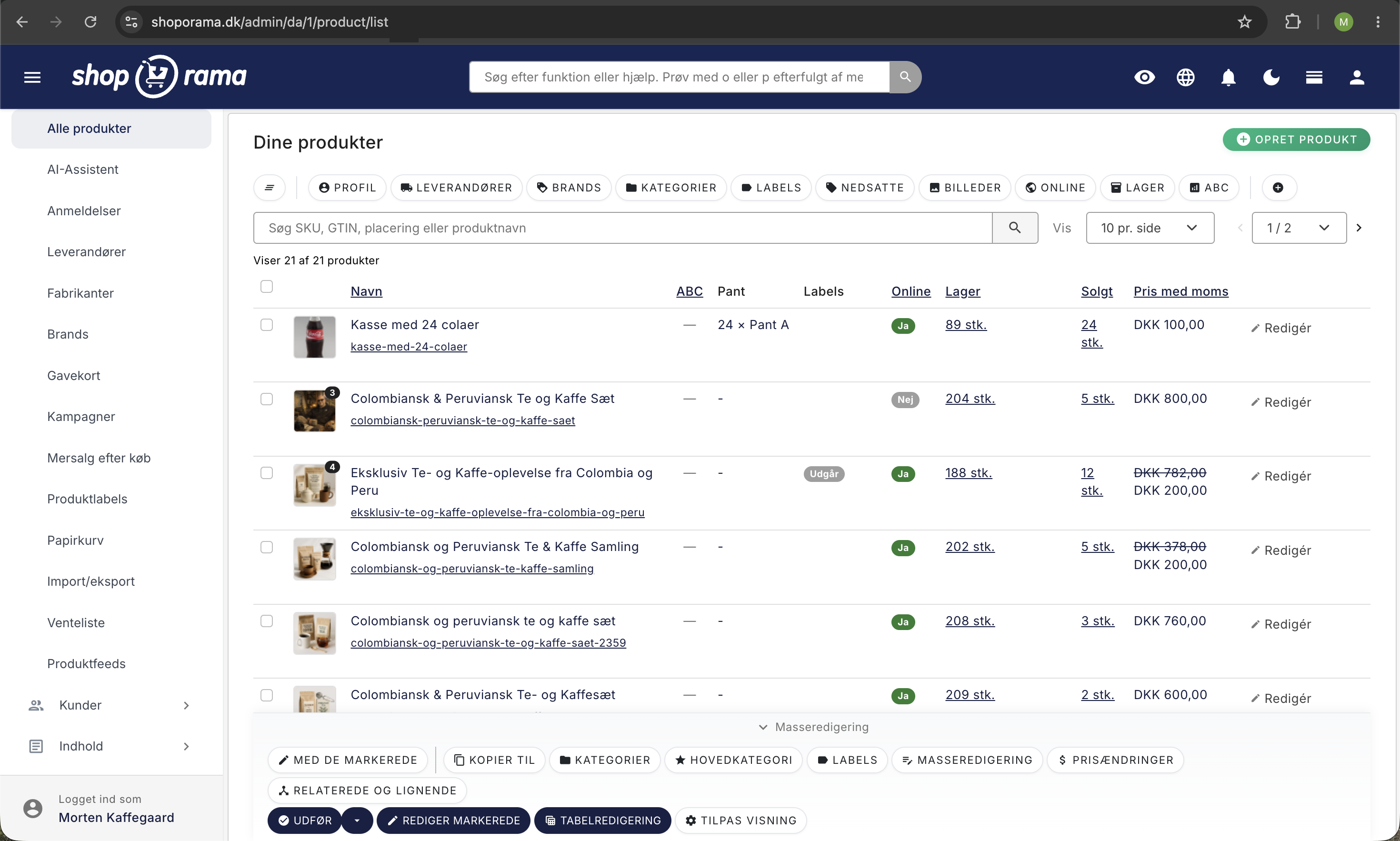
Åpne masseredigering
- Gå til Produkter i menyen
- Merk av produktene du vil redigere
- Klikk på «Masseredigering » i handlingsmenyen
Velg felt
Først velger du hvilke felt som skal vises som kolonner i regnearket. Du kan velge mellom:
- Priser – Pris, tilbudspris, innkjøpspris
- Lager – Lagerbeholdning, lagerplassering, kolli
- Identifikasjon – Varenummer (SKU), sekundært varenummer, GTIN, MPN
- SEO – Metatittel, metabeskrivelse, Google Shopping-tittel, adresse (URL)
- Visning – Online-status, noindex, skjule fra feeds
- Frakt – Vekt, fraktpris, leveringstid
- Pant og depositum – Pantetype og antall pant-enheter per salgsenhet (antallet kan også overstyres per variantrekke; feltene vises kun hvis nettbutikken har opprettet pantetyper. Les mer i artikkelen om pant og depositum)
- Miljødata – Emballasjematerialer, WEEE, batterier, EPR-nummer
- Produktattributter – Felter fra produktprofilen din
Feltvalgene dine lagres automatisk til neste gang du bruker masseredigering.
Rediger i regnearket
Regnearket fungerer som et regneark, der du kan klikke direkte i cellene og redigere verdiene. Du kan også:
- Sorter kolonner ved å klikke på kolonneoverskriftene
- Rulle horisontalt hvis du har valgt mange felt
- Legge til nye produkter ved å klikke på «Legg til rad»
- Slette produkter ved å merke av i «Slett»-kolonnen
Varianter
Hvis du merker av for «Inkluder varianter», vises produktvariantene som separate rader i regnearket, slik at du kan redigere pris og varenummer for hver variant.
Lagre endringer
Trykk Cmd+S (Mac) eller Ctrl+S (Windows) for å lagre alle endringer. Du kan også klikke på lagre-knappen. Regnearket oppdateres automatisk etter at du har lagret.
Planlegg endringen til senere
Hvis endringen først skal tre i kraft på et bestemt tidspunkt, kan du sette den i kø i stedet for å gjennomføre den med en gang. Dette gjøres fra masseredigeringslinjen i produktoversikten via pilen ved «Utfør»-knappen. Les mer i artikkelen om å planlegge prisendringer til et senere tidspunkt.
Tabellredigering (tidligere masseredigering)
Funksjonen har skiftet navn fra «Masseredigering» til Tabellredigering og har fått flere nye funksjoner:
- Opprett produkter direkte — du kan opprette nye produkter direkte i tabellen uten å forlate regnearket.
- Slett produkter — en slettekolonne gjør det mulig å fjerne produkter direkte fra tabellen.
- Online/offline — sett produkter til online eller offline direkte i tabellen.
Hvis du har ubehandlede endringer og prøver å navigere bort, vises en advarsel slik at du ikke mister arbeidet ditt.
Relaterte artikler
Bildets navn i URL-adressen
Veiledning for å få produktbildenavnet i URL-en for bedre SEO.
Slik oppretter du viderekoblinger på Shoporama
Guide til hvordan du oppretter viderekoblinger i Shoporama - fra enkle viderekoblinger til regex og CSV-import.
Angi noindex på en side, et produkt eller en kategori
Veiledning for å angi noindex i Shoporama slik at søkemotorer ikke indekserer visse sider.
Relaterte funksjoner
Masseredigering
Redigér mange produkter på én gang. Loop Edit, lageropdatering, bulk-handlinger og køede masseredigeringer i baggrunden.
Tabellredigering
Table Editor er Shoporamas regnearklignende verktøy for oppdatering av mange produkter samtidig: priser, lagerbeholdning, SEO og mer i én tabell.