Produktanmeldelser
Finn ut hvordan du bruker produktanmeldelser i Shoporama. Samle inn kundeanmeldelser automatisk, moderer dem og vis stjernevurderinger på produktsidene dine.
Produktanmeldelser gir kundene dine muligheten til å vurdere og anmelde produktene de har kjøpt. Anmeldelser skaper tillit, hjelper andre kunder med å ta kjøpsbeslutninger og forbedrer synligheten din i søkemotorer.
Slik fungerer det
- En kunde gjennomfører et kjøp i nettbutikken din
- Når bestillingen er merket som sendt, går det det antall timer du selv har valgt, og deretter mottar kunden automatisk en e-post med oppfordring om å anmelde de kjøpte produktene
- Kunden klikker på lenken og gir en stjernevurdering (1–5 stjerner) samt en valgfri tekstanmeldelse for hvert produkt
- Anmeldelsen opprettes som ikke-offentliggjort og venter på din godkjenning
- Du godkjenner anmeldelsen i administrasjonspanelet, og den vises på produktsiden
Automatiske anmeldelses-e-poster
Du kan konfigurere automatisk utsendelse av anmeldelses-e-poster under Konto → Nettbutikk → Generelt i fanen E-post. Angi hvor mange timer det skal gå fra bestillingen merkes som sendt, til e-posten sendes.
Tips: Et godt tidspunkt er 48–72 timer etter utsendelse, slik at kunden har hatt tid til å motta og prøve produktet.
Kunder som har meldt seg av anmeldelses-e-postene, mottar dem ikke. Kunder med en konto i nettbutikken din mottar dessuten kun anmeldelses-e-posten én gang. Har de mottatt den ved en tidligere bestilling, får de den ikke igjen ved neste kjøp.
Når sendes anmeldelses-e-posten
Timene regnes fra det øyeblikket bestillingen får statusen «Sendt». De regnes altså verken fra bestillingsdatoen eller fra betalingen. Hvis du skriver 48 i feltet, går det 48 timer fra statusendringen til kunden mottar e-posten.
- Bestillingen må være betalt og ha statusen «Sendt». Ubetalte bestillinger og bestillinger som ennå ikke er sendt, får ingen varslings-e-post
- Det sjekkes en gang i timen. E-posten sendes i den timen hvor det angitte tidsrommet utløper, og altså ikke på minuttet
- Et tomt felt deaktiverer funksjonen. Hvis du ikke fyller ut antall timer, sendes det ingen varslings-e-poster i det hele tatt
- Kun bestillinger fra de siste 30 dagene. Bestillinger som ble merket som sendt for mer enn 30 dager siden, hentes aldri frem igjen. Endrer du antall timer, vil dine gamle bestillinger altså ikke plutselig få en e-post
- Hold deg under 720 timer. 720 timer tilsvarer 30 døgn. Hvis du skriver inn et høyere tall, vil bestillingen allerede ha falt utenfor 30-dagers-vinduet når e-posten skulle ha blitt sendt, og da blir den aldri sendt
Tips: Hvis du vil sjekke at e-postene faktisk blir sendt ut, finner du dem under Konto → Nettbutikk → Sendte e-poster. Her kan du både åpne den enkelte e-posten og sende den på nytt.
Selve e-posten er basert på malen product_review_mail.html i temaet ditt. Alle Shoporamas innebygde temaer har denne malen. Har du et spesialtilpasset tema uten denne malen, vil det ikke bli sendt noe, uansett hva som står i feltet.
Slik skriver kunden anmeldelsen
Lenken i e-posten fører til en side i din egen nettbutikk med akkurat de produktene kunden har kjøpt i den aktuelle bestillingen. Kunden trenger verken å logge inn eller opprette en konto. Lenken inneholder en bekreftelseskode som er knyttet til e-postadressen i bestillingen, slik at den bare fungerer for den riktige bestillingen.
- Kunden gir hvert produkt en vurdering fra 1 til 5 og kan skrive en kommentar. De fleste temaer viser vurderingen som stjerner, noen bruker smileys
- Hvor mange anmeldelser som opprettes, avhenger av temaet ditt. Noen temaer oppretter kun anmeldelser for de produktene kunden faktisk har vurdert, mens andre sender en samlet vurdering for alle varene i bestillingen. Gå gjennom listen etter den første anmeldelsen, så vet du hva temaet ditt gjør
- Når kunden lagrer, viser siden en takkemelding, og anmeldelsene havner i listen din som ikke-godkjente
Siden hentes fra malen product_review.html i temaet ditt, slik at den automatisk tilpasser seg nettbutikkens design. Hvis temaet ditt mangler denne malen, kan ikke siden vises, og da fører lenken i e-posten ingen steder.
Derfor blir ikke e-posten alltid sendt
Hvis du opplever at det kommer inn færre anmeldelser enn forventet, finnes det en håndfull helt normale forklaringer. Anmeldelses-e-posten blir ikke sendt ut hvis:
- Bestillingen ikke er betalt, eller ikke har statusen «Sendt»
- Bestillingen ble merket som sendt for mer enn 30 dager siden
- Kunden allerede har anmeldt et av produktene i bestillingen fra samme e-postadresse
- Kunden har en konto i nettbutikken din og har mottatt en anmeldelses-e-post tidligere. Kunder med konto mottar kun e-posten én gang totalt, mens gjestekjøp uten konto kan utløse én e-post per ordre
- E-postadressen står på avmeldingslisten for anmeldelses-e-poster, fordi kunden har klikket på «Avmeld» i en tidligere e-post
- Temaet ditt mangler malen for anmeldelses-e-posten
- Feltet under Konto → Nettbutikk → Generelt i fanen E-post er tomt
Les mer om hvordan avmeldinger fungerer i «Avmeldingslenker i automatiske e-poster».
Forhåndsvis og send test-e-post
Før du aktiverer de automatiske påmeldings-e-postene, er det lurt å se hvordan e-posten vil se ut for kunden. Det kan du gjøre direkte i administrasjonen under Konto → Nettbutikk → E-posttest.
- Gå til Konto → Nettbutikk → E-posttest
- Velg product_review_mail.html i venstre kolonne
- E-posten vises som en forhåndsvisning med både emnelinje og innhold, basert på tilfeldige testdata fra nettbutikken din
- Skriv inn din egen e-postadresse og klikk på Send test-e-post for å motta e-posten i innboksen din
Tips: Last inn siden på nytt for å se e-posten med en ny tilfeldig bestilling. På den måten kan du sjekke at oppsettet ser fornuftig ut uansett hva kunden har kjøpt. Du kan sende opptil 3 test-e-poster i minuttet og 20 i timen, slik at du ikke fyller opp din egen innboks.
Hvis du vil endre språket i e-posten, for eksempel overskrifter eller innledende tekst, kan du oversette tekstene under Butikk → Design → Tekster. Velg seksjonen E-post i rullegardinmenyen for å finne tekstene som brukes i bekreftelses-e-posten.
Håndtering av anmeldelser
Alle anmeldelser administreres under Produkter → Anmeldelser i administrasjonspanelet. Her kan du:
- Se en oversikt over alle anmeldelser med godkjenningsstatus, vurdering, produkt og dato
- Godkjenne eller avvise anmeldelser enkeltvis
- Bruke massehandlinger for å godkjenne, avvise eller slette flere anmeldelser samtidig
- Se antall ventende anmeldelser i dashbordet
Merk: Anmeldelser fra kundene dine er ikke offentliggjort og må godkjennes manuelt før de vises for andre kunder. Dette gir deg full kontroll over hva som vises i nettbutikken din. Anmeldelser du importerer fra en CSV-fil, er imidlertid godkjent fra starten av.
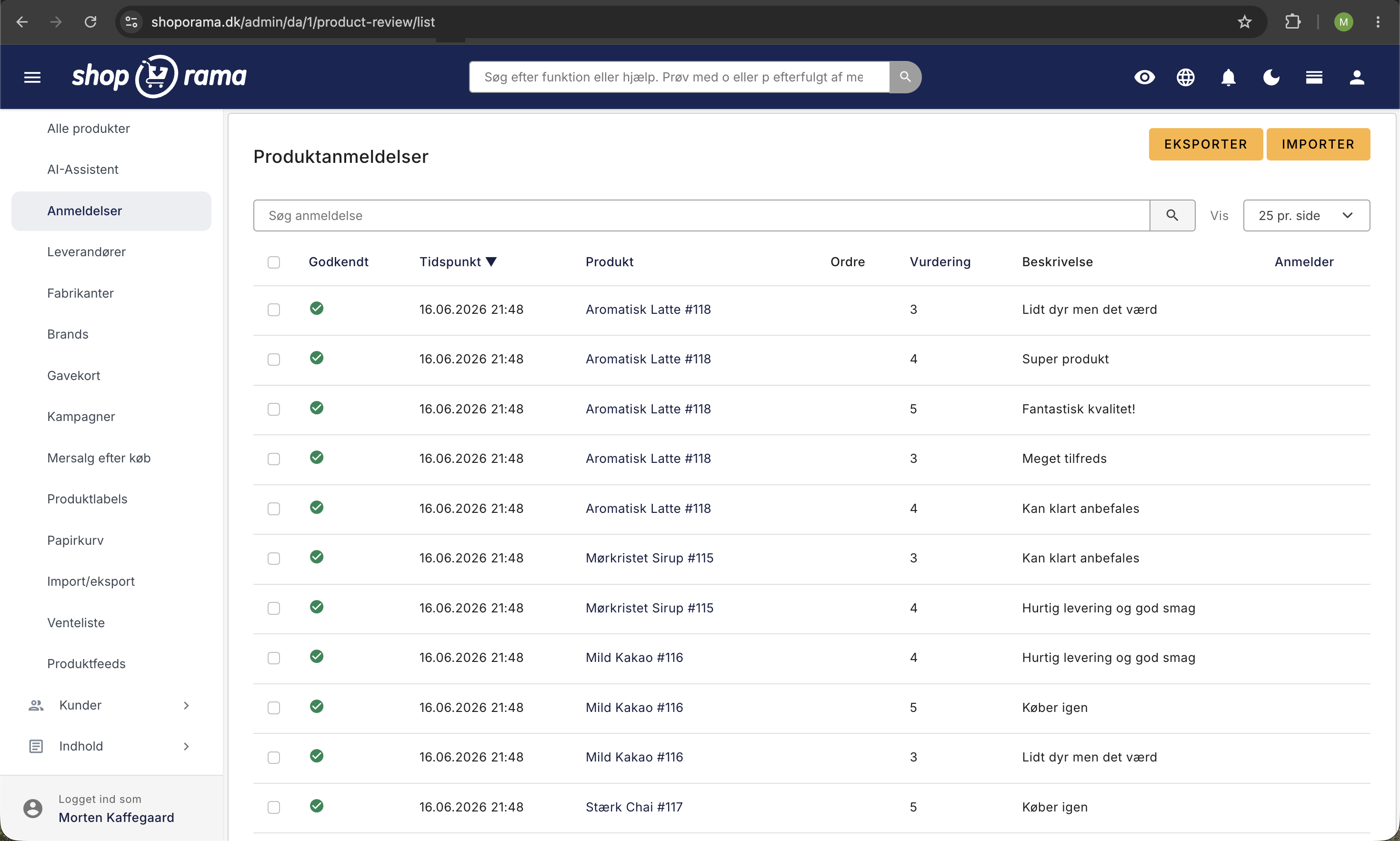
Godkjenn, avvis eller slett anmeldelser
Du finner anmeldelsene under Produkter → Anmeldelser. Hvis det er anmeldelser som venter på deg, vises antallet i parentes ved siden av menypunktet, og på dashbordet har du feltet Nye anmeldelser, som lenker til samme sted.
- Én om gangen: Klikk på ikonet i kolonnen «Godkjent». Et grått kryss betyr ikke godkjent, og en grønn hake betyr godkjent. Klikket lagres umiddelbart, uten at siden lastes inn på nytt, slik at du raskt kan bla nedover listen
- Flere om gangen: sett en hake i kolonnen helt til venstre. Haken i kolonneoverskriften merker alle anmeldelser på siden samtidig
- Velg handling: Godkjenn merkede, Avvis merkede eller Slett merkede nederst på listen
Det er verdt å ha oversikt over forskjellen mellom å avvise og å slette. Avvis fjerner kun godkjenningen. Anmeldelsen forblir i listen og kan godkjennes på nytt senere, hvis du ombestemmer deg. Slett fjerner anmeldelsen permanent, og derfor ber Shoporama deg om å bekrefte før slettingen gjennomføres.
Merk: Kun godkjente anmeldelser teller med i produktets gjennomsnitt og i antall anmeldelser. Hvis du avviser en anmeldelse på nytt, forsvinner den både fra produktsiden og fra gjennomsnittet.
Søk og sorter i anmeldelsene
Hvis du har mange anmeldelser, finnes det tre verktøy som gjør det enklere å jobbe med listen:
- Søkefeltet søker samtidig i produktnavnet, anmelderens navn og selve anmeldelsesteksten. Dette er den raskeste måten å finne en bestemt anmeldelse på hvis en kunde skriver til deg om den
- Kolonneoverskriftene «Godkjent», «Tidspunkt», «Produkt», «Vurdering» og «Anmelder» sorterer listen. Klikk på samme overskrift igjen for å reversere rekkefølgen
- Antall per side kan settes til 10, 25, 50 eller 100. Valget lagres til neste gang du åpner listen
To sorteringsalternativer er spesielt nyttige i hverdagen. Sorter etter «Godkjent» for å samle alle anmeldelsene som ennå ikke er behandlet. Sorter etter «Vurdering», og klikk én gang til på overskriften, så vises de laveste vurderingene øverst, og du får umiddelbart oversikt over de misfornøyde kundene. Søk og sortering fungerer hver for seg: når du søker, vises resultatene alltid med de nyeste øverst.
Kolonnene fungerer samtidig som snarveier: produktnavnet åpner produktet, ordrenummeret åpner ordren, og anmelderens navn viser kundens øvrige ordrer.
Slik følger du opp en anmeldelse
Shoporama har ikke et felt der du kan skrive et offentlig svar under kundens anmeldelse. I stedet kan du gå direkte fra anmeldelsen til kunden: klikk på ordrenummeret i kolonnen «Ordre», så åpnes ordren med kundens kontaktopplysninger, og du kan ta kontakt med kunden personlig.
Anmeldelser som er importert fra et annet system, eller der bestillingen senere er slettet, har ingen tilknyttet bestilling. I stedet viser listen navnet som sto i importfilen, og da har du ingen e-postadresse å gå videre med.
Merk: Vær forsiktig med å slette kritikk. En produktside der hver eneste anmeldelse har fem stjerner, virker upålitelig på nye kunder, og det kan være i strid med markedsføringsloven å systematisk kun offentliggjøre de positive anmeldelsene. Er du i tvil om reglene, så spør din egen rådgiver.
En objektiv treer er sjelden et problem. Den gir derimot gratis kunnskap: Er produktbeskrivelsen unøyaktig, stemmer ikke størrelsesguiden, eller manglet det noe i pakken? Hvis du retter opp årsaken, vil både returene og fremtidige kritiske anmeldelser gå ned.
Visning på produktsider
Godkjente anmeldelser vises automatisk på produktsidene med:
- Stjernevurdering — 1–5 stjerner for hvert produkt
- Gjennomsnittlig vurdering — Samlet gjennomsnitt av alle godkjente anmeldelser
- Antall anmeldelser — Hvor mange anmeldelser produktet har mottatt
- Anmeldelsestekst — Kundens egne ord om produktet
- Kundens navn og dato — Hvem som har skrevet anmeldelsen og når
Anmeldelsene inneholder automatisk strukturerte data (schema.org), slik at stjerneklassifiseringen kan vises direkte i Googles søkeresultater.
Vis anmeldelser som stjerner i Google Shopping
Dine godkjente produktanmeldelser kan også vises som stjerner i Google Shopping-annonsene dine og i Googles gratis produktlister. Dette krever et eget feed som du registrerer i Google Merchant Center, og det er innebygd i Shoporama. Se hvordan i «Få stjerner i Google Shopping med produktanmeldelser».
Import og eksport
Hvis du bytter fra en annen nettbutikkløsning, kan du importere eksisterende anmeldelser via en CSV-fil. Du kan også eksportere alle anmeldelsene dine til CSV for sikkerhetskopiering eller analyse.
Ved import må CSV-filen inneholde produkt-ID, vurdering og anmeldelsestekst. Importerte anmeldelser godkjennes automatisk.
Last opp anmeldelser fra en CSV-fil
Hvis du bytter til Shoporama fra et annet system, er anmeldelsene noe av det som er vanskelig å gi slipp på. De er samlet gjennom årene, og de bidrar til å selge. Derfor kan du legge dem inn i den nye nettbutikken din med et par klikk.
- Gå til Produkter → Anmeldelser og klikk på Importer øverst til høyre
- Velg filen din under «Last opp CSV-fil»
- Klikk på «Importer»
- Bekreftelsen øverst på siden viser hvor mange anmeldelser som ble importert
Filen må være i CSV-format med semikolon som feltseparator, og den første raden må inneholde kolonnenavnene. Det er ingen forskjell på store og små bokstaver i kolonnenavnene. Filen kan gjerne være lagret i en annen tegnsettkoding enn UTF-8, fordi innholdet konverteres ved innlesingen, slik at æ, ø og å ikke blir til tegnsalat.
Kolonner i filen
- product_id: Shoporamas interne produkt-ID. Obligatorisk
- rating: et heltall mellom 0 og 5
- description: selve anmeldelsesteksten
- created: dato og klokkeslett i formatet 2021-04-24 12:30:00. Hvis du utelater kolonnen, får anmeldelsen importtidspunktet som dato
- name: navnet på den som har skrevet anmeldelsen. Kolonnen må også hete order_name
- order_id og webshop_order_id: valgfritt. Hvis du inkluderer dem, knyttes anmeldelsen til den riktige bestillingen i nettbutikken din. Shoporamas interne bestillings-ID brukes først, og ellers faller importen tilbake på ditt eget bestillingsnummer
Tips: Klikk på «Eksporter» i anmeldelseslisten før du oppretter importfilen. Da får du en fil med alle kolonnene som importfunksjonen gjenkjenner, og du kan bruke den som mal. Filen har et par ekstra kolonner som importfunksjonen bare ser bort fra.
Merk: Alle importerte anmeldelser legges inn som godkjente og blir dermed synlige på produktsidene med en gang. Les gjennom filen før du laster den opp.
Rader som peker på et produkt som ikke finnes i akkurat denne nettbutikken, hoppes over uten feilmelding. Derfor er tallet i kvitteringen din kontroll: hvis det ikke stemmer overens med antall linjer i filen, er det linjer med en produkt-ID som importen ikke klarte å finne. Importen sjekker heller ikke for duplikater, så hvis du laster opp den samme filen to ganger, blir anmeldelsene lagt inn to ganger.
Anmeldelser uten tilknyttet ordre har verken ordrenummer eller e-postadresse. Hvis du har gjort tilpasninger i temaet ditt som viser informasjon fra ordren sammen med anmeldelsen, må disse tåle at ordren mangler.
Ofte stilte spørsmål
Hvordan ser jeg på anmeldelses-e-posten før den sendes til kundene?
Gå til Konto → Nettbutikk → E-posttest, velg product_review_mail.html og se e-posten med tilfeldige testdata. Du kan sende en test-e-post til din egen innboks og se nøyaktig det kunden vil motta.
Kan jeg endre teksten i selve e-posten?
Ja. De faste tekstene i e-posten administreres under Butikk → Design → Tekster i e-post-seksjonen. Her kan du oversette og tilpasse formuleringene uten å endre temaets kode.
Hvorfor må jeg godkjenne anmeldelser manuelt?
Manuell godkjenning gir deg kontroll over hva som vises på produktsidene dine. Du unngår spam, feilskrevne anmeldelser og misforståelser. Dette er ekstra viktig fordi anmeldelser brukes i strukturerte data og kan vises i Googles søkeresultater.
Hva skjer hvis kunden har meldt seg av anmeldelses-e-postene?
Hvis kunden har klikket på «avmeld» i en tidligere anmeldelses-e-post, står e-postadressen på avmeldingslisten din, og det vil ikke bli sendt flere anmeldelses-e-poster til den. Kunder med en konto i nettbutikken din får dessuten kun anmeldelses-e-posten én gang totalt, uansett hvor mange bestillinger de legger inn.
Hvor mange timer etter at varene er sendt, bør jeg sende e-posten?
48–72 timer etter at bestillingen er merket som sendt, er et godt utgangspunkt. Da har kunden mottatt pakken og hatt tid til å prøve produktet. Hvis du tester ulike tidspunkter, kan du selv finne det tidsintervallet som gir flest anmeldelser i din bransje.
Påvirker anmeldelser synligheten min på Google?
Ja. Godkjente anmeldelser vises automatisk med strukturerte data (schema.org), og Google kan velge å vise stjernevurderingene direkte i søkeresultatene. Dette gir vanligvis høyere klikkfrekvens på annonsen din eller organiske visninger.
Kan jeg overføre anmeldelser fra et annet system?
Ja. Du kan importere eksisterende anmeldelser via CSV. Filen må inneholde produkt-ID, vurdering og anmeldelsestekst. Importerte anmeldelser godkjennes automatisk.
Hva er forskjellen mellom å avvise og å slette en anmeldelse?
Avvis fjerner kun godkjenningen. Anmeldelsen forblir i listen, forsvinner fra produktsiden og fra gjennomsnittet, og kan godkjennes på nytt når som helst. Slett fjerner anmeldelsen permanent, og denne handlingen kan ikke angres. Er du i tvil, så avvis.
Kan jeg svare kunden på en dårlig anmeldelse?
Det finnes ikke et felt for et offentlig svar under anmeldelsen. I stedet kan du klikke på ordrenummeret i kolonnen «Ordre» og gå direkte til kundens ordre, der du har kundens kontaktopplysninger og kan skrive personlig. Det er ofte den beste løsningen: kunden føler seg sett, og du får vite hva som faktisk gikk galt.
Kan jeg sende e-poster med anmodning om anmeldelse til mine gamle bestillinger?
Nei. Systemet ser kun på ordrer som er merket som sendt i løpet av de siste 30 dagene. Hvis du aktiverer funksjonen i dag, vil den altså fungere fremover, og det vil ikke bli sendt ut en haug med e-poster til dine gamle ordrer. Hvis du har anmeldelser fra et tidligere system, må du i stedet bruke CSV-importen.
Hvor finner jeg produkt-ID-en som importfilen trenger?
Det enkleste er å klikke på «Eksporter» i anmeldelseslisten. Eksportfilen inneholder både produkt-ID og produktnavn, og den har alle kolonnene som importfunksjonen forstår. Du kan også åpne produktet i administrasjonspanelet og lese av tallet helt til slutt i adressefeltet.
Har du spørsmål om produktanmeldelser, er du velkommen til å kontakte oss på support@shoporama.dk.
Relaterte artikler
Avmeldingslenker i automatiske e-poster
Gi kundene dine muligheten til å melde seg av automatiske oppfølgings-e-poster etter kjøp og produktanmeldelser - med en enkel lenke i e-posten.
AI-assistent i tekstredigeringsprogrammet
Lær hvordan du bruker Shoporamas innebygde AI-assistent til å generere produkttekster, bildebeskrivelser og tekstforslag.
Ordreliste og lagerstyring
Lær hvordan du bruker Shoporamas bestillingsliste til å holde oversikt over lagerbeholdningen, generere handlelister og motta varer på en effektiv...