Produktoversikter
Shoporama produktoversiktsguide: Søk, filtrer, sorter og masseredigér produktene dine effektivt fra produktlisten.
Produktoversikten er ditt daglige arbeidsverktøy for å administrere alle produktene i nettbutikken din. Herfra kan du søke, filtrere, sortere og massebehandle produkter – alt fra ett enkelt oversiktsbilde. Du finner produktoversikten under «Produkter», «Alle produkter» i menyen.
Søk
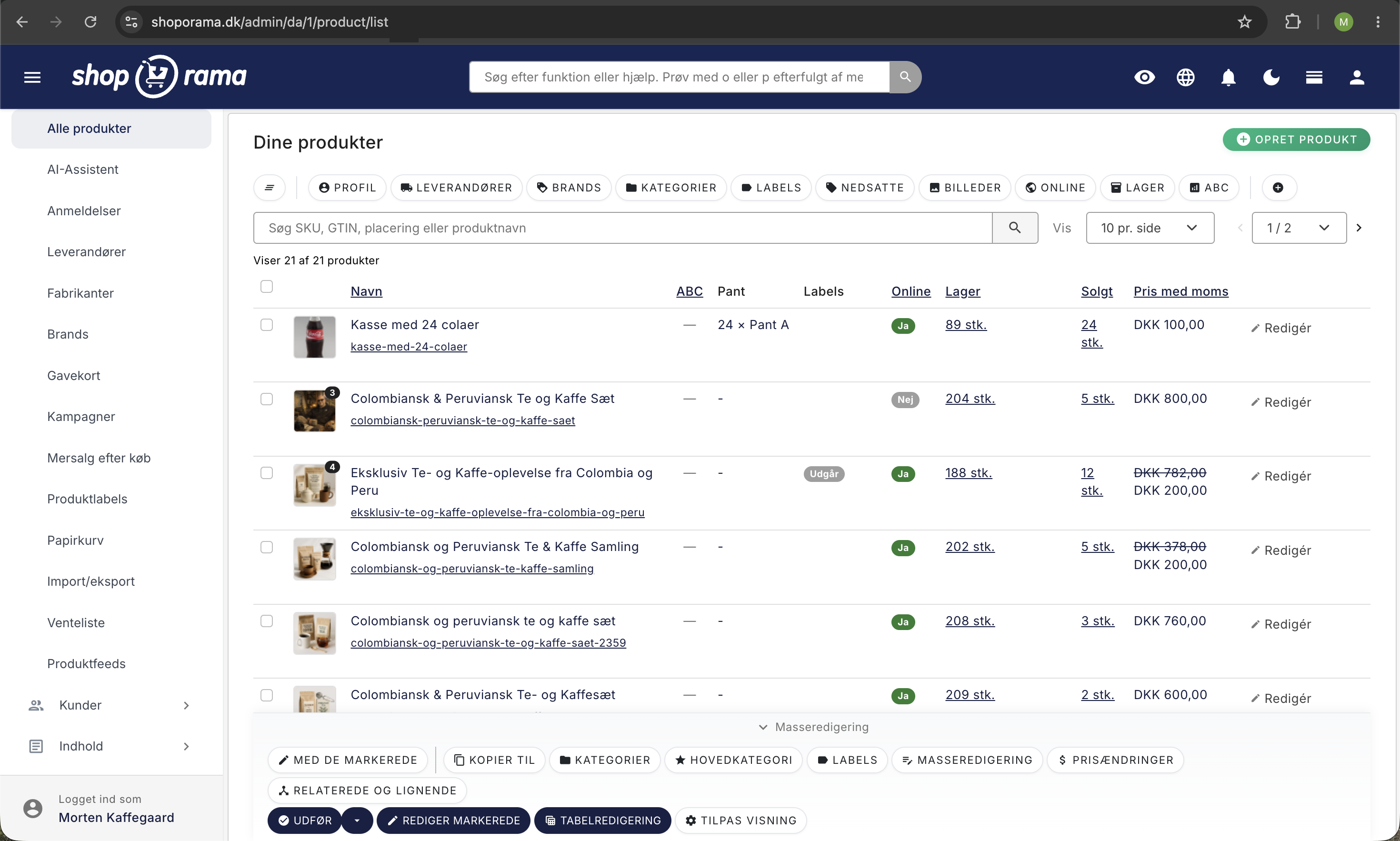
Øverst på siden finner du et søkefelt der du kan søke på produktnavn, SKU-nummer (varenummer), GTIN og lagerplassering. Søket utføres umiddelbart når du trykker Enter eller bruker filteret.
Funksjonene øverst på siden
Øverst til høyre finner du «Opprett produkt», som åpner skjemaet for et nytt produkt. Rett under overskriften ligger verktøylinjen, som følger med når du ruller ned i listen, slik at du kan søke, filtrere eller bytte side uten å måtte rulle opp igjen. Den inneholder:
- Tilbakestill-ikonet helt til venstre i filterraden, som fjerner alle filtre og søkeord på en gang.
- Filterknappene, og til høyre for dem dine lagrede snarveier samt pluss-knappen, som lagrer den aktuelle visningen som en ny snarvei.
- Søkefeltet, som søker i hele sortimentet og ikke bare på den siden du befinner deg på.
- Visningsvelgeren med antall produkter per side og sidenavigasjonen med piler og en rullegardinliste der det for eksempel står 3 / 12, slik at du kan hoppe direkte til en bestemt side.
Rett over den første produktraden står det «Viser X av Y produkter». Y er det totale antallet produkter som samsvarer med filtrene dine og søkeordet ditt, og X er antallet produkter på siden du ser på. Hvis de to tallene er like, har du hele resultatet foran deg.
Søkefeltet finner mer enn bare navn og SKU. Det søker også etter MPN, produkt-ID, produktets nettadresse og ordene du selv har lagt inn under intern søk. Hvis produktet har varianter, søker Shoporama i tillegg i variantens SKU, GTIN og lagerplassering. Hvis du skriver inn et fullstendig SKU-nummer eller en strekkode, får du derfor bare opp det ene produktet.
På små skjermer skjules filterknappene, snarveiene og sidevelgeren øverst, slik at det blir plass til listen. Søkefeltet forblir synlig, og både sidevalg og antall per side finner du nederst på siden.
Filtrering
Over søkefeltet finner du en rekke filterknapper som lar deg avgrense produktlisten nøyaktig til det du trenger. Du kan kombinere flere filtre samtidig:
- Profil — Filtrer etter produktprofil (f.eks. «Klær», «Elektronikk» eller andre profiler du har opprettet)
- Leverandører — Vis kun produkter fra én eller flere bestemte leverandører
- Merker — Filtrer etter ett eller flere merker
- Kategorier — Vis produkter fra bestemte kategorier
- Etiketter — Filtrer etter etikettene du har satt på produktene dine
- Rabatterte — Vis kun produkter med tilbudspris, eller kun produkter uten tilbudspris
- Bilder — Vis kun produkter med bilder, eller kun produkter som mangler bilder
- Online — Vis kun produkter som er online, eller kun produkter som er offline
- Lager — Filtrer etter lagerstatus: kun på lager eller kun ikke på lager
- ABC — Filtrer etter ABC-analyse (A = topp 80 % omsetning, B = 80–95 %, C = siste 5 %)
Hver filterknapp viser et tall som angir hvor mange aktive filtre som er satt. Klikk på knappen igjen for å endre eller fjerne filteret. Du kan tilbakestille alle filtre med tilbakestill-knappen helt til venstre.
Slik fungerer filterpanelet
Når du klikker på en filterknapp, åpnes et lite vindu. Vinduet endrer ikke selve listen. Først når du klikker på den blå «Bruk filter»-knappen, hentes listen på nytt med ditt valg. Hvis du klikker på «Avbryt» eller lukker vinduet med krysset, skjer det ingenting med listen.
Filtrene deles inn i to typer:
- Velg flere: Leverandører, Merker, Kategorier og Etiketter har avmerkingsbokser, slik at du kan velge flere samtidig. Et produkt vises hvis det samsvarer med minst ett av valgene dine.
- Velg én: Profil, Tilbud, Bilder, Online, Lager og ABC har runde valgknapper, der alternativet «Alle» deaktiverer filteret igjen.
I vinduene for leverandører, merker og kategorier finnes det et søkefelt, slik at du raskt finner det riktige uten å måtte bla. Hvis nettbutikken din har over 1 000 kategorier, skifter kategorivinduet automatisk til søk: du skriver minst én bokstav for å få frem resultater, og kategoriene du velger, samles som små merker øverst i vinduet, hvor du kan klikke dem bort igjen.
Filtrene fungerer sammen. Hvis du angir både en leverandør og en lagerstatus, får du kun opp de produktene som oppfyller begge deler. Valgene dine vises i nettleserens adressefelt, slik at du kan legge til et bokmerke for en bestemt visning eller sende lenken til en kollega som har tilgang til nettbutikken.
To av filtrene kan mer enn man umiddelbart tror:
- I tillegg til «Bare nedsatte» og «Bare ikke nedsatte» har«Nedsatte» også «Bare planlagte tilbud», som viser tilbudene som er satt opp til å starte på en fremtidig dato, og «Tilbud som snart utløper», som viser tilbudene som slutter innen syv dager.
- ABC har et fjerde alternativ, «Ingen ABC-data», som finner produktene som ikke har solgt nok til å bli klassifisert. Klassifiseringen er basert på salget de siste 90 dagene, og fra vinduet kan du hoppe direkte til den fullstendige ABC-analysen under «Statistikk». Les mer i artikkelen «ABC-analyse».
Lagrede filtre (snarveier)
Hvis du ofte bruker den samme kombinasjonen av filtre, kan du lagre den som en snarvei. Klikk på +-knappen i filterlinjen for å opprette en snarvei med de aktuelle filtrene. Snarveiene vises som knapper, slik at du raskt kan bytte mellom ulike visninger.
Gi en snarvei nytt navn eller slett den
Snarveiene tilhører selve nettbutikken og ikke din egen brukerkonto. Hvis du oppretter en snarvei, kan alle som jobber i nettbutikken bruke den, og derfor er snarveier ideelle for faste arbeidsflyter som «Utsolgt hos leverandør X» eller «Mangler bilder».
Ved siden av hver snarvei er det en liten blyant. Klikk på den for å åpne «Rediger visning», der du kan gi snarveien et nytt navn og klikke «Lagre», eller fjerne den helt med «Slett». Den snarveien du befinner deg på, er uthevet i filterraden, slik at du kan se hvilken visning du ser på.
En snarvei lagrer det som står i adressefeltet når du oppretter den, altså filtrene dine, søkeordet ditt og sorteringen du har valgt. Tomme felt blir ikke med, så snarveien inneholder kun de filtrene du faktisk hadde angitt. Du kan gi en snarvei et nytt navn, men ikke endre filtrene. Hvis innholdet skal endres, må du sette opp filtrene på nytt, lagre en ny snarvei og slette den gamle.
Sortering
Klikk på en kolonneoverskrift for å sortere produktlisten. Klikk igjen for å veksle mellom stigende og synkende rekkefølge. Du kan sortere etter:
- Navn, SKU, GTIN, MPN
- Profil, merke, leverandør, hovedkategori
- Online-status, Lagerbeholdning, Antall solgte, Pris
- Opprettelsesdato, Produkt-ID, Lokasjon, ABC-klasse
Tilpass kolonner
Du kan selv bestemme hvilke kolonner som skal vises i produktoversikten. Klikk på «Tilpass visning» i masseredigeringsfeltet for å velge eller fjerne kolonner. Innstillingen gjelder for alle brukere i nettbutikken.
Tilgjengelige kolonner utover standardkolonnene (navn, online, lager, solgt, pris) er:
- Produkt-ID, SKU, GTIN, MPN
- Profil, Merke, Leverandør, Hovedkategori
- Plassering, Opprettelsesdato, Intern merknad
- Antall returer, Antall på ønskelister
- Abonnementspris, Abonnementsintervall, Bindingsperiode
- Innkjøpspris, ABC-klasse
- Pant og depositum (viser panttype og antall, f.eks. «24 × Pant A» – kolonnen lenker direkte til produktets juridiske faneblad)
Slik får du mest mulig ut av kolonnevelgeren
I tillegg til kolonnene ovenfor kan du slå på Tilbudsperiode og Enhetspris, og hvis du har kundegrupper i nettbutikken, får du dessuten en priskolonne per kundegruppe, slik at du kan se gruppens faktiske pris uten å åpne produktet.
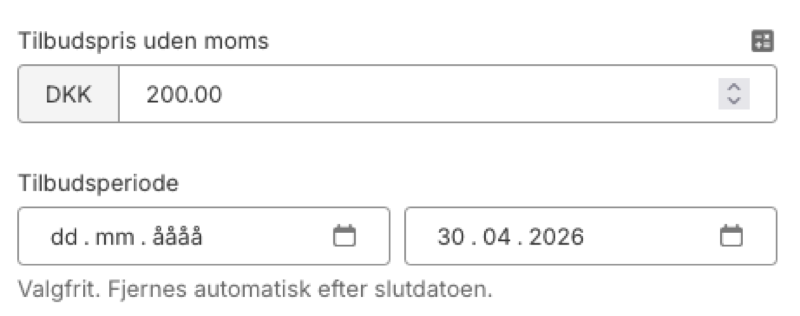
Tilbudsperiode er kolonnen det er verdt å kjenne til hvis du kjører tilbud. Den viser om et tilbud er satt opp til å starte på en fremtidig dato, hvor mange dager det er igjen til det slutter, og markerer tydelig når et tilbud slutter innen tre dager eller allerede har utløpt. På den måten oppdager du tilbudene som ellers ville ha fortsatt eller avsluttet seg uten at noen la merke til det.
Det er tre ting som er nyttig å vite om kolonnene:
- De fleste kolonnene kan sorteres. Hvis du for eksempel aktiverer Innkjøpspris, Opprettelsesdato eller Tilbudsperiode, kan du klikke på overskriften og sortere listen etter den. Intern notat, Pant og depositum, Enhetspris, kundegrupppriser og Etiketter kan ikke sorteres.
- Cellene er lenker. Hvis du klikker i en kolonne, åpnes produktet direkte på fanen som feltet tilhører, slik at du for eksempel havner på merkefanen fra merke-kolonnen.
- Kolonnen for returer har en «Vis årsaker»-lenke med årsakene kundene selv har oppgitt, og ønskelistekolonnen lenker videre til ønskelistene produktet ligger på.
Hvis du velger mange kolonner samtidig, blir tabellen bredere enn skjermen, og da må du bla horisontalt for å se alt. Velg heller de fem eller seks kolonnene du bruker i det daglige arbeidet, og avtal valget med kollegene, siden det gjelder for hele nettbutikken.
Antall produkter per side
Du kan velge hvor mange produkter som skal vises per side: 10, 25, 50, 100 eller 250. Innstillingen lagres mellom besøkene. Bruk sidevelgeren nederst for å navigere mellom sidene.
Masseredigering
Nederst på siden finner du masseredigeringsfeltet. Merk av produktene ved å bruke avmerkingsboksen ved siden av hvert produkt (eller bruk Cmd/Ctrl + A for å merke av alle), og bruk deretter de mange masseredigeringsverktøyene.
Linjen nederst: markering og minne
Linjen forblir fast nederst på skjermen mens du blar. Hvis du klikker på ordet «Masseredigering» eller pilen ved siden av, skjules linjen, slik at du har hele skjermen til rådighet for listen. Shoporama husker valget ditt til neste gang du åpner produktoversikten.
Ved siden av teksten vises det løpende hvor mange produkter du har merket, f.eks. «(12 valgt)». Du kan merke på tre måter: avmerkingsboksen ved siden av hvert produkt, feltet i tabellens øverste rad eller «Merk alle» nederst til venstre ved siden av sidevelgeren. De to «Merk alle»-feltene fungerer sammen.
Vær oppmerksom på at markeringen kun gjelder produktene som vises på den siden du befinner deg på. Hvis filteret ditt har funnet 400 produkter, og du viser 100 per side, vil masseredigeringen altså bare omfatte de 100. Hvis du bytter side, forsvinner markeringen, så utfør handlingen før du blar videre.
Linjen vises ikke på små telefonskjermer, og hvis du er logget inn som leverandør, ser du bare de handlingene en leverandør har tilgang til.
Med de merkede
Nedtrekksmenyen «Med de merkede» gir deg hurtighandlinger:
- Legg på lager / Legg til lageroppføringer — Oppdater lagerbeholdningen direkte fra listen
- Legg til i AI-assistenten — Legg til produkter i AI-assistenten
- Eksporter valgte produkter — Last ned en CSV-fil med de merkede produktene
- Sett online / Sett offline — Endre online-status for flere produkter
- Kopier — Opprett en kopi av de merkede produktene
- Søk og erstatt — Finn og erstatt tekst i produktdata
- Tilbakestill adresse — Tilbakestill produktenes URL-adresser
- Slett valgte — Slett de merkede produktene
Nyttig informasjon om de enkelte handlingene
- «Legg på lager» og «Legg til lageroppføringer» fører begge til lagersiden for det første merkede produktet. Når du lagrer, hopper du automatisk videre til det neste, slik at du kan behandle en hel varemottakelse i én arbeidsgang.
- «Eksporter valgte produkter» oppretter filen umiddelbart, mens en eksport av hele sortimentet settes i kø. Filen har samme format som den vanlige produkteksporten, slik at du kan redigere den og importere den tilbake. Se «Importer produkter via CSV».
- «Sett online» fjerner samtidig eventuelle viderekoblinger som er opprettet for produktet, slik at det igjen kan finnes på sin egen adresse.
- «Sett offline » og «Slett valgte » sender deg videre til siden «Konfigurer viderekoblinger». Her kan du peke de gamle produktadressene mot for eksempel kategorien, og hvis du har flere produkter, kan du sette dem alle til samme side på én gang. Det er en minutt godt brukt, for ellers vil gamle lenker og søkeresultater føre til en feilside. Les mer i veiledningen om viderekoblinger.
- «Kopier» lager en kopi i samme nettbutikk. Hvis du bare har merket av ett produkt, havner du direkte på redigeringssiden for kopien.
- «Kopier til» fungerer kun mellom nettbutikker som tilhører samme firma. Listen viser butikkene brukeren din har tilgang til, så hvis butikken mangler helt i listen, er det tilgangen som mangler.
- «Søk og erstatt» erstatter tekst i produktnavn, listbeskrivelse, beskrivelse, metatittel og metabeskrivelse på de merkede produktene. Se den fullstendige veiledningen i artikkelen «Søk og erstatt i produkter».
- «Tilbakestill adresse» genererer produktets nettadresse på nytt ut fra navnet. Dette er nyttig etter en navneendring, men den gamle adressen finnes ikke lenger etterpå, så opprett en viderekobling hvis produktet har vært online.
- «Slett valgt» spør først om du er sikker.
Kopier til andre nettbutikker
Har du flere nettbutikker, kan du kopiere produkter mellom dem via «Kopier til»-knappen. Du kan velge å opprette kategorier, leverandører og merker automatisk, og det er mulighet for automatisk oversettelse hvis språkene er forskjellige.
Kategorier og hovedkategori
Med «Kategorier»-knappen kan du legge til eller fjerne kategorier fra de merkede produktene i bulk. «Hovedkategori»-knappen lar deg angi hovedkategorien for de merkede produktene. Hovedkategorien er den kategorien produktet primært tilhører, og den brukes blant annet til brødsmulene i nettbutikken.
Etiketter
Legg til eller fjern etiketter på flere produkter med «Etiketter»-knappen. Etiketter er nyttige for å organisere og filtrere produkter internt.
Masseredigering av felt
Klikk på «Masseredigering» for å åpne en dialogboks der du kan angi følgende felt for alle de merkede produktene:
- Leverandør, merke, produsent, sikkerhetsprofil
- Tillat negativ lagerstatus, leveringstid
- noindex (for SEO), lagerplassering
- Tariffkode, tollsats, opprinnelsesland
- Intern søk, Google-kategori, vekt
- Innkjøpspris, kanonisk, tilleggsfelt
Les mer i artikkelen «Masseredigering av produkter» for en utdypende guide til tabellredigering.
Prisendringer
Med knappen «Prisendringer» kan du justere prisene på alle merkede produkter på én gang. Du kan:
- Sette salgsprisen til en fast verdi
- Justere salgsprisen med et beløp (f.eks. +100 eller -25)
- Multiplisere salgsprisen med en faktor (f.eks. 0,8 for 20 % rabatt)
- Avrunde salgsprisen opp eller ned
- Tilsvarende funksjoner for tilbudsprisen
- Fjerne tilbudsprisen
Prisendringen trenger ikke å tre i kraft umiddelbart. Du kan sette den i kø til et bestemt tidspunkt, f.eks. natten før et salg. Se hvordan i artikkelen om å planlegge prisendringer til et senere tidspunkt.
Relaterte og lignende produkter
Med knappen «Relaterte og lignende» kan du gjøre utvalgte produkter relaterte til hverandre eller lignende hverandre. Dette sparer tid sammenlignet med å legge til relasjoner ett produkt om gangen.
Utfør, rediger merkede og tabellredigering
Nederst på masseredigeringslinjen finner du tre viktige knapper:
- Utfør — Utfører den valgte masseredigeringshandlingen. Via pilen ved knappen kan du i stedet velge dato og klokkeslett og klikke på «Utfør senere», slik at handlingen legges i masseredigeringskøen. Se veiledningen for planlagte prisendringer
- Rediger markerte — Åpner de markerte produktene ett om gangen i redigeringssiden, slik at du raskt kan gå gjennom og redigere dem
- Tabellredigering — Åpner et regnearklignende grensesnitt der du kan redigere flere felt på mange produkter samtidig
Tips for effektiv produktadministrasjon
- Bruk filtre og lagrede snarveier for å spare tid i hverdagen
- Bruk tabellredigering til raske endringer på mange produkter
- Hold oversikt over lageret med lagerfilteret — finn raskt produkter som er utsolgt
- Bruk ABC-filteret til å prioritere de viktigste produktene dine
- Overhold Omnibus-direktivet ved prisendringer
- Du kan importere produkter via CSV for å opprette eller oppdatere mange produkter samtidig
Ofte stilte spørsmål
Jeg merket av alt, men bare de første produktene ble endret. Hvorfor?
«Merk alle» merker bare de produktene som vises på den siden du befinner deg på. Hvis du viser 50 per side, vil handlingen altså omfatte 50 produkter, uansett hvor mange filteret ditt har funnet. Sett «Vis» til opptil 250 per side og kjør handlingen én side av gangen, eller snevr inn filteret slik at hele resultatet vises på én side.
Jeg ser ikke i det hele tatt linjen med masseredigering nederst. Hva skal jeg gjøre?
Da er den brettet sammen. Nederst på skjermen står ordet «Masseredigering» med en liten pil, og hvis du klikker på den, brettes linjen ut igjen. Shoporama husker innstillingen, så den forblir utfoldet til du selv bretter den sammen. Hvis du bruker en telefon, vises ikke linjen i det hele tatt, og da må du bruke en datamaskin eller et nettbrett.
Kan jeg lagre et filter, slik at jeg ikke trenger å sette det opp hver morgen?
Ja. Still inn filtrene slik du ønsker, for eksempel en bestemt leverandør pluss «Vis kun produkter som ikke er på lager», og klikk på pluss-knappen helt til høyre i filterraden. Gi snarveien et navn, så ligger den deretter som en knapp i filterraden. Snarveien lagres i nettbutikken, slik at kollegene dine kan bruke den samme.
Kan jeg få innkjøpsprisen med i oversikten?
Ja. Klikk på «Tilpass visning» i bjelken nederst, merk av for «Innkjøpspris» og lagre. På samme måte kan du aktivere ABC-klasse, kundegrupppriser og en rekke andre kolonner. Husk at valget gjelder for alle brukere i nettbutikken, slik at kollegene dine ser de samme kolonnene som deg.
Hvordan finner jeg tilbudene som snart utløper?
Bruk filteret «Nedsatte» og velg «Tilbud som snart utløper (innen 7 dager)». Hvis du vil ha full oversikt, kan du i tillegg aktivere kolonnen «Tilbudsperiode» under «Tilpass visning». Da kan du se både planlagte og utløpende tilbud direkte i listen og sortere etter dem.
Kan jeg sende en filtrert lenke til en kollega?
Ja. Filtre, søkeord og sortering vises i adressefeltet, slik at du kan kopiere adressen og videresende den eller lagre den som et bokmerke. Mottakeren må ha tilgang til den samme nettbutikken. Hvis du bruker lenken ofte, er det bedre å lagre den som en snarvei med pluss-knappen.
Kan jeg kopiere produkter over til en av mine andre nettbutikker?
Ja, hvis nettbutikkene tilhører samme selskap. Merk av produktene, åpne «Kopier til», sett haken ved den nettbutikken du vil kopiere til, og klikk «Utfør». Du kan samtidig velge å få kategorier, leverandører og merker opprettet automatisk i den andre nettbutikken, og få tekstene oversatt hvis nettbutikkene bruker forskjellige språk.
Hva skjer med lenkene når jeg tar produkter ut av salg eller sletter dem?
Du blir sendt videre til siden «Konfigurer viderekoblinger», der du kan peke de gamle produktadressene mot en relevant side, for eksempel kategorien produktet lå i. Hvis du ikke gjør det, vil gamle lenker fra Google, nyhetsbrev og kundenes bokmerker føre til en feilside. Hvis du har mange produkter, kan du omdirigere dem alle til samme side på én gang med «Omdiriger alle til».
Har du spørsmål om produktoversikten? Kontakt oss på support@shoporama.dk.