Delt testing i Shoporama-nettbutikken din
Veiledning i hvordan du setter opp og kjører splittester på serversiden (A/B-tester) i Shoporama.
Split-testing er en effektiv måte å forbedre nettbutikken sin på. Det finnes ulike verktøy for å gjennomføre split-testing, og de fleste kjører på klientsiden med JavaScript. Det betyr at de medfører en viss usikkerhet og samtidig gjør nettbutikken din tregere. Hvis du bruker Shoporamas verktøy for splittesting, vil nettbutikken din kjøre like raskt som om du ikke gjennomførte splittesting (med det unntaket at du ikke kan bruke caching mens splittesten pågår).
Å sette opp splittesting på Shoporama er litt mer teknisk enn verktøy som Visual Website Optimizer, siden du må kunne forstå malen din. Men til gjengjeld blir opplevelsen noe bedre for kundene dine, siden de ikke opplever den lille «forsinkelsen» som JavaScript-baserte splittestverktøy gir.
I denne artikkelen blir du veiledet gjennom hvordan du setter opp en enkel splittest i Shoporama.
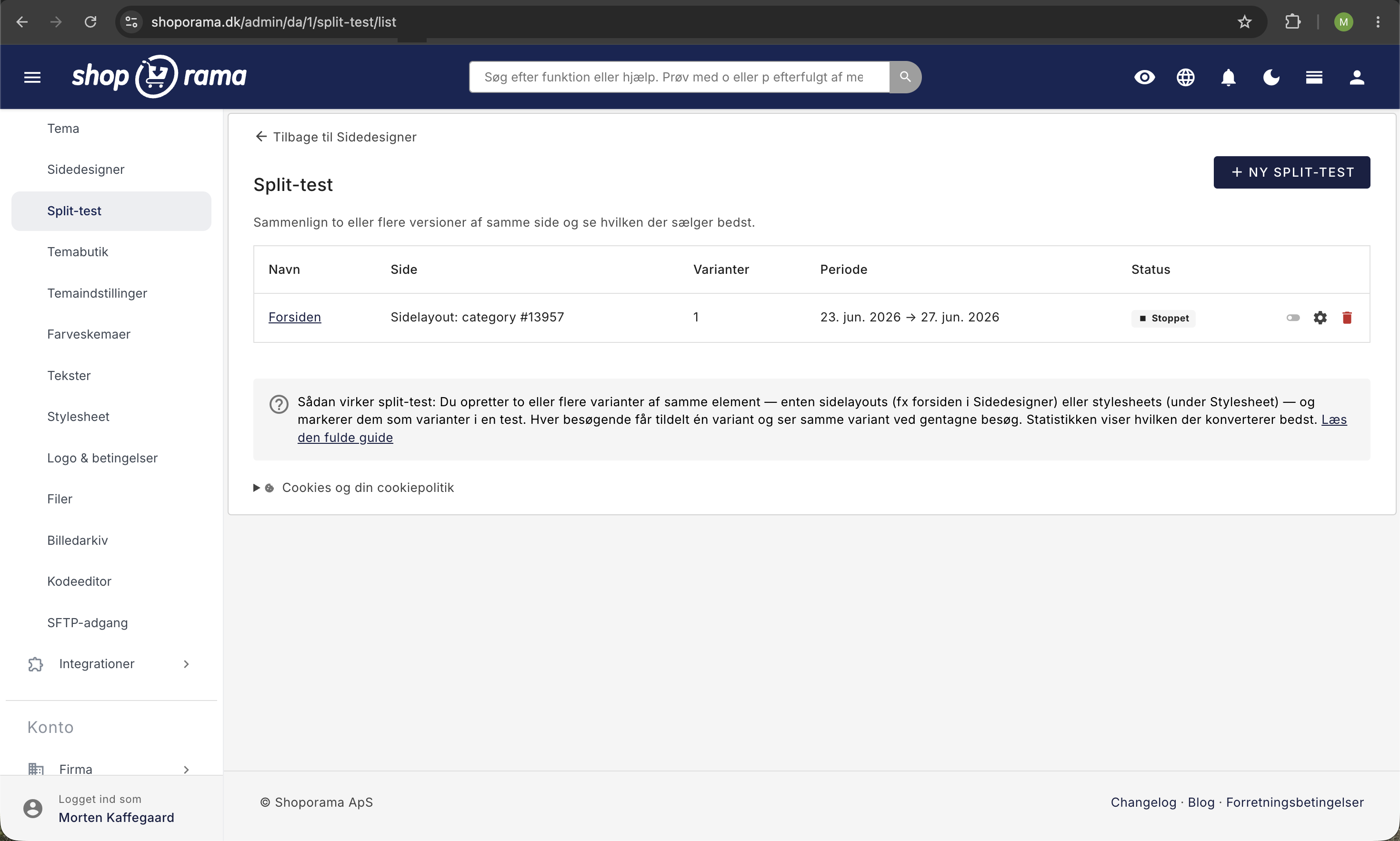
Hvordan fungerer split-testen?
Ganske enkelt består Shoporama-butikken din av et tema som består av en rekke filer. For eksempel vises produktet ditt vanligvis i filen product.html. Denne filen inneholder ofte en annen fil som heter price.html, som viser prisen, og en som heter add_to_basket.html, som viser «Legg i handlekurv»-knappen. Måten Shoporama gjennomfører splittester på, er at du for eksempel lager en klone av price.html (slik at du har to eller flere varianter av den filen). Hvis du har to varianter (originalen og versjon B), vil Shoporama bare vise den ene filen til den ene halvdelen av brukerne og den andre filen til den andre halvdelen av brukerne. Hvis du vil teste flere versjoner av den, er det bare å legge til en versjon til, og da vil hver tredje bruker se den enkelte versjonen. Du kan legge til så mange versjoner du vil, men du må være oppmerksom på at jo flere versjoner du legger til, desto lenger tid tar det før du har et gyldig resultat å basere deg på.
Så den første oppgaven din er å identifisere hvilken fil du skal splitteste. I dette eksemplet skal vi splitteste teksten på knappen, og derfor er det filen add_to_basket.html vi må ta tak i. Og her er fremgangsmåten.
- Gå til Konto → Nettbutikk → Temaer (URL: /theme/list) i menyen til venstre
- Klikk på knappen «Opprett nytt tema»
- Gi temaet ditt et navn, f.eks. «Legg i handlekurv-knapp-test». Navnet brukes kun slik at du selv kan identifisere testen
- I feltet nedenfor kan du velge å låse splittesten. Hvis du ikke ønsker å følge med på den, kan du velge at testen skal kjøre på 1000 bestillinger og deretter låse seg til den versjonen som konverterer best (basert på antall bestillinger)
- Under dette er det to felt. Det ene inneholder alle filene fra Shoporama-temaene, og det andre alle filene fra dine egne temaer. Merk at noen har flere versjoner av temaet sitt, så du må sørge for å finne filen i det temaet du bruker. Hvis du har ditt eget tema, må du gå ned til den nederste boksen. Bla frem til filen du skal bruke; i vårt eksempel er det add_to_basket.html
- Klikk på «Opprett» nederst på siden
- Sett haken ved filen og klikk på «Kopier de valgte malene»
- Gi originalen et navn for oversiktens skyld. Klikk på blyanten ved siden av den øverste og gi den navnet «Original», «Versjon A» eller hva du ønsker å kalle den
- Klikk på «Lagre»
- Klikk på blyantikonet ved siden av den nederste versjonen og gi den navnet «Versjon B» eller hva du ønsker å kalle den
- Rull ned i HTML-koden på siden. Finn det du vil A/B-teste. I vårt tilfelle er det teksten på knappen, så vi ruller ned og finner <input>-feltet med knappen
- Rediger teksten og klikk på «Lagre»
- Klikk på «Bruk dette tema», så er splittesten din i gang
Merk at du må deaktivere caching for at splittesten skal kunne kjøre.
Slik følger du med på split-testen din
For å kontrollere splittesten din, logger du deg bare inn på Shoporama, går til Konto → Nettbutikk → Temaer og klikker på temaet du opprettet. Klikk på blyanten ved siden av temaet, så vil du nå se splittesten din.
Lykke til med splittesten din.
Bonus: Spor testen din i Google Analytics
Vi anbefaler at du sporer splittesten din i Google Analytics. Da kan du følge med på testen din i Analytics. Det kan jo hende at den ene versjonen fungerer veldig bra på mobil, men ikke på desktop, og slike ting vil du kunne se i Analytics. For å kunne gjøre dette må du i hver versjon av kodene dine (både originalen og versjon B) bruke Custom Variables i Analytics. Her bør du på besøksnivå angi at brukeren har sett enten originalen eller versjon B. Hvilken type Analytics-kode du skal bruke, avhenger av hvilken versjon av Google Analytics du bruker på siden din. Nedenfor er et eksempel på hvordan det kan se ut:
_gaq.push(['_setCustomVar',
      1,
      'Split-test-kjøp-knapp',
      'Versjon B',
      1
   ]);
Husk: Ferdig er bedre enn perfekt. Så hvis du ikke har oversikt over Analytics-sporing, sett opp splittesten din og la den kjøre. Du kan alltid finpusse Analytics før neste test settes i gang.
Vær også oppmerksom på at hvis du har få besøkende i nettbutikken din, vil det ta en evighet før splittesten gir noen resultater. Har du få besøkende i nettbutikken, bør du i stedet fokusere fullt og helt på å skaffe besøkende.
Trenger du hjelp? Kontakt oss på support@shoporama.dk.
Relaterte artikler
Sett opp en deltest i Shoporama
Detaljert veiledning for hvordan du setter opp en delt test i Shoporama med trinnvise instruksjoner.
Samtykke til informasjonskapsler og samtykkemodus v2
Slik konfigurerer du Shoporamas gratis app for samtykke til informasjonskapsler: kategorier, automatisk blokkering, tilbakekalling av samtykke og...
API for Facebook-konverteringer
Veiledning til Facebook Conversions API på Shoporama: konfigurering med Pixel-ID og tilgangstoken, automatisk deduplisering av kjøp, content_ids...