Sådan laver du en størrelsesguide i Delaware-temaet
Trin-for-trin guide til at sætte en størrelsesguide op i Delaware-temaet på Shoporama. Aktivér theme-setting, opret en webshop-side og en produktlabel med ens tag, og vis guiden i en accordion på produktsiden.
Størrelsesguide-funksjonen i Delaware-temaet gir kundene dine et raskt overblikk over mål og størrelser direkte på produktsiden. Når den er konfigurert, vises det en utfoldbar knapp kalt «Størrelsesguide» på de produktene du selv velger. Hvis kunden klikker på knappen, åpnes en tabell eller tekst med nøyaktig den informasjonen du har lagt inn. Dette er spesielt nyttig for klær, sko, ringer, sportsklær og annet der passformen avgjør om kunden bestiller varen eller om den blir returnert.
Tips: En god størrelsesguide kan redusere returprosenten betydelig. Kunden tør beholde varen fordi hun selv har målt og sett at størrelsen passer.
Slik fungerer størrelsesguiden i Delaware-temaet
Funksjonen bygger på tre elementer som må henge sammen:
- En temainnstilling som aktiverer funksjonen i Delaware-temaet.
- En nettbutikkside som inneholder selve innholdet i veiledningen og har en tag som starter med size-guide (f.eks. size-guide-klær).
- En produktetikett med nøyaktig samme tag, som du tilordner til de produktene guiden skal vises på.
Når et produkt har en etikett med en tag som inneholder strengen «size-guide», slår temaet automatisk opp en side med samme tag og viser innholdet i en utfoldbar meny på produktsiden. Dette fungerer på samme måte i både Delaware og DelawareDK.
Trinn 1: Aktiver «Enable size guide» i temainnstillingene
Gå til «Design» i admin og åpne det aktive Delaware-temaet ditt. Klikk på «Innstillinger» og finn seksjonen «Product». Sett haken i «Enable size guide». Hvis du vil endre overskriften på utfoldingsknappen, kan du fylle ut feltet «Size guide title». Hvis du lar feltet stå tomt, skriver temaet automatisk «Størrelsesguide» (eller «Size guide» hvis kunden er på en engelskspråklig versjon av nettbutikken). Husk å klikke på «Lagre».
Hvis du vil ha full oversikt over innstillingene for Delaware-temaet, kan du lese veiledningen til Delaware-temaet.
Trinn 2: Opprett en nettbutikkside med selve veiledningen
Gå til Innhold → Statiske sider og opprett en ny side. Gi den et beskrivende navn, f.eks. Størrelsesguide for klær. I innholdsfeltet skriver du selve guiden, vanligvis en tabell med størrelser og mål samt en kort veiledning i hvordan kunden måler seg selv.
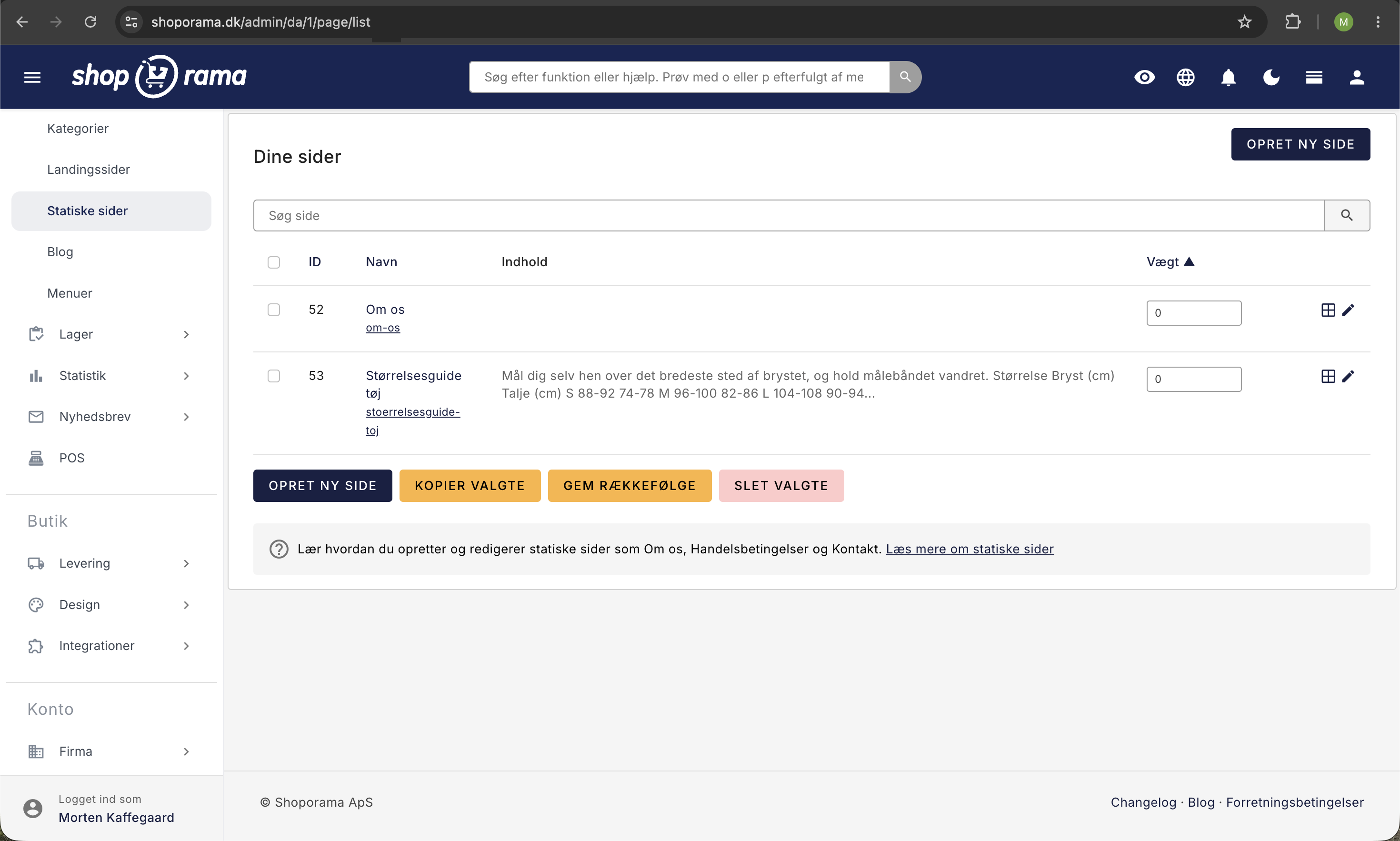
Viktig: I feltet «Tag på siden» skriver du en tag som starter med «size-guide». Legg gjerne til en endelse som beskriver produkttypen, f.eks. «size-guide-klær » eller «size-guide-sko». Bruk små bokstaver og bindestreker. Lagre siden.
Du finner mer om sider og hvordan de merkes i artikkelen om statiske sider.
Trinn 3: Opprett en produktetikett med samme tag
Gå til «Produktetiketter» under «Produkter» og klikk på «Opprett ny». Gi etiketten et navn, f.eks. «Størrelsesguide klær», og fyll ut feltet «Tag» med nøyaktig samme verdi som på siden, altså «size-guide-klær». Det er taggen som knytter produktet til siden, så den må være identisk, tegn for tegn. Velg en farge hvis du vil, og lagre.

Les mer om produktetiketter og hvordan «Tag»-feltet brukes i artikkelen om produktetiketter.
Trinn 4: Tilordne etiketten til de relevante produktene
Åpne et produkt i redigeringsvisningen og finn seksjonen «Etiketter». Sett haken i etiketten du nettopp har opprettet, og lagre. Du kan også merke flere produkter i produktlisten og tilordne etiketten i bulk via «Massehandling», slik at du slipper å gå inn på ett produkt om gangen.
Når etiketten er tilordnet produktet, vises utvidelsesknappen automatisk på produktsiden. Du finner detaljer om seksjonen «Etiketter» i veiledningen for redigering av produkter.
Eksempel på innhold til siden
Du kan bruke en enkel HTML-tabell som denne i innholdsfeltet på siden. Den fungerer fint inne i utfoldingsknappen:
<p>Mål deg selv på det bredeste stedet på brystet, og hold målebåndet vannrett.</p>
<table>
  <tr><th>Størrelse</th><th>Bryst (cm)</th><th>Midje (cm)</th></tr>
  <tr><td>S</td><td>88–92</td><td>74–78</td></tr>
  <tr><td>M</td><td>96–100</td><td>82–86</td></tr>
  <tr><td>L</td><td>104–108</td><td>90–94</td></tr>
  <tr><td>XL</td><td>112–116</td><td>98–102</td></tr>
</table>
Et lite bilde som viser hvor man måler, sier ofte mer enn mange ord. Last opp bildet via redigeringsverktøyet på siden og plasser det over eller ved siden av tabellen.
Flere guider for ulike produkttyper
Klær, sko og ringer har svært forskjellige mål, og kunden blir forvirret av en samlet tabell. Lag i stedet en guide per produkttype:
- En side med tagget «size-guide-trojer» og en tilhørende etikett.
- En side med tagget «size-guide-bukser» og en tilhørende etikett.
- En side med tagget «size-guide-sko » og en tilsvarende etikett.
Hver kombinasjon er uavhengig av de andre. Du kan ha så mange guider du vil, så lenge taggen starter med «size-guide» og siden og etiketten har nøyaktig samme tag.
Gode råd
- Hold tabellen enkel. 3–5 nøkkelmål er ofte nok. Lange tabeller med 14 kolonner skremmer kunden bort fra kjøpsknappen.
- Sjekk den på mobilen. Mange kunder handler fra telefonen. Åpne et produkt på din egen mobil og se om tabellen passer på skjermen.
- Forklar hvordan man måler. En kort veiledning over tabellen reduserer feil, f.eks. «Mål livvidden der du vanligvis har bukselinningen».
- Legg til flere størrelsessystemer. Hvis du har utenlandske kunder, bør du inkludere EU-, UK- og US-størrelser i tillegg til de danske.
- Hold den oppdatert. Hvis du bytter leverandør og passformen endres, må du oppdatere veiledningen samtidig, ellers øker returprosenten.
Ofte stilte spørsmål
Hva er forskjellen mellom en side og en etikett?
Siden er der du skriver selve innholdet, altså tabellen med størrelser og mål. Etiketten er en klistremerke du setter på produktene der størrelsesguiden skal vises. Tenk på etiketten som en liten post-it-lapp som sier «vis størrelsesguidesiden her». Tag-feltet på begge må være identisk, for det er det som knytter dem sammen.
Må taggen være nøyaktig den samme på siden og etiketten?
Ja, tegn for tegn. Hvis du skriver «size-guide-toj» på siden og «size-guide-tøj» på etiketten, finner temaet ikke siden. Hold deg til små bokstaver, tall og bindestreker, og kopier taggen mellom siden og etiketten for å unngå skrivefeil.
Må jeg sette etiketten på hvert enkelt produkt manuelt?
Nei. Du kan merke av mange produkter i produktlisten og tildele etiketten i bulk via «Massehandling». Det går raskt, enten det er 100 eller 1000 produkter. Du trenger bare å gjøre dette for produkter der størrelse er relevant.
Kan jeg ha forskjellige guider for ulike produktkategorier?
Ja, og det er det vi anbefaler. Opprett en side og en etikett per produkttype, f.eks. størrelsesguide-gensere, størrelsesguide-bukser og størrelsesguide-sko. Tilordne riktig etikett til de riktige produktene, så ser kunden den riktige guiden på hvert produkt.
Hva skjer hvis et produkt har flere etiketter med «size-guide» i taggen?
Temaet viser bare den første av dem. Hvis et produkt for eksempel har både «size-guide-trojer» og «size-guide-sko», er det rekkefølgen som avgjør hvilken guide kunden ser. Sett bare én «size-guide»-etikett på det samme produktet for å unngå overraskelser.
Kan jeg legge inn HTML, tabeller og bilder i veiledningen?
Ja. Siden behandles som vanlig sideinnhold, så tabeller, bilder og lenker fungerer som forventet. Tabeller er helt klart best egnet for selve målene, og et lite bilde som viser målepunkter, hjelper kunden i gang. Hold det enkelt, slik at det også fungerer på mobil.
Påvirker veiledningen SEO eller sidens lastetid?
Innholdet ligger som vanlig HTML på produktsiden, selv om utfoldingsknappen er lukket. Google kan derfor indeksere det, og du kan få long-tail-trafikk på for eksempel «størrelsesguide [varegruppe]». Innvirkningen på sidens hastighet er minimal hvis veiledningen består av ren tekst og tabeller. Hvis du bruker store bilder eller video, må du sørge for at filene er komprimert.
Kan jeg teste veiledningen uten at den vises for alle kunder med en gang?
Ja. Sett nettbutikksiden til offline mens du jobber med innholdet, eller tilordne etiketten til ett testprodukt først. Åpne produktet i en inkognito-fane og sjekk at utfoldingsknappen vises og at innholdet ser riktig ut. Når det fungerer, kan du sette siden online og tildele etiketten til flere produkter.
Jeg har aktivert innstillingen, men knappen vises ikke. Hva er feilen?
Tre ting må være på plass samtidig: 1) «Enable size guide» er slått på i temainnstillingene og lagret, 2) produktet har en etikett hvis tag starter med «size-guide», og 3) det finnes en nettbutikkside med nøyaktig samme tag, og siden er satt online. Sjekk om det er stavefeil i taggen begge steder. Det er den vanligste årsaken til at knappen ikke vises.
Hvis du trenger hjelp, kan du gjerne kontakte oss på support@shoporama.dk.
Relaterte artikler
Konfigurasjon og tilpasning med Delaware-tema
Komplett guide til hvordan du setter opp Delaware-temaet i Shoporama-nettbutikken din. Bunntekst, megameny, farger, betalingsikoner, Trustpilot,...
Produktetiketter
Lær hvordan du bruker produktetiketter i Shoporama til å organisere og kategorisere produktene dine med fargekodede etiketter.
Rediger produkt
Guide til produktredigeringssiden i Shoporama. Gjennomgang av alle seksjoner: Generelt, beskrivelser, bilder, kategorier, etiketter, lager,...
Statiske sider
Lær hvordan du oppretter og redigerer statiske sider som Om oss, Vilkår og betingelser og Kontakt i Shoporama.