Tilleggs kjøp på produktsiden: selg tilbehør med ett avkryssingsfelt
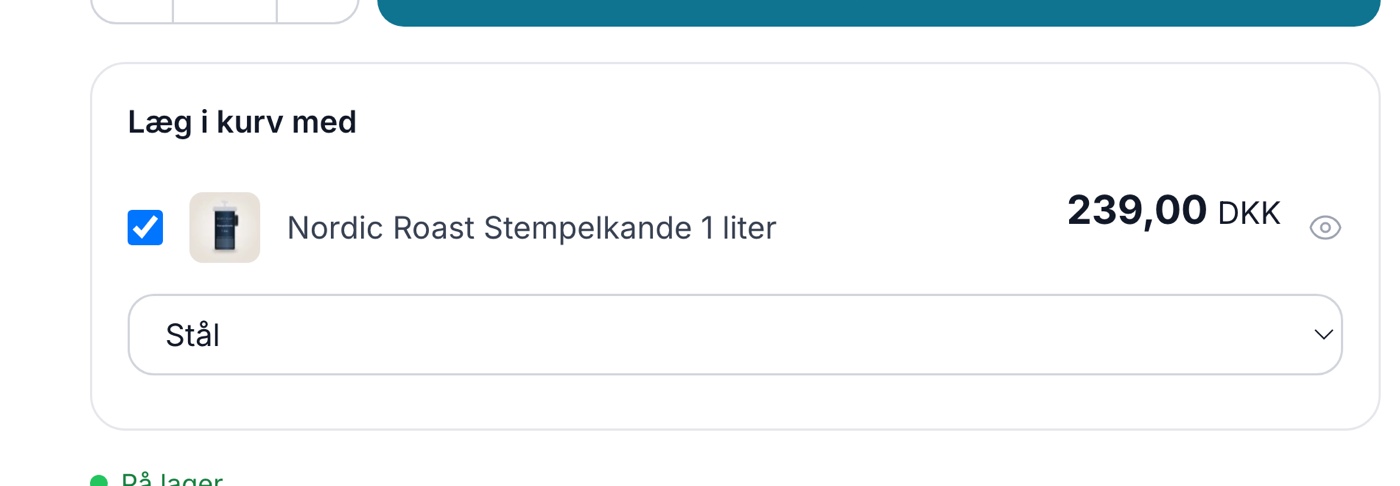
Vis utvalgte tilbehør under kjøpsknappen, slik at kunden kan legge dem i handlekurven med ett enkelt kryss. Med variantvalg kan kunden også velge størrelse eller farge på tilleggsproduktet.
Hva er tilleggskjøp?
Tilleggskjøp er de små, opplagte varene som kunden uansett trenger, plassert rett under kjøpsknappen på produktsiden. Kunden merker for eksempel av for løpesokker, batterier eller skopleie, og varen havner i handlekurven sammen med hovedproduktet med ett klikk. Kjøpsbeslutningen er allerede tatt på dette tidspunktet, så du trenger ikke å overtale noen – du må bare gjøre det enkelt å si ja.
Forretningsmessig handler tilkjøp ikke om å få inn flere kunder, men om å øke verdien av de kundene du allerede har betalt for å få inn. Frakt, betalingsgebyr og pakking er det samme, uansett om det ligger én eller to varer i handlekurven, så inntektene fra en tilleggsvare er nesten ren dekningsbidrag. Dette er klassisk kryssalg, og den mest direkte måten å øke gjennomsnittlig ordreverdi på.
Kort sagt: tilleggskjøp settes opp ved å skrive produkt-ID-ene på tilbehørsvarene, atskilt med komma, inn i et felt på hovedproduktet. Feltet kommer fra temaet ditt, og tilleggskjøp finnes i temaene Montana, MontanaB2B, Delaware og DelawareDK.
Slik oppleves det av kunden
Under kjøpsknappen på produktsiden står det en liten blokk med overskriften «Legg i handlekurven med». Under overskriften vises tilleggsvarene du har valgt, hver med en avkryssingsboks, et lite bilde, produktnavnet, prisen og en lenke videre til tilleggsvarens egen produktside, dersom kunden ønsker å lese mer.
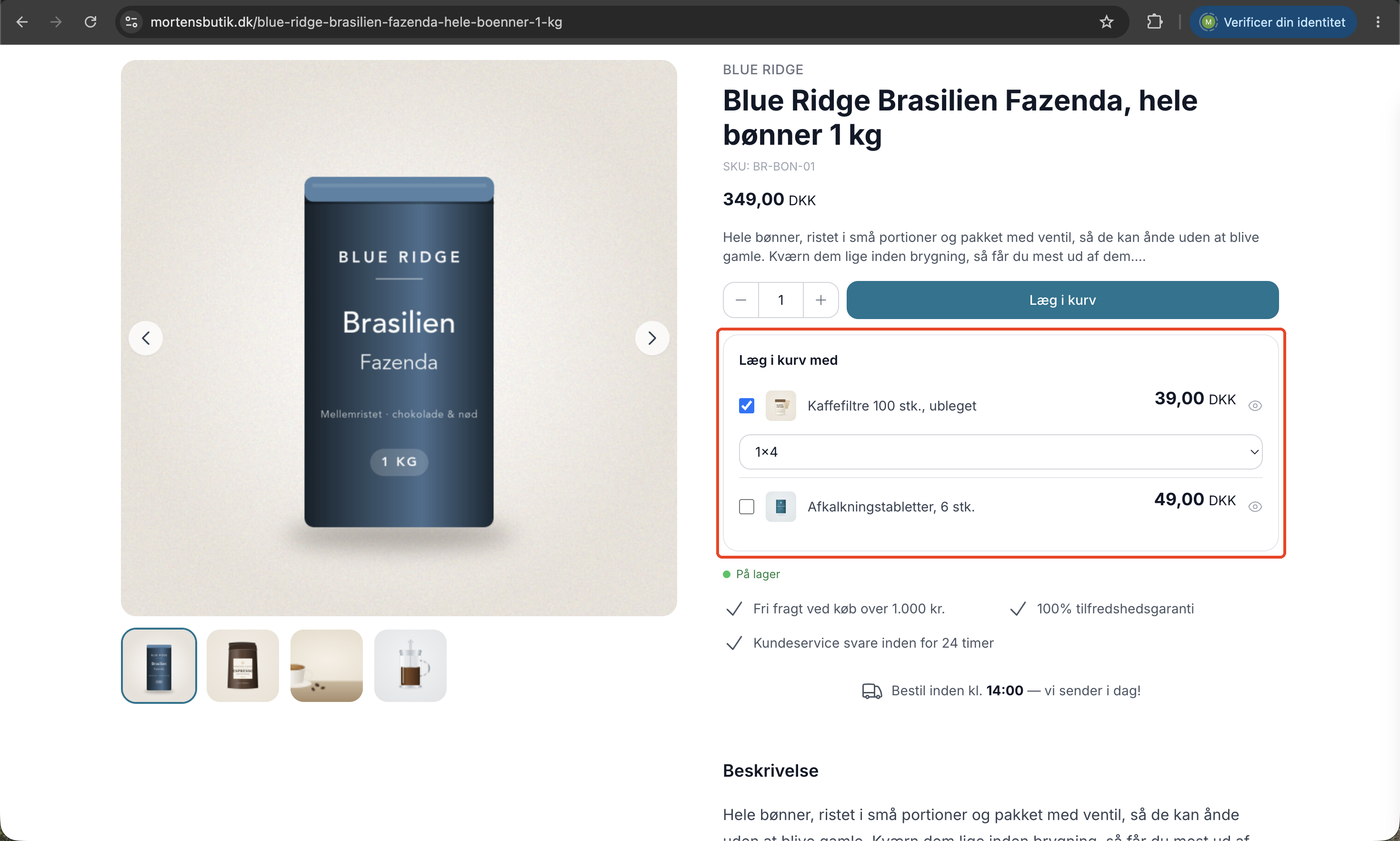
Kunden krysser av for de ønskede tilleggsvarene og trykker på den vanlige kjøpsknappen. Både hovedvaren og de avmerkede tilleggsvarene legges i handlekurven på én gang. Kunden trenger altså ikke å gå inn på flere produktsider og gjenta prosessen.
Prisen som vises på tilleggsvaren, er varens helt vanlige pris i nettbutikken, inkludert en eventuell kampanjepris. Du kan ikke opprette en spesiell rabatt som kun gjelder når varen kjøpes som tilleggsvare. Hvis kombinasjonen skal være billigere enn summen av delene, hører den hjemme i en samlepakke eller en kampanje.
Hvis tilleggskjøpet har forskjellige priser på de enkelte variantene, viser blokken den laveste av dem, og det står ikke «Fra» foran. Prisen oppdateres heller ikke når kunden velger størrelse. Bruk derfor helst varer med samme pris på alle varianter som tilleggskjøp.
Tilleggsprodukt med varianter: la kunden velge størrelse
Hvis tilleggsproduktet har varianter, for eksempel sokker i flere størrelser eller et deksel i flere farger, vises en velger så snart kunden merker av for tilleggsproduktet. Valgmenyen er skjult inntil da, slik at feltet forblir oversiktlig for kunder som ikke er interessert.
- Hvis tilleggsvalget kun har én tilgjengelig verdi, velges denne automatisk, og kunden får ingen valgmeny å forholde seg til.
- Utsolgte størrelser kan ikke velges. De vises enten ikke i det hele tatt, eller de vises med teksten «(utsolgt)» og kan ikke klikkes på. Hva som skjer, styres av temainnstillingen «Vis utsolgte varianter» under Design, og den er som utgangspunkt slått av, slik at utsolgte størrelser ikke vises i det hele tatt.
- Tilleggsvalget legges i handlekurven med den valgte variantens eget varenummer, slik at plukking, lageruttak, fakturering og eventuelle returer blir riktige.
Det er to ting det er verdt å vite på forhånd. For det første fungerer velgeren bare for varianter som er satt opp som en liste med faste valgmuligheter, altså den typen variant der kunden velger mellom for eksempel S, M og L. Hvis varianten er oppsatt på en annen måte i produktprofilen, får kunden ingen valgknapp, og da kan ikke tilleggsproduktet legges i handlekurven. For det andre støtter plattformen bare én variantakse per produkt. Et tilleggsprodukt kan derfor ha enten størrelse eller farge, ikke begge deler. Hvis du skal bruke begge deler, må du opprette produktene hver for seg, for eksempel som «Løpesokker svart» og «Løpesokker hvit», hver med sine egne størrelser.
Viktig informasjon om lagerbeholdning: velgeren er ingen garanti
Størrelsesvelgeren blokkerer utsolgte størrelser, men den er en visuell sperring i nettleseren, ikke en lagerkontroll. Et tilleggsprodukt uten varianter vises alltid, også når det er utsolgt, og kunden kan krysse av for det. Hvis tilleggsproduktet har nøyaktig én gjenværende størrelse, velges den automatisk uten lagerkontroll.
Det foretas heller ingen lagerkontroll når varen legges i handlekurven. Til gjengjeld kan ikke kunden fullføre kjøpet: hvert eneste trinn i kassen sjekker handlekurven mot lageret og sender kunden tilbake til handlekurven med meldingen «En eller flere varer er ikke på lager». Bare i de helt sjeldne tilfellene hvor to kunder kommer til den siste varen samtidig, kan det skje. Sett derfor kun varer du faktisk har på lager som tilleggsprodukt, eller slå på «tillat negativt lager» for dem.
Slik setter du opp tilleggsprodukter for et produkt
- Finn først produkt-ID-en til varene du vil tilby som tilleggsvarer. Det er det siste tallet i adressefeltet i nettleseren når du redigerer produktet. Se hvordan du finner ID-en til et produkt, en kategori, en ordre og andre objekter. Hvis du heller vil ha ID-ene vist i oversikten, kan du klikke på «Tilpass visning » i linjen nederst på produktlisten og merke av for «Produkt-ID». Hvis linjen er skjult, må du først klikke på «Masseredigering» nederst på siden. Linjen vises ikke på mobil og små skjermer, og leverandørbrukere ser den ikke i det hele tatt. Kolonnen gjelder for alle brukere i nettbutikken.
- Gå til «Produkter», «Alle produkter», og klikk på det produktet som skal ha tilleggsvarer. Hvis du er i tvil om produktredigering generelt, kan du lese mer om hvordan du redigerer et produkt.
- Fold ut avsnittet «Utvidelser» i temaet ditt. Det ligger nær toppen, rett etter «Generelt» og etter «Kundegrupper» hvis nettbutikken din bruker disse. Avsnittet er som standard sammenfoldet, og du kan også hoppe direkte til det via snarveien i sidefeltet til høyre.
- Finn seksjonen for tilleggsprodukter. Den har forskjellige navn avhengig av tema; se listen lenger ned. Du kan alltid kjenne igjen feltet på hjelpeteksten under inntastingsfeltet, som forklarer at tilleggsprodukter lar deg legge flere produkter i handlekurven sammen med hovedproduktet.
- Skriv inn produkt-ID-ene i feltet, atskilt med komma, for eksempel 232153,242862. Mellomrom har ingen betydning, så 232153, 242862 fungerer like bra.
- Lagre produktet.
- Sjekk at det fungerer: åpne produktsiden i nettbutikken, merk av for et tilleggsprodukt, velg en størrelse hvis det finnes et valgfelt, og trykk på «Legg i handlekurven». I handlekurven skal du nå se to linjer, hovedvaren og tilleggsvaren, hver med sitt eget varenummer.
Rekkefølgen i feltet er også rekkefølgen på produktsiden, så plasser det tilleggsproduktet du helst vil selge, først. Hvis du skriver inn samme ID to ganger, vises tilleggsproduktet bare én gang.
Hvis du tømmer feltet og lagrer, deaktiverer du kun produktets egen liste. Har produktet et ekstra felt med navnet addon_ids, eller har kategorien det i Montana og MontanaB2B, tar dette i stedet over. Det finnes foreløpig ingen «slå helt av»-funksjon for et enkelt produkt i en kategori med felles tilleggsprodukter.
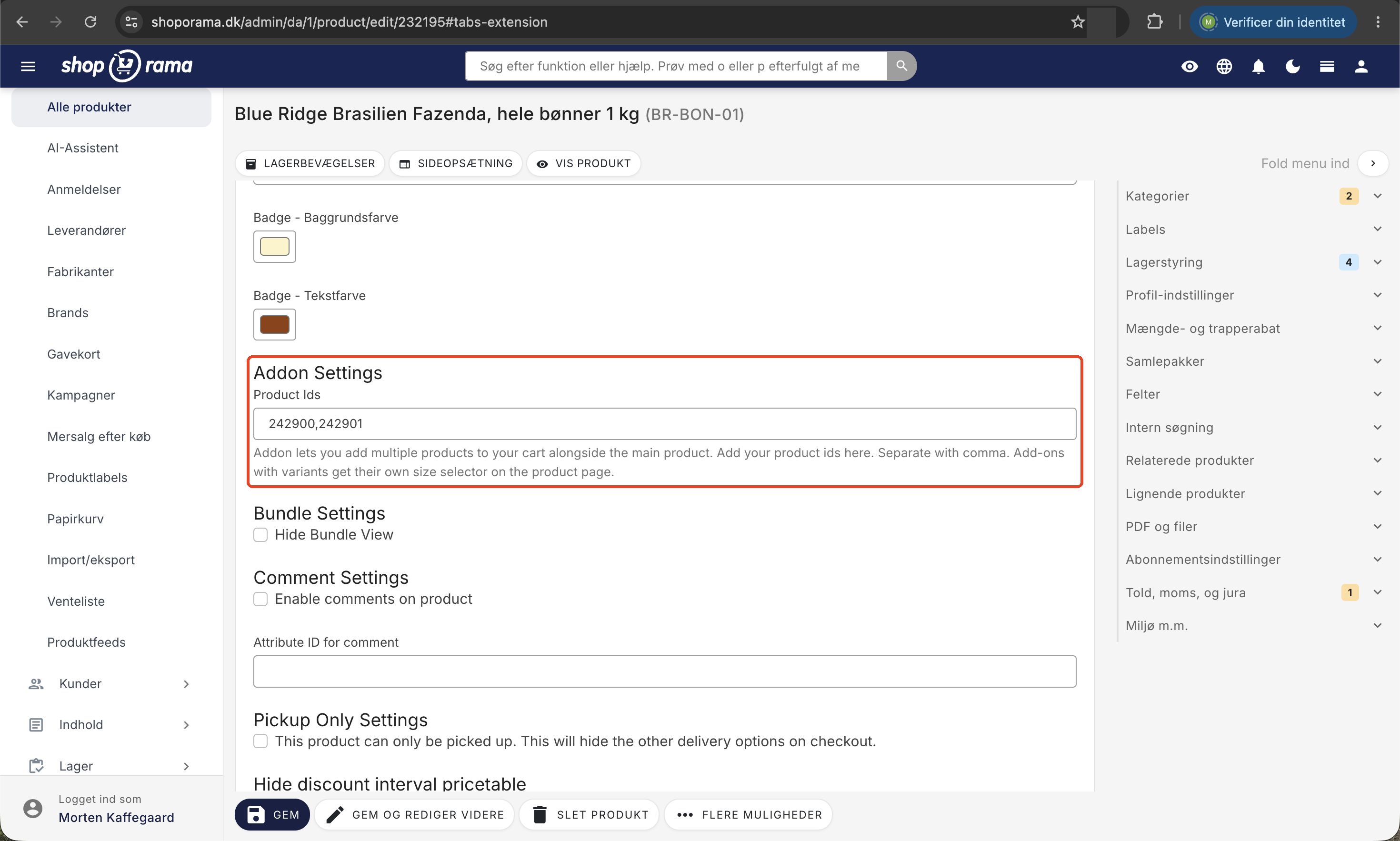
Feltet har forskjellige navn avhengig av tema
Seksjons- og feltnavn hentes direkte fra temaet og oversettes ikke av Shoporama. Derfor vises det engelsk tekst i tre av de fire temaene, selv når du bruker administrasjonsgrensesnittet på dansk. Feltet er det samme, uansett hva som står over det.
- Montana: seksjonen heter «Addon Settings», feltet heter «Product Ids».
- MontanaB2B: «Addon Settings » og «Product Ids».
- Delaware: «Addon Settings » og «Product Ids».
- DelawareDK: her er tekstene oversatt, så seksjonen heter «Tilføyelsesprodukter » og feltet «Produkt-ID-er».
På kundesiden av skjermen er overskriften «Legg i handlekurven med» i Montana, MontanaB2B og DelawareDK, mens den engelske versjonen av Delaware skriver «Add to cart with». Hvis du ønsker en annen formulering, for eksempel «Husk også» eller «Ikke glem», kan du se hvordan du tilpasser tekster i nettbutikken.
Hvilke temaer støtter tilleggskjøp?
Tilleggskjøp finnes i Montana, MontanaB2B, Delaware og DelawareDK. Hvis du bruker et annet av Shoporamas temaer, finnes ikke feltet, og blokken vises ikke i nettbutikken. Dette er ikke en feil. Det skyldes ganske enkelt at tilleggskjøp er en del av temaet.
Det er tre situasjoner som kan skape forvirring:
- Temaet har ingen ekstra felt i det hele tatt, som for eksempel Washington. Da finnes ikke hele avsnittet «Utvidelser» fra temaet ditt på produktsiden i admin.
- Temaet har tilleggsfelt, men ikke tilleggsfunksjoner, som for eksempel Alaska2 og California. Da ser du seksjonen, men delen for tilleggsfunksjoner mangler i den.
- Du bytter til et tema uten tilleggsfunksjoner. Dine lagrede ID-er slettes ikke, de blir bare usynlige og ubrukte. Hvis du bytter tilbake til et tema med tilleggsfunksjoner, er verdiene der igjen.
Hvis du har et privat tema eller et partner-tema, må tilleggsfunksjonene bygges inn i nettopp ditt tema før feltet dukker opp. Les mer om utvidelser fra temaet, eller skriv til support@shoporama.dk hvis du er i tvil om hva temaet ditt kan.
Hvor nettbutikken søker etter tilleggsfunksjoner
Butikken søker etter tilleggsvarer i en fast rekkefølge og stopper ved den første kilden som har noe. De to første kildene fungerer i alle fire temaene:
- Tilleggsfeltet på selve produktet, altså det du fylte ut ovenfor.
- Et ekstra felt på produktet med navnet addon_ids og ID-ene som verdi.
De to neste kildene fungerer kun i Montana og MontanaB2B. I Delaware og DelawareDK fungerer ikke kategoriveien; dette er en kjent feil i temaet, så der må du legge til tilleggsprodukter på selve produktene.
- Det samme feltet, «addon_ids», i produktets hovedkategori. Hvis produktet ikke har noen hovedkategori, brukes den kategorien det ligger i.
- Det samme feltet lenger oppe i kategoritreet, dersom kategorien selv ikke har det. Vær oppmerksom på at det er den øverste kategorien med feltet som gjelder, ikke den nærmeste. Hvis du angir addon_ids både på en hovedkategori og en underkategori, er det hovedkategoriens liste som brukes.
Slik fyller du ut feltet addon_ids
Verdien skrives som nøkkel=verdi, og det må bare stå én nøkkel per linje. Selve linjen ser slik ut:
addon_ids=232153,242862
- På produktet: åpne produktet, finn avsnittet «Felter» og skriv linjen i feltet «Ekstra felter». Nøkkelen kan gjerne skrives med store bokstaver her.
- I kategorien: gå til «Kategorier», åpne kategorien og skriv linjen i feltet «Ekstra felt». Her må nøkkelen skrives nøyaktig med små bokstaver, ellers blir den ikke funnet. Kategorien har ikke noe «Utvidelser»-kort, så ikke let etter det.
Fordelen er åpenbar: Sett inn filtre og avkalkingstabletter for hele kaffekategorien én gang, og overstyr deretter for de få produktene som skiller seg ut. Da vedlikeholder du ett sted i stedet for 400.
Legg til tilleggsvarer på mange produkter samtidig
Det finnes tre måter, og det er verdt å vite hva som ikke fungerer før du bruker en time på å lete: masseredigering, tabellredigering og CSV-import kan ikke legge til tilleggsfeltet. Det må gjøres på en av disse måtene:
- Kategorifeltet (kun Montana og MontanaB2B): én linje i kategorien dekker alle produktene i den. Klart raskest, hvis temaet ditt støtter det.
- REST-API-et (alle fire temaene): kan fylle ut tilleggsfeltet på produktene, slik at du kan kjøre en liste programmatisk.
- Manuelt, ett produkt om gangen. Passer bra for de 5 til 20 produktene der tilleggsvalget er spesielt.
Hva som skjer i handlekurven og på bestillingen
Et tilleggsprodukt blir en helt vanlig vare i handlekurven med sin egen linje, sin egen pris og sitt eget varenummer. Hvis tilleggsproduktet har varianter, er det varenummeret til den valgte varianten som brukes. Det legges én stk. i handlekurven hver gang kunden krysser av og trykker på «kjøp», men kunden kan fritt endre antallet i handlekurven etterpå, eller slette tilleggslinjen uten å røre hovedvaren. Hvis kunden legger det samme tilleggsproduktet i handlekurven to ganger, blir antallet lagt sammen på den ene linjen.
Siden tilleggsvaren er en helt vanlig vare i handlekurven, teller den også helt normalt med i grensen for gratis frakt, i minimumsordreværdien, i rabattkoder og i fraktvekten. Et tilleggsprodukt kan ikke selv ha tilleggsprodukter, så det oppstår ingen kjedereaksjon.
Ved kjøp blir hver handlekurvlinje sin egen varelinje på bestillingen, og lagerbeholdningen trekkes fra den varianten kunden har valgt. Det betyr også at verken bestillingen i administrasjonssystemet, fakturaen, regnskapsprogrammet ditt eller en eventuell retur kan skille mellom et tilleggskjøp og en vare kunden selv har funnet frem. Dette er en fordel i det daglige, fordi alt bare fungerer som vanlig, men det betyr samtidig at du ikke kan lage en rapport over «hvor mye jeg solgte som tilkjøp». Hvis du vil måle effekten, må du se på gjennomsnittlig ordreverdi og på salget av tilleggsvarene før og etter at du satte dem opp.
Tilleggskjøp, samlepakke eller meromsetning etter kjøp
Shoporama har flere måter å selge mer per kunde på, og de løser hver sin oppgave:
- Tilleggsprodukter på produktsiden er tilbehør som du vet hører sammen med varen. Kunden kan fritt velge å legge det til eller fjerne det, og hvert tilleggsprodukt blir en egen varelinje. Velg dette når tilbehøret koster betydelig mindre enn hovedvaren.
- Pakketilbud er ett produkt som inneholder flere varer, med eget navn, egen pris og eget varenummer. Velg dette når kombinasjonen har et navn og en samlet pris, for eksempel et startpakke eller en gavekurv, når du vil gi rabatt på hele pakken, og når pakken skal kunne finnes i søk, kategorier og produktfeeds. Kunden kan ikke velge bort deler av en samlepakke.
- Tilleggssalg etter kjøp vises på kvitteringssiden etter betaling og oppretter en ny ordre med kundens eksisterende adresse, frakt og betalingsmåte. Velg dette når du under ingen omstendigheter vil forstyrre selve kjøpet, og når varen ikke trenger å ha noe med det kjøpte å gjøre.
- Anbefalinger beregnes automatisk ut fra hva andre kunder har sett og kjøpt, og krever ingen vedlikehold av listene. Du må imidlertid plassere dem én gang, for eksempel «Andre så også» på produktsiden, via sidedesigneren. Velg dette når du ønsker å dekke hele sortimentet uten manuelt arbeid.
- Relaterte produkter og omvendt relaterte produkter legges inn manuelt på produktet og vises som forslag. De ligner på tilleggskjøp, men legges ikke i handlekurven med ett klikk.
Kort sagt: tilleggskjøp er for det du vet hører sammen, anbefalinger er for det statistikken finner, samlepakker er for det du vil selge som ett produkt, og mersalg etter kjøp er for det som ikke må stå i veien for salget.
Gode råd: hvilke produkter egner seg som tilkjøp
- Start med dine egne bestillinger, ikke med magefølelsen. Rapporten «Kjøpt sammen» under «Statistikk» viser nøyaktig hvilke produktpar som forekommer på de samme bestillingene. Velg de to eller tre som går igjen.
- Hold prisen på omtrent 10 til 25 prosent av hovedvaren. Et tilleggskjøp til 79 kroner på en vare til 599 kroner er et refleksklikk. Det samme tilleggskjøpet til 349 kroner er en ny beslutning, og da risikerer du at kunden forlater siden for å regne på det.
- Velg små, lette varer med god margin. Tilkjøpet må ikke endre fraktprisen eller kreve ny emballasje. Det er der fortjenesten ligger.
- Høyst to eller tre tilleggskjøp per produkt. Over tre punkter blir blokken til en liste som kunden blar forbi. To treffende tilleggskjøp selger mer enn syv svake.
- Velg varer du har på lager. En restordre eller en vare fra en leverandør med lang leveringstid som tilleggsprodukt kan forsinke hele pakken, og et utsolgt tilleggsprodukt uten varianter kan kunden fortsatt krysse av for.
- Velg tilleggsprodukter med lav returrisiko. Tilbehør som ikke krever tilpasning er det sikreste. Hvis tilleggsproduktet må velges i størrelse, må du sørge for at variantnavnene er entydige (39–41 er bedre enn Medium), og at det finnes en størrelsesguide på siden.
- Unngå å gjøre noe som er nødvendig til et valgfritt kryss. Hvis produktet ikke kan brukes uten tilleggsproduktet, må det enten være inkludert i prisen eller fremgå tydelig av beskrivelsen. Ellers får du skuffede kunder og henvendelser til kundestøtte.
- Legg felles tilbehør i kategorien, og overstyr dette for de produktene som skiller seg ut. Dette fungerer i Montana og MontanaB2B.
- Rydd opp med jevne mellomrom. Utgåtte, sesongbaserte eller permanent utsolgte varer må fjernes fra utvalget igjen.
- Mål over fire til seks uker, og mål på ordreværdi. Ikke på hvor mange som klikker. Et tilleggsprodukt som selger mye, men medfører returer, er en dårlig forretning.
Eksempler fra ulike bransjer
- Sport: joggesko med joggesokker i størrelsene 36–38, 39–41 og 42–45. Sykkel med slange med riktig ventiltype. Yogamatte med bærestropp.
- Klær og fottøy: skinnstøvler med impregneringsspray og skopleie. Jakke med lue eller hansker i størrelsene S, M og L.
- Elektronikk: telefon eller nettbrett med skjermbeskyttelse og deksel, der fargen på dekselet kan velges.
- Gjør-det-selv: maling med pensler, malertape og avdekkingsplast. Terrassebord med skruer på 45 mm eller 60 mm.
- Mat og drikke: kaffebønner med filter, avkalkningstabletter eller en kopp. Vin med gaveeske.
- Leker: fjernstyrt bil med batterier, der kunden velger mellom AA eller AAA.
- Bolig og møbler: lampe med lyspære, der fatningen er av typen E14 eller E27. Hyllesystem med ekstra beslag.
- Dyr: hundemat med tyggeben, eller kattedo med sandposer.
Tilleggsvalget mitt vises ikke: slik finner du feilen
Feltet har ingen validering, og nettbutikken gir ingen advarsel når et tilleggsprodukt hoppes over. Dette skjer helt uten varsel, så du oppdager det først når du ser på produktsiden. Gå gjennom listen her fra begynnelsen:
- Tilleggsproduktet er offline. Start her. Hvis produktet ikke er online, hoppes det over uten varsel. Vær spesielt oppmerksom hvis du bruker automatisk «offline» ved utsolgt, for da kan et tilleggsprodukt forsvinne av seg selv.
- Du har skrevet inn feil ID. Hvis produktet ikke finnes, er slettet eller tilhører en annen av butikkene dine, blir det hoppet over. Sjekk at tallet står i adressen i produktredigeringen for akkurat den varen.
- Du har skrevet varenummeret i stedet for produkt-ID-en. Det er ikke det samme. Produkt-ID-en er tallet som står sist i adressen når du redigerer produktet.
- Du ser overskriften «Add to cart with» uten noe under den. Dette skjer i Delaware og DelawareDK, og det betyr at alle tilkjøps-ID-ene dine er filtrert bort, vanligvis fordi de er offline eller slettet. I Montana og MontanaB2B forsvinner hele blokken i stedet. Det er det beste tegnet på at ID-ene er problemet, ikke temaet.
- Temaet ditt støtter ikke tilleggsprodukter. Kun Montana, MontanaB2B, Delaware og DelawareDK har denne blokken. Hvis du bruker et privat tema, må det ha tilleggsprodukter innebygd.
- Du ser på feil sted. Blokken vises på produktsiden. I Delaware og DelawareDK vises den også i en produktblokk, hvis du har lagt inn en slik med sidedesigneren. Den vises aldri i produktlister, på produktkort eller i handlekurven.
- Du ser på en lagret versjon av siden. Produktsider lagres midlertidig, så det kan ta litt tid før endringen din blir synlig for besøkende. Hvis du vil se den med en gang, kan du tømme nettbutikkens cache fra admin under Innstillinger.
Hvis tilleggsvalget vises, men en størrelse mangler i velgeren, er varianten enten utsolgt eller ikke aktivert for produktet. Hvis den er utsolgt, avhenger det av temainnstillingen «Vis utsolgte varianter» om den vises som valgt eller ikke vises i det hele tatt. Hvis tilleggsvalget vises helt uten avkryssingsfelt, har produktet varianter, men ingen av dem er tilgjengelige akkurat nå, eller så er varianten ikke konfigurert som en liste over faste valgmuligheter. Sjekk produktprofilen og lagerbeholdningen for tilleggsvalget.
To siste ting som er verdt å vite. Du kan maksimalt vise 100 tilkjøp på ett produkt. Duplikater, nuller og annet søppel sorteres bort først, og deretter leses de første 100 ID-ene. Nummer 101 og videre blir ikke hentet inn i det hele tatt, og du får ingen melding om dette. I praksis er dette langt fra et problem, for to eller tre tilkjøp selger best. Og det er ingen hindring for at et produkt oppfører seg selv som tilkjøp, så sjekk at du ikke har kopiert ID-en fra varen du står på.
Hvis du ikke får det til å fungere, kan du skrive til support@shoporama.dk med en lenke til produktsiden og ID-ene du har skrevet inn i feltet, så skal vi se på saken.
Ofte stilte spørsmål
Kan jeg se på bestillingen eller fakturaen at kunden har lagt til noe som tilleggsvalg?
Nei. Tilkjøpet blir en helt vanlig ordrelinje med sitt eget varenummer og sin egen variant, og det er ingen felt som viser at varen stammer fra et tilkjøp. Det ser likt ut i bestillingen i administrasjonspanelet, på bestillings-PDF-en, i regnskapsprogrammet ditt, ved retur og kredittnota, og i API-et. Tilleggskjøp finnes kun på produktsiden i nettbutikken din. Hvis du ønsker å gjenkjenne dem i regnskapet, må du se etter varenummeret eller bruke varer som utelukkende selges som tilleggskjøp.
Står det alltid 1 stk. på tilleggslinjen?
Nei. Tilkjøpsblokken legger alltid én stk. i handlekurven, men handlekurven summerer antallet hvis kunden velger det samme tilkjøpet med samme størrelse på nytt. To klikk gir én linje med antall 2. Kunden kan dessuten fritt justere antallet på handlekurvsiden, akkurat som for alle andre varer. Regn derfor aldri med at det står 1, men les antallet på linjen.
Hvis en kunde kun ønsker å returnere selve tilleggsproduktet, kan jeg da kreditere den ene linjen?
Ja. Tilleggsvaren er sin egen ordrelinje med eget varenummer og krediteres som enhver annen vare. Ulempen er at systemet ikke vet at hovedvaren og tilleggsvaren hører sammen, så det kommer ingen advarsel eller automatisk behandling hvis kunden returnerer den ene og beholder den andre. Du må selv holde oversikt over denne sammenhengen.
Hva skjer hvis jeg fjerner tilleggsproduktet fra nettbutikken eller sletter det?
Det påvirker ikke de andre produktsidene. Tilleggsproduktet blir bare hoppet over og forsvinner stille og rolig. Det samme gjelder hvis du skriver inn et feil tall eller et produkt fra en annen av butikkene dine. Ulempen er at du ikke får noen melding i det hele tatt, verken i administrasjonspanelet eller i nettbutikken, så hvis du oppdager at et tilleggsprodukt er borte, er forklaringen nesten alltid at produktet er tatt av nettet eller slettet.
Kan kunden legge en størrelse i handlekurven som jeg ikke har på lager?
Utsolgte størrelser kan ikke velges i velgeren; de vises enten ikke i det hele tatt eller er merket med «(utsolgt)» og kan ikke klikkes på. Men hvis tilleggsvalget er et produkt uten varianter, kan kunden krysse av for det selv om det er utsolgt. Det er ingen lagerkontroll når varen legges i handlekurven. Kunden blir stoppet i kassen, hvor handlekurven sjekkes mot lageret, og det kommer en melding om at en eller flere varer ikke er på lager.
Teller tilleggskjøpet med i gratis frakt og rabattkoder?
Ja. Tilkjøpet er en helt vanlig vare i handlekurven, så det teller med i grensen for gratis frakt, i minimumsordreværdien, i rabattkoder og i fraktvekten på nøyaktig samme måte som en vare kunden selv har lagt i handlekurven.
Må tilleggskjøpet ligge i en kategori eller kunne finnes i søket?
Nei. Det eneste kravet er at produktet er tilgjengelig på nettet. Dette åpner for en god mulighet: du kan opprette rene tilbehørsvarer som ikke tilhører noen kategori og ikke tar opp plass i sortimentet, og kun selge dem som tilleggskjøp til de produktene der det gir mening.
En kunde sier at tilleggsproduktet ikke havnet i handlekurven. Hva kan det skyldes?
Tilleggsprodukter krever JavaScript i kundens nettleser. Hvis JavaScript er slått av, eller hvis en annonseblokkering eller et annet skript på siden blokkerer det, legges bare hovedvaren i handlekurven, og kunden får ingen feilmelding. Det er sjeldent, men det skjer. Be kunden prøve i en annen nettleser, og sjekk selv at det ikke har kommet et nytt skript eller en ny sporingskode på produktsiden.
Kan jeg gi rabatt på tilleggsproduktet når det kjøpes sammen med hovedvaren?
Nei. Tilleggsproduktet selges til sin helt vanlige pris, inkludert en eventuell kampanjepris, og det finnes ingen spesiell rabatt på tilleggsproduktet. Hvis kombinasjonen skal være billigere enn summen av delene, må du bruke en samlepakke med egen pris, eller en kampanje som gjelder begge varene.
Relaterte artikler
Produktprofiler og varianter
Guide til produktprofiler og varianter i Shoporama. Forstå hvordan profiler, attributter og varianter henger sammen.
Mersalg efter køb: Sælg mere på kvitteringssiden
Mersalg efter køb viser foreslåede produkter på kvitteringssiden, så kunden kan tilføje mere med ét klik. Sådan sætter du det op, vælger produkter,...
Anbefalinger: Vis automatisk produktene kundene dine søker etter
Anbefalinger viser automatisk relevante produkter, for eksempel «Andre så også» på produktsiden og «Andre kjøpte også» i handlekurven. Slik...
Vis varianter som ikke er på lager
Veiledning for å vise utsolgte varianter i Shoporama-temaet, slik at kundene kan se hele sortimentet og registrere seg for lagervarsler.
Konfigurasjon og tilpasning med Delaware-tema
Komplett guide til hvordan du setter opp Delaware-temaet i Shoporama-nettbutikken din. Bunntekst, megameny, farger, betalingsikoner, Trustpilot,...
Relaterte funksjoner
Tilleggsutstyr
Tilleggsvarer er tilbehør som kunden kan legge i handlekurven ved å krysse av med ett kryss direkte på produktsiden. Se hvordan tilleggsvarer...
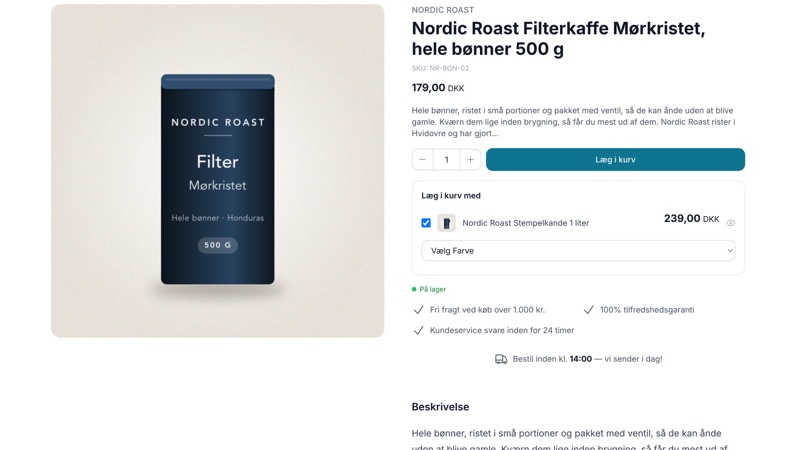
Tilleggsvalg på produktsiden kan nå ha varianter
Nå kan tilleggsvalg på produktsiden ha ulike varianter. Kunden velger farge eller størrelse i boksen «Legg i handlekurven», og varen blir lagt til...