Tilpass hvilke verktøy Claude kan bruke i butikken din
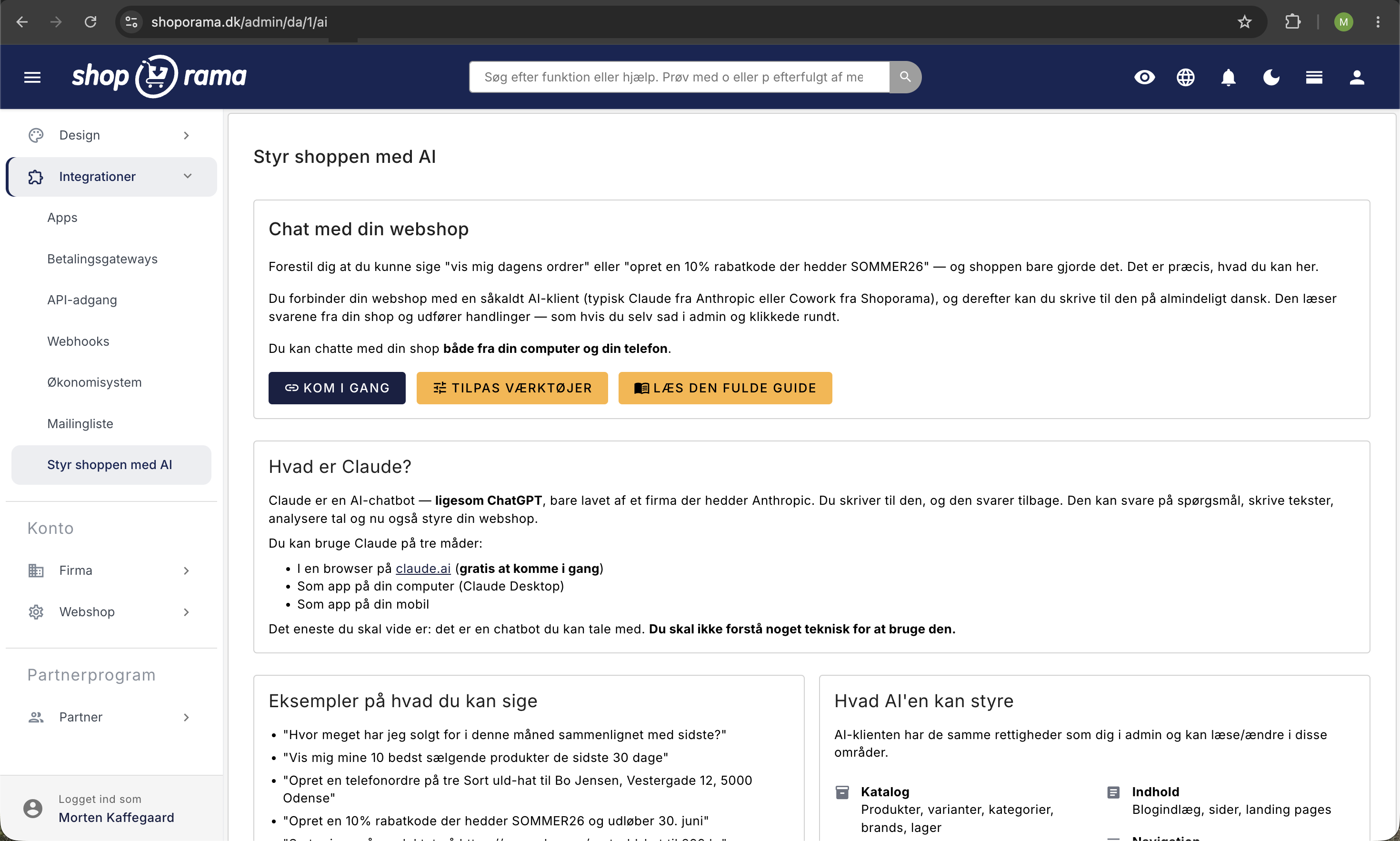
På siden «Styr nettbutikken med AI» i Shoporama kan du nå bestemme nøyaktig hvilke områder av nettbutikken din Claude skal jobbe med. Du kan deaktivere hele områder, for eksempel tema og sidedesign, hvis du vet at du aldri bruker AI-en til slike oppgaver. Dette gir raskere samtaler, færre misforståelser og forhindrer at Claude går tom for plass midt i en oppgave.
Hvorfor bør jeg velge bort verktøy?
Tenk deg at du sender en ny medarbeider inn i butikken din med en haug med håndbøker under armen. Én håndbok for varekatalogen, én for ordrene, én for kampanjer, én for utseendet på nettsiden og så videre. Før den nye medarbeideren i det hele tatt kan svare på ditt første spørsmål, må hun bla gjennom hele bunken. Akkurat som når du har for mange åpne faner i en nettleser, blir alt tregere, og rommet for den egentlige samtalen blir mindre.
Slik fungerer det også med Claude. Hver gang Claude kobler seg til nettbutikken din, henter den listen over alle tilgjengelige AI-verktøy. Med over 100 verktøy tar denne listen opp veldig mye plass i Claudes minne for samtalen. I praksis betyr det at lange samtaler kan nå taket for hvor mye Claude kan ha i hodet samtidig, og du kan få en melding om at samtalen er for lang til å fortsette. Dette skjer selv med Anthropics dyre abonnementer.
Hvis du for eksempel vet at du aldri bruker Claude til å redigere blogginnlegg eller til å tukle med temafiler, kan du velge bort disse områdene. Da får Claude mer plass til selve samtalen med deg, og du unngår at hun bruker tid og minne på funksjoner du uansett ikke skal bruke.
Slik tilpasser du verktøyene
- Gå inn i Shoporama-administrasjonen din og velg «Styr butikken med AI» i menyen til venstre.
- Klikk på knappen «Tilpass verktøy».
- Du ser nå en liste over ti områder. Hvert område har en bryter du kan slå på eller av. Under hvert område kan du klikke på «Vis alle verktøy» hvis du vil se nøyaktig hvilke handlinger som finnes i det området.
- Slå av de områdene du ikke bruker. Telleren øverst viser løpende hvor mange verktøy som er aktive.
- Klikk på «Lagre».
Endringene trer i kraft neste gang Claude kobler seg til nettbutikken din på nytt. Hvis du har en samtale på gang akkurat nå, kan det hende du må starte en ny chat for å se forskjellen.
De ti områdene
Områdene tilsvarer de samme kategoriene du kjenner fra forsiden av «Styr butikken med AI». Her er en kort gjennomgang med eksempler fra hverdagen:
- Katalog: produkter, varianter, kategorier, merker, lager og leverandører. Bruk dette når du vil at Claude skal opprette nye produkter, justere priser, oppdatere lagerbeholdningen eller skrive kategoritekster. Slå det av hvis du utelukkende bruker Claude til markedsføring eller statistikk.
- Bestillinger: bestillinger, statusoppdateringer, fraktetiketter og bestillingsetiketter. Bruk dette hvis Claude skal hjelpe deg med å finne bestillinger, merke dem som sendt eller skrive ut fraktetiketter. Slå det av hvis du holder bestillingshåndteringen helt utenfor AI.
- Markedsføring: rabattkoder og kampanjer. Bruk denne funksjonen når du vil lage en Black Friday-rabatt eller en bursdagskode med Claude. Slå den av hvis du ikke kjører slike kampanjer via AI.
- Nyhetsbrev: nyhetsbrev, moduler, lister og abonnenter. Bruk denne funksjonen når Claude skal lage et nyhetsbrev eller holde listene dine oppdatert. Vær oppmerksom på at Claude kan lage nyhetsbrev, men aldri sende dem ut selv. Slå den av hvis du ikke bruker nyhetsbrev.
- Sidedesigner: forsiden, moduler og den visuelle sidedesigneren. Bruk dette når Claude skal lage en kampanjeside eller flytte rundt på moduler på en landingsside. Slå det av hvis designet ditt er låst og kun kan endres av et byrå.
- Tema og CSS: temafiler, tilpasset CSS, innstillinger og stilark. Bruk dette hvis du vil at Claude skal tilpasse utseendet på nettbutikken din, for eksempel endre farger eller skrifttyper. Slå det av hvis du har en designer som eier temaet.
- Innhold: blogginnlegg, statiske sider, landingssider og hjelpeartikler. Bruk dette hvis du vil at Claude skal skrive et nytt blogginnlegg eller oppdatere «Om oss». Slå det av hvis du aldri bruker blogg eller statiske sider.
- Bildearkiv: bilder og mapper i nettbutikkens sentrale bildearkiv. Bruk dette når Claude skal finne, laste opp eller rydde opp i bilder og mapper. Slå det av hvis du selv administrerer bildearkivet.
- Navigasjon: menyer, URL-omdirigeringer og 404-feil. Bruk denne funksjonen hvis Claude skal rydde opp i menyen eller opprette omdirigeringer for døde lenker. Slå den av hvis menyen sjelden endres.
- Innsikt: salgsstatistikk, bestselgere og søk uten resultater. Bruk denne funksjonen hvis du vil spørre Claude «hva var min bestselger forrige måned?». Slå den av hvis du hovedsakelig bruker andre rapporteringsverktøy.
I tillegg til de ti områdene er det alltid en grunnleggende informasjonspakke aktivert, som ikke kan deaktiveres. Den inneholder grunnleggende opplysninger om nettbutikken din, som navn, språk, valuta og om prisene dine er med eller uten merverdiavgift. Uten den ville Claude ikke vite hvilken nettbutikk hun snakket med, så den er låst i aktiv tilstand.
Hva skjer hvis Claude prøver å bruke et verktøy du har deaktivert?
Det er helt sikkert å deaktivere områder. Hvis Claude likevel prøver å bruke et verktøy du har slått av, for eksempel fordi en pågående samtale fortsatt kjenner de gamle innstillingene, så blokkerer Shoporama anropet på serveren. Claude får en tydelig feilmelding om at verktøyet ikke er tillatt, og forsøket blir notert i revisjonsloggen din under «Styr butikken med AI». Du kan alltid sjekke loggen og se hva Claude har prøvd, når det skjedde og om det lyktes.
Dette betyr at innstillingen fungerer som et ekstra sikkerhetslag i tillegg til de vanlige tilgangsinnstillingene dine. Hvis du bruker API-nøkler med skrivebeskyttet tilgang, fungerer dette helt uavhengig av hvilke områder du har aktivert her. Du kan altså kombinere de to: en skrivebeskyttet nøkkel som kun har lesetilgang til data, og samtidig deaktivere tema og sidedesign helt, slik at Claude verken kan eller får lov til å røre ved slike ting.
Gode kombinasjoner å starte med
Her er noen typiske oppsett som fungerer godt i praksis. Du kan alltid justere senere.
- Markedsføringsfokus: kun Katalog, Markedsføring og Innsikt er aktivert. Brukes av butikker der Claude primært skal lage kampanjer, skrive produkttekster og svare på «hvordan går det med salget?». Antallet aktive verktøy reduseres vanligvis fra over hundre til rundt femti.
- Lager- og ordre-fokus: kun Katalog og Ordrer er aktivert. Brukes av butikker der Claude er en hjelper på lageret som skal oppdatere lagerbeholdningen, finne ordrer og skrive ut fraktetiketter.
- Innholdsfokus: kun «Innhold» og «Navigasjon» er aktivert. Brukes hvis Claude først og fremst er skribenten din, som skal skrive blogginnlegg, oppdatere «Om oss», lage landingssider og holde oversikt over URL-viderekoblinger.
Husk før du fortsetter
- Som standard er alle ti områdene aktivert. Hvis du aldri besøker denne siden, endres ingenting for nettbutikken din.
- Grunnleggende informasjon om nettbutikken er alltid aktiv og kan ikke deaktiveres.
- Endringene trer i kraft neste gang Claude kobler seg til igjen. En pågående chat kan fortsatt prøve å bruke de deaktiverte verktøyene, men forsøkene blokkeres på serversiden.
- Revisjonsloggen er din venn. Her kan du se hva Claude har prøvd å gjøre, og om det ble tillatt eller blokkert.
- Tilgang via Model Context Protocol og vanlige API-nøkler er to forskjellige lag. Du kan kombinere dem slik det passer din nettbutikk.
Ofte stilte spørsmål
Må jeg endre noe hvis jeg ikke har peiling på AI?
Nei, du trenger ikke å gjøre noe. Som standard er alle verktøyene slått på, slik at Claude kan hjelpe deg med alt du pleier å gjøre. Du kan trygt la siden være som den er, inntil du selv får lyst til å justere noe.
Hva skjer hvis jeg ved et uhell slår noe av?
Det skjer ikke noe alvorlig. Du kan alltid gå inn på den samme siden og slå det på igjen. Dine produkter, bestillinger og innstillinger forsvinner ikke. Det er kun Claudes tilgang til å hjelpe deg med det aktuelle området som blir påvirket.
Når trer endringene i kraft?
Først når Claude kobler seg til butikken din på nytt. En pågående samtale fortsetter med den verktøylisten den startet med. Hvis du lukker samtalen og starter en ny, eller hvis klienten laster inn forbindelsen på nytt, blir de nye valgene dine aktive.
Hva skjer hvis Claude prøver å kalle opp et verktøy som er valgt bort?
Kallet blir blokkert på serversiden og registrert i revisjonsloggen. Claude får en feilmelding og må velge en annen fremgangsmåte. Det betyr at deaktivering er en reell sikkerhetsbarriere og ikke bare en visuell skjuling av verktøy.
Hjelper det virkelig mot «This conversation is too long»-feilen?
Ja. Klienten henter alle aktive verktøy ved oppstart, og hver definisjon fyller kontekstvinduet via Model Context Protocol. Hvis du deaktiverer domenene du ikke bruker til daglig, frigjør du plass til selve samtalen og lengre arbeidsforløp.
Må jeg konfigurere dette separat for hver av nettbutikkene mine?
Ja. Innstillingen er knyttet til den enkelte nettbutikk, slik at du kan finjustere den etter hva hver butikk faktisk bruker AI til. En lagerbutikk kan nøye seg med «Ordrer» og «Katalog», mens en markedsføringsdrevet butikk kanskje vil ha «Markedsføring» og «Innhold» aktive.
Blir det dokumentert hva Claude prøver å gjøre?
Ja. Alle forespørsler, både utførte og blokkerte, blir loggført i revisjonsloggen med tidspunkt, verktøy og resultat. Du har dermed et revisjonsspor over hva AI har hatt tilgang til, og hva den ble forhindret i å gjøre.
Er dette det samme som lese-/skrive-rettigheter på API-tokenet mitt?
Nei, det er to forskjellige nivåer. API-tokenets lese-/skriveomfang styrer om det i det hele tatt er lov å skrive til nettbutikken. Valg av verktøy her styrer hvilke områder Claude får lov til å arbeide med. De to innstillingene virker sammen, og den mest restriktive vinner alltid.
Hva er forskjellen mellom de 10 domenene i praksis?
Katalog dekker produkter, kategorier og merker. Ordrer dekker ordrebehandling. Markedsføring handler om kampanjer og kuponger. Sidedesigner styrer sidelayouter og blokker. Tema og CSS dekker utseendet. Innhold er sider og blogg. Navigasjon er menyer. «Innsikt» omfatter statistikk og rapporter. «Nyhetsbrev» omfatter nyhetsbrev, lister og abonnenter, der Claude kan opprette, men ikke sende. «Bildearkiv» omfatter bilder og mapper i nettbutikkens bildearkiv.
Mister jeg «Grunnleggende informasjon om nettbutikken» hvis jeg slår av alt?
Nei. Grunnleggende informasjon er alltid aktivt og kan ikke deaktiveres. Dette sikrer at Claude alltid kjenner nettbutikkens navn, språk, valuta og grunnleggende rammer, slik at svarene gir mening i din kontekst, uansett hvilke domener du ellers har slått av.
Relaterte artikler
Finn eller opprett en API-nøkkel
Guide til hvordan du finner API-nøkkelen din i Shoporama, som brukes til integrasjoner med blant annet Shipmondo.
OAuth - gi apper tilgang til nettbutikken din
Finn ut hvordan OAuth fungerer i Shoporama. Gi tredjepartsapper sikker tilgang til nettbutikken din uten å dele passordet ditt.
REST API
Komplett guide til Shoporamas REST API: autentisering, alle endepunkter, eksempler og Swagger-dokumentasjon.
AI-assistent i tekstredigeringsprogrammet
Lær hvordan du bruker Shoporamas innebygde AI-assistent til å generere produkttekster, bildebeskrivelser og tekstforslag.
Relaterte funksjoner
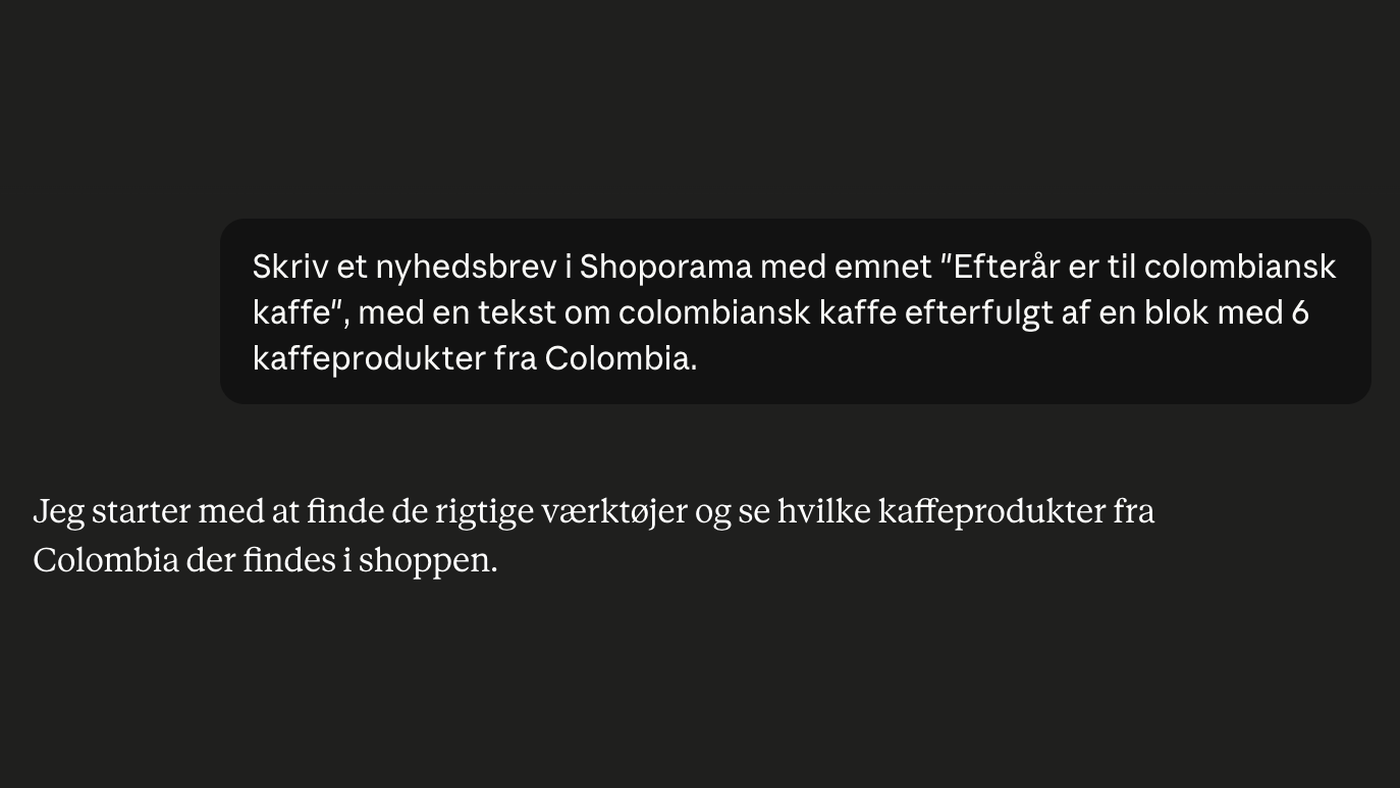
Lag nyhetsbrev med AI: du beskriver, AI-en samler inn, du sender
Beskriv nyhetsbrevet ditt på vanlig dansk, så setter AI-en sammen hele utkastet med tekst og produkter. AI-en kan alt bortsett fra å sende det. Du...
Nettbutikk med AI
Nettbutikk med innebygd AI: skriv produkttekster, lag nyhetsbrev og administrer hele butikken ved å skrive på dansk. Kunstig intelligens i...