Nedladdningar: hämta dina kunder och nyhetsbrevsprenumeranter som CSV-fil
Under ”Kunder”, ”Nedladdningar” kan du ladda ner två kalkylark: alla kunder som har handlat hos dig, med antal beställningar och belopp, samt alla nyhetsbrevsprenumerationer med dokumentation av samtycke.
Under menypunkten ”Nedladdningar” i Shoporama kan du exportera dina kunduppgifter som kalkylark. Sidan heter ”Ladda ner kunder” och ger dig två filer: en lista över alla kunder som har handlat i din butik och en lista över alla som har anmält sig till ditt nyhetsbrev, med dokumentation för deras samtycke.
Det tar mindre än en minut, och de två filerna är några av de mest användbara du kan hämta från din butik. Den ena visar vilka dina bästa kunder är. Den andra fungerar som dokumentation om någon undrar varför du har skickat meddelanden till dem.
Var hittar du sidan
I din webbutiks administration går du till Kunder och sedan till Nedladdningar. Sidan heter ”Ladda ner kunder” och består av två kort bredvid varandra:
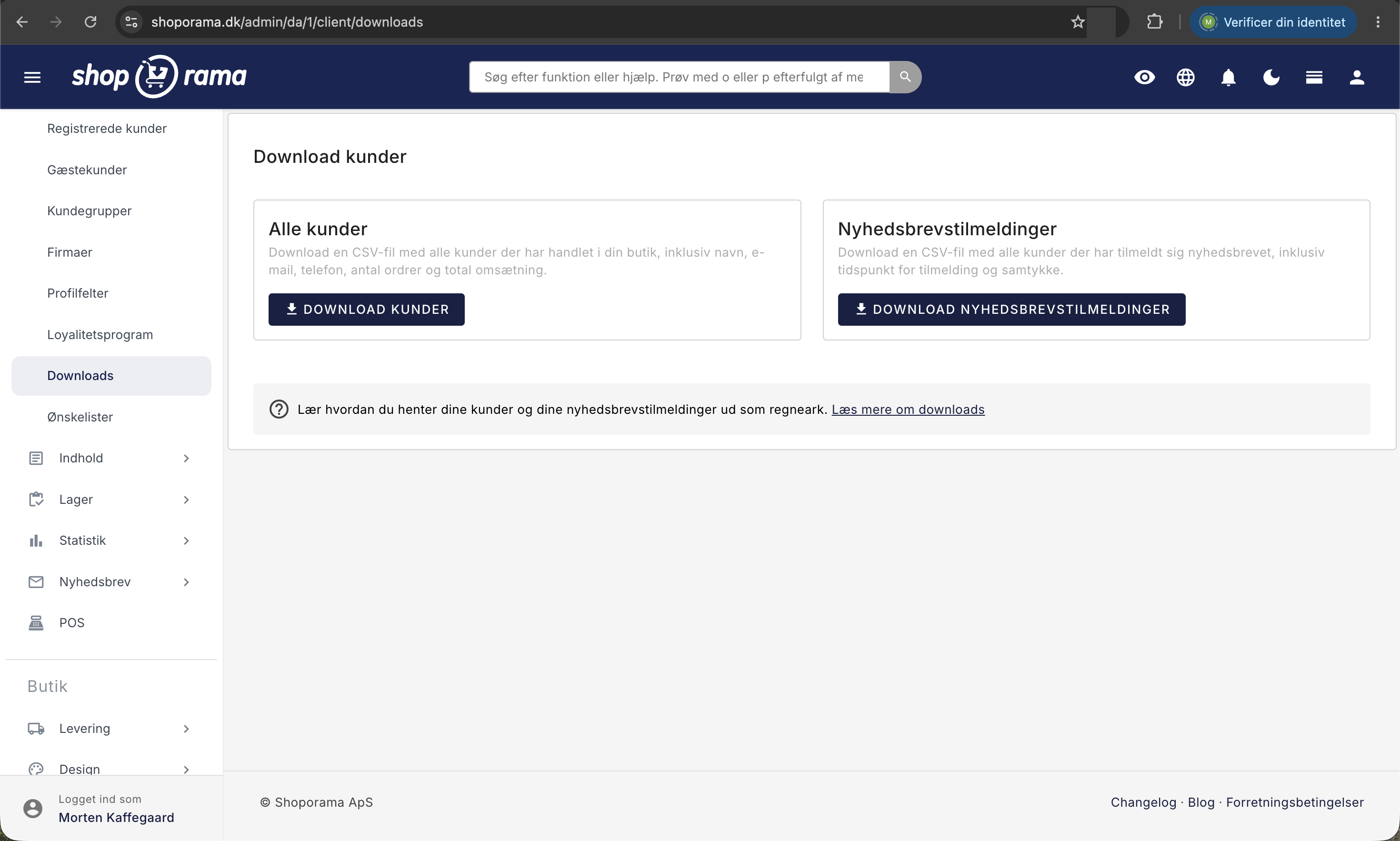
- Alla kunder med knappen ”Ladda ner kunder”
- Nyhetsbrevsprenumerationer med knappen ”Ladda ner nyhetsbrevsprenumerationer”
Båda knapparna startar en nedladdning omedelbart. Det finns inga inställningar, inga datumfilter och inga val att göra under tiden.
Filen ”Alla kunder”: vilka har handlat hos dig
Texten på kortet lyder: ”Ladda ner en CSV-fil med alla kunder som har handlat i din butik, inklusive namn, e-post, telefonnummer, antal beställningar och total omsättning.” Filen heter customer-stat.csv. En CSV-fil är ett enkelt kalkylbladsformat som kan öppnas i Excel, Numbers, Google Sheets och de flesta andra program som hanterar listor och siffror. Kolumnerna är:
- order_count är antalet beställningar som kunden har lagt.
- order_name är namnet på kundens beställningar. Ett namn visas per e-postadress.
- email är kundens e-postadress. Det är den som kunderna grupperas efter.
- phone är telefonnumret från kundens beställningar.
- first är datum och klockslag för kundens första beställning.
- last är datum och klockslag för kundens senaste beställning.
- total_price är summan av kundens beställningar, det vill säga det totala beloppet inklusive moms och frakt.
Vem ingår i filen
Det finns en rad per e-postadress. Om samma kund har lagt fem beställningar visas denne på en rad med siffran 5 i order_count. Det är därför filen är så väl lämpad för att hitta dina lojala kunder: sortera efter antal beställningar eller efter belopp, så ser du omedelbart vilka som faktiskt handlar hos dig. Två saker är värda att hålla koll på:
- Både kunder med och utan profil ingår. Filen skiljer inte mellan kunder som har skapat en profil och gästkunder som har handlat utan profil. Alla samlas under sin e-postadress.
- Endast beställningar med statusen ”Skickad” som är markerade som betalda räknas med. Nya beställningar, beställningar under behandling, obetalda beställningar och kreditnotor ingår inte. Därför kan siffrorna vara lägre än den omsättning du ser på andra ställen i systemet.
Om du ännu inte har en enda beställning som både är markerad som skickad och betald sker ingen nedladdning. Istället hamnar du på översikten över gästkunder. Det är inget fel. Det finns helt enkelt inget att hämta ännu.
Filen ”Nyhetsbrevsprenumerationer”: din dokumentation av samtycke
Texten på det andra kortet lyder: ”Ladda ner en CSV-fil med alla kunder som har anmält sig till nyhetsbrevet, inklusive tidpunkt för anmälan och samtycke.” Filen heter mailing-list-consent.csv.
Det handlar inte om köp, utan om att kunna dokumentera att en person själv har bett om att få ditt nyhetsbrev. Varje gång någon anmäler sig sparas en rad med följande kolumner:
- email är den e-postadress som angavs vid anmälan.
- ip är den IP-adress som anmälan kom från. En IP-adress är den adress som en internetanslutning har utåt.
- browser är information om den webbläsare och enhet som anmälan skickades från.
- from är den sida som personen kom ifrån när anmälan skickades.
- time är tidpunkten för registreringen.
En rad sparas oavsett var på din webbutik anmälan sker: anmälningsformuläret i webbutiken, popup-fönstret som du kan visa för besökare och fältet där kunden kan tacka ja till nyhetsbrevet i samband med ett köp.
Observera att en rad sparas per anmälan, inte per person. Om samma e-postadress har anmält sig tre gånger, visas den tre gånger med tre olika tidpunkter. Varje enskild anmälan är en egen händelse, och det är händelserna som utgör dokumentationen. Om ingen har anmält sig ännu laddas ingen fil ner. Du skickas tillbaka till sidan med meddelandet ”Det finns ännu inga nyhetsbrevsanmälningar att exportera.”
Så här öppnar du filerna utan krångel
Båda filerna använder semikolon som avgränsningstecken och är sparade i teckenuppsättningen UTF-8. I Google Sheets väljer du bara Arkiv, Importera och laddar upp filen. I Excel är det bäst att gå till Data, Importera data, Från text/CSV och sedan välja semikolon och UTF-8.
Vad du kan använda de två filerna till
- Hitta dina lojala kunder. Sortera efter order_count eller total_price så får du en lista över dem som handlar mest hos dig. Det är den listan du använder för en speciell inbjudan, ett förhandsmeddelande om rea eller helt enkelt ett tack.
- Se vilka kunder som har fallit bort. Kolumnen last visar när kunden senast handlade. Filtrera på kunder som inte har handlat på exempelvis ett år, så får du en konkret lista för att återaktivera dem. Det är betydligt billigare att få tillbaka en tidigare kund än att hitta en ny.
- Beräkna kundens livslängd. Med ”first”, ”last”, ”order_count” och ”total_price” på samma rad kan du beräkna både genomsnittlig orderstorlek och genomsnittlig livslängd i ett kalkylblad på några minuter.
Viktigt: det är inte här du lägger upp digitala produkter
Menyposten heter Downloads, och det får med rätta vissa att leta på fel ställe. Sidan handlar om att du laddar ner data om dina kunder. Den handlar inte om digitala produkter som dina kunder ska ladda ner.
Om du säljer PDF-filer, ljudfiler, e-böcker eller annat som levereras som en fil ska du istället ladda upp filen på själva produktsidan, i avsnittet ”PDF och filer”. Där kan du både lägga upp produktblad och manualer, som alla kan hämta, och filer som endast kan laddas ner om varan köps. Läs hela beskrivningen i Sälj nedladdningsbara produkter.
Andra ställen där du kan hämta data
- Registrerade kunder. Under Kunder, Registrerade kunder hittar du knappen Ladda ner alla kunder. Den filen omfattar endast kunder med en skapad profil, men innehåller däremot adress, postnummer, ort, land, leveransadress, skapandedatum, lojalitetspoäng och dina egna profilfält.
- Kunder som har köpt en viss produkt. Se Så här exporterar du kunder som har köpt en viss produkt.
- Försäljningsdata per produkt. Om du behöver siffror på varor istället för på kunder hämtar du dem från produktöversikten. Se Exportera försäljningsdata från produktöversikten.
Kom ihåg att det rör sig om personuppgifter
Så snart filen finns på din dator finns namn, e-postadresser, telefonnummer och, i nyhetsbrevsfilen, även IP-adresser utanför webbutiken. Spara filerna på en plats där endast behöriga personer har tillgång till dem och radera dem igen när uppgiften är klar.
Tänk också på att kundlistan i sig inte innebär ett samtycke till marknadsföring. Att en person har handlat hos dig är inte detsamma som att personen har sagt ja till ditt nyhetsbrev. Det är just därför som de två filerna är åtskilda. Du kan läsa mer om ramverket i GDPR och databehandlaravtalet.
För dig som är tekniskt intresserad
- Båda filerna är CSV-filer med semikolon som avgränsningstecken och UTF-8 utan BOM. Värden med mellanslag är omgivna av citattecken. Den första raden är alltid en rubrikrad med kolumnnamnen.
- Kundfilen är grupperad efter e-postadress, och namn och telefonnummer väljs som ett värde per adress. Om samma e-postadress har använts med olika namn får du bara med det ena. Filen omfattar endast beställningar med statusen ”Skickad” som samtidigt är markerade som betalda.
- Tidsstämpeln i nyhetsbrevsfilen kan ha två format, beroende på varifrån anmälan kom: 2026-07-27 09:15:00 eller måndag, 27 Jul 2026 09:15:00 +0200. Om du beräknar kolumnen automatiskt ska du hantera båda formaten.
- Båda knapparna är manuella nedladdningar. Det finns ingen planerad eller automatisk leverans av de två filerna.
Vanliga frågor
Jag klickade på knappen, men ingenting hände. Vad ska jag göra?
Det händer när det inte finns något att hämta. Om du klickar på ”Ladda ner kunder” och du ännu inte har några order som är markerade som både skickade och betalda, laddas ingen fil ner och du hamnar på översikten över gästkunder. Om du klickar på nyhetsbrevsknappen utan att det finns några prenumerationer får du meddelandet ”Det finns ännu inga nyhetsbrevsprenumerationer att exportera.”
Varför förekommer samma e-postadress flera gånger i nyhetsbrevsfilen?
Det beror på att filen innehåller en rad per prenumeration, inte per person. Om någon har anmält sig tre gånger, till exempel både via popup-fönstret och senare i samband med ett köp, visas adressen tre gånger med tre olika tidpunkter. Om listan ska användas för utskick, ta först bort dubbletterna i kalkylbladet.
Kan jag använda kolumnen med totalbeloppet för bokföringen?
Nej, använd den inte som underlag för bokföringen. Beloppet är kundens sammanlagda orderbelopp inklusive moms och frakt, och gäller endast order som är markerade som skickade och betalda. Kreditnotor och obetalda order ingår inte. För bokföring och momsredovisning ska du använda dina orderdata och din bokföringsintegration.
Vad är skillnaden mellan den här kundfilen och ”Ladda ner alla kunder” under Registrerade kunder?
Den här filen omfattar alla som har handlat, oavsett om de har en profil eller inte, och den fokuserar på köpbeteende: antal beställningar, belopp, första och senaste köp. Filen under Registrerade kunder omfattar endast kunder med profil, men innehåller däremot adress, land, leveransadress, lojalitetspoäng och dina egna profilfält.
Æ, ø och å ser helt fel ut när jag öppnar filen. Vad ska jag göra?
Filen är sparad i UTF-8, och Excel gissar inte alltid rätt när du dubbelklickar på den. Öppna istället Excel först och gå till Data, Importera data, Från text/CSV. Välj UTF-8 som filkodning och semikolon som avgränsningstecken. Alternativt kan du ladda upp filen till Google Sheets, som hanterar det korrekt automatiskt.
Kan jag importera e-postadresserna från kundfilen till mitt nyhetsbrevssystem?
Tekniskt sett ja, men var försiktig. Att en person har handlat hos dig innebär inte i sig ett samtycke till marknadsföring. Det är anmälningsfilen som dokumenterar vilka som har sagt ja till nyhetsbrevet. Om du använder kundfilen för utskick riskerar du att skriva till personer som aldrig har bett om det.
Varför finns det färre rader i filen än antalet beställningar i min webbutik?
Det beror på att det finns en rad per e-postadress och inte per beställning. Om en kund har lagt fem beställningar upptar denne en rad med siffran 5 i kolumnen för antal beställningar. Dessutom räknas endast beställningar med statusen ”Skickad” som är markerade som betalda.
En kund hävdar att hon aldrig har anmält sig till mitt nyhetsbrev. Kan jag bevisa motsatsen?
Ja, det är just det som nyhetsbrevsfilen är till för. Ladda ner den, sök efter e-postadressen, så kan du se tidpunkten för anmälan, IP-adressen den kom ifrån, webbläsarinformation och vilken sida personen kom ifrån. Spara den relevanta raden tillsammans med din övriga dokumentation i ärendet.
Relaterade artiklar
Exportera kunder som har köpt en viss produkt
Guide för att exportera en lista över kunder som har köpt en viss produkt och skicka ett e-postmeddelande till dem.
Exportera försäljningsdata från produktöversikten
Exportera en CSV-fil med försäljningsdata för dina produkter under en viss period.
GDPR - Personuppgiftsbiträdesavtal
Information om personuppgiftsbiträdesavtalet med Shoporama i enlighet med GDPR.
Skicka e-post till kunder som har köpt en produkt
Guide för att skicka ett e-postmeddelande till alla kunder som har köpt en viss produkt i din Shoporama-webbutik.
Skapa order direkt från kundöversikten
Skapa order direkt från din kundöversikt med automatiskt ifyllda kunduppgifter.