Kreditnotor och återbetalningar
Komplett guide till kreditfakturor och återbetalningar i Shoporama, inklusive partiella återbetalningar, fullständiga kreditfakturor och överföring till redovisningssystem.
När en kund returnerar en vara eller en beställning ska krediteras, skapar du en kreditnota i Shoporama. Kreditnotan dokumenterar återbetalningen och kan överföras till ditt bokföringssystem.
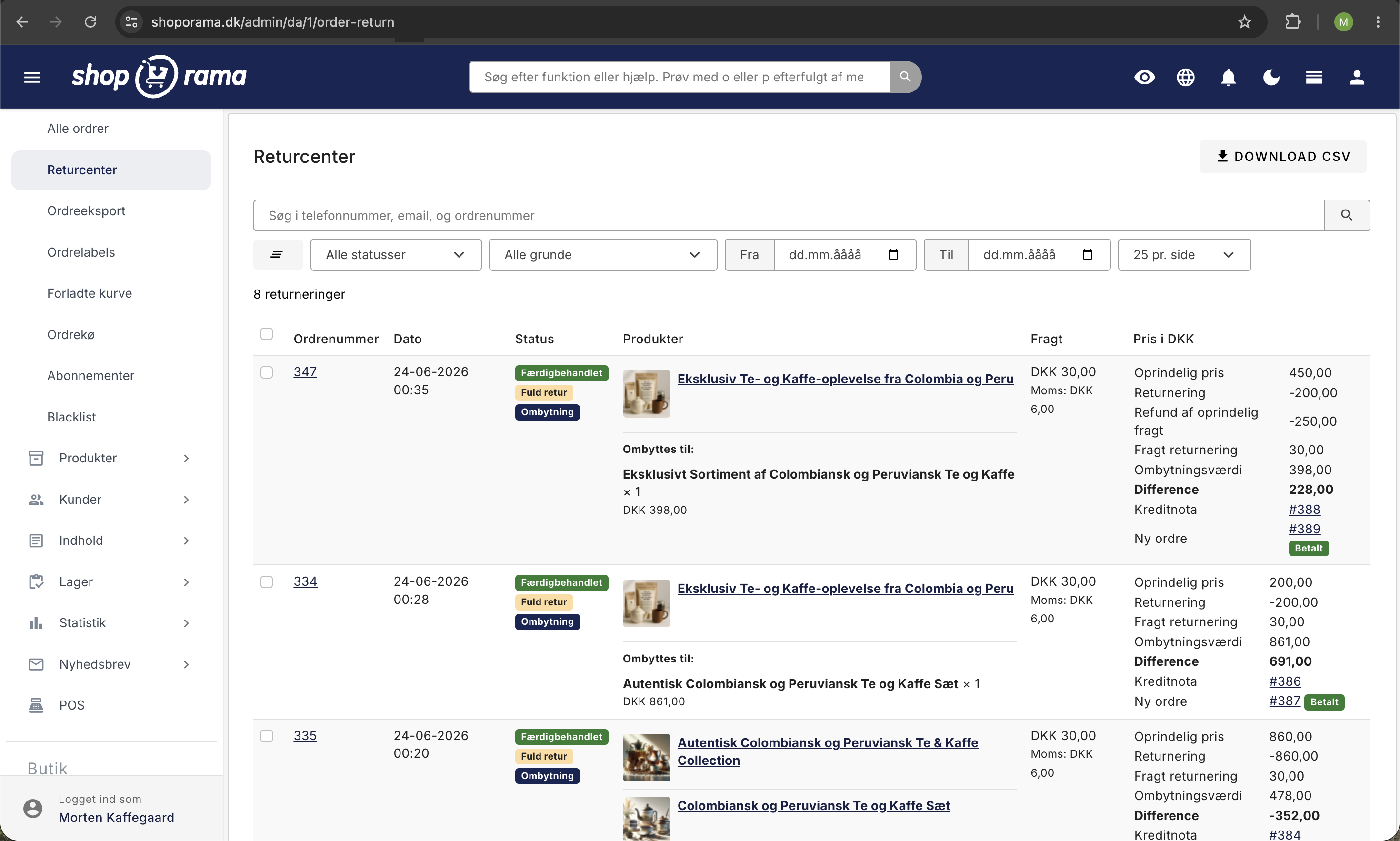
Skapa en kreditnota
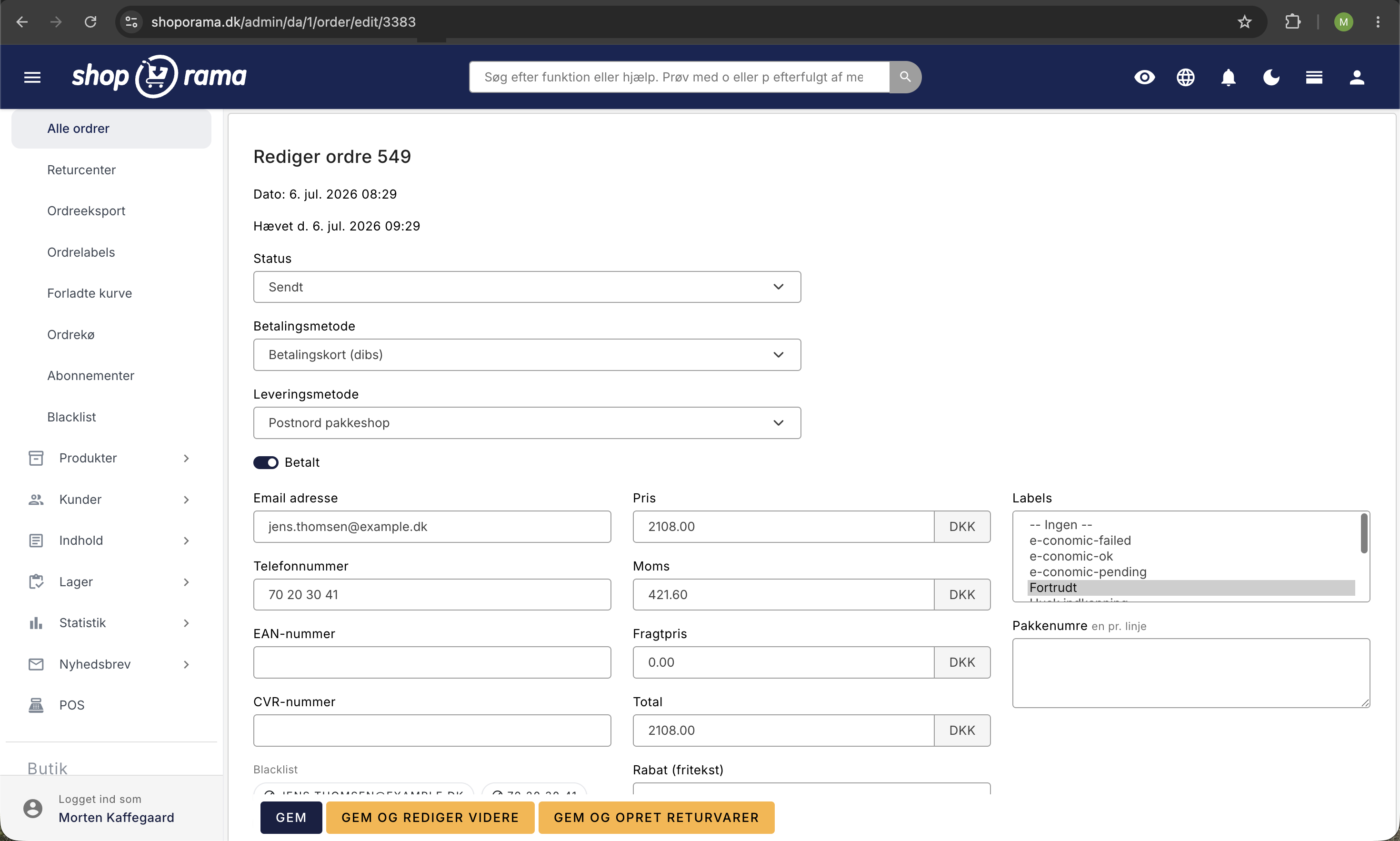
- Öppna den order som ska krediteras
- Klicka på Spara och skapa returvaror längst ner på ordern
- Välj de produkter och antal som ska krediteras
- Ange eventuellt om fraktkostnaderna också ska återbetalas
- Spara kreditnotan
Delvis kreditnota
Du behöver inte kreditera hela beställningen. Du kan välja specifika produkter och ange det antal som ska krediteras. Resten av beställningen förblir oförändrad.
Återbetalning via betalningsgateway
Kreditnotan hanterar dokumentationen. Själva återbetalningen till kunden är ett separat steg.
Om du använder QuickPay, OnPay, Stripe, PensoPay eller Flatpay kan du göra återbetalningen direkt från Shoporama. Öppna kreditnotan och klicka på länken ”Återbetala beloppet” i den gula rutan högst upp. Du kan återbetala hela beloppet eller bara en del av det, och du behöver inte logga in på betalningsgatewayen.
Om du använder en annan betalningsgateway återbetalar du beloppet i gatewayens egen kontrollpanel.
Kreditnotor och bokföring
Hur kreditnotor överförs till ditt bokföringssystem beror på vilken integration du använder:
- e-conomic — Kreditnotan överförs automatiskt som en egen bilaga med negativa varorader. Om du har aktiverat funktionen ”Bokför automatiskt överförda fakturor” bokförs den omedelbart, annars ligger den som utkast tills du själv godkänner den
- Dinero — Kreditnotan överförs automatiskt och kopplas till den ursprungliga fakturan
- Billy — Kreditnotan överförs automatiskt som en riktig kreditnota, kopplad till den ursprungliga fakturan
Oavsett vilken integration du använder rekommenderar vi alltid att du kontrollerar att kreditnotan ser korrekt ut i ditt bokföringsprogram efter att den har skapats.
Så här ser du om kreditnotan har överförts
En kreditnota är en fristående order med eget ordernummer och ett negativt belopp. Om du använder e-conomic sätts etiketten e-conomic-ok på själva kreditnotan, inte på den ursprungliga ordern. Detta är en vanlig källa till förvirring: den ursprungliga ordern har sin egen gröna etikett från det att den överfördes, och den säger ingenting om kreditnotan.
Öppna därför kreditnotan från ordern och kontrollera etiketten där. Om du vill se flera samtidigt kan du filtrera orderlistan på etiketten ”e-conomic-failed” och hitta de som inte gick igenom.
Tips
- Skapa alltid kreditnotan i Shoporama innan du återbetalar pengarna, så att dokumentationen är i ordning
- Kreditnotan får automatiskt ett kreditnotanummer
- Du kan se alla kreditnotor kopplade till en order i orderdetaljerna
- Shoporamas ordernummer skrivs automatiskt in på bilagan i bokföringsprogrammet, så att du alltid kan spåra tillbaka till ordern
Relaterade artiklar
Billys fakturering integration
Guide för att ställa in Billy's Billing i Shoporama. Överför automatiskt ordrar till dina konton, synkronisera produkter och bokför betalningar.
Felsökning av e-ekonomisk integration
Guide till felsökning av e-conomic-appen i Shoporama. Åtgärda synkroniseringsproblem, misslyckade överföringar och felaktig bokföring.
Hitta din faktura från Shoporama
Guide för att hitta och ladda ner dina fakturor från Shoporama.
Relaterade funktioner
Returcenter - hantera returer på ett professionellt sätt
Hantera returer, utfärda kreditnotor och återbetalningar till kundens kort. Med returstatistik och automatisk lagerhantering.
Webbshop med Dinero
Integrera Shoporama med Dinero och få order och kreditnotor överförda automatiskt. Så här ställer du in integrationen - snabbt och utan tekniskt...