Produktrecensioner
Lär dig hur du använder produktrecensioner i Shoporama. Samla automatiskt in kundrecensioner, moderera dem och visa stjärnbetyg på dina produktsidor.
Produktrecensioner ger dina kunder möjlighet att betygsätta och recensera de produkter de har köpt. Recensioner skapar trovärdighet, hjälper andra kunder att fatta köpbeslut och förbättrar din synlighet i sökmotorerna.
Så här fungerar det
- En kund genomför ett köp i din webbshop
- När beställningen har markerats som skickad går det det antal timmar som du själv har valt, och därefter får kunden automatiskt ett e-postmeddelande med en uppmaning att recensera de köpta produkterna
- Kunden klickar på länken och ger ett stjärnbetyg (1–5 stjärnor) samt en valfri textrecension för varje produkt
- Recensionen skapas som icke-publicerad och väntar på ditt godkännande
- Du godkänner recensionen i administrationspanelen, varefter den visas på produktsidan
Automatiska recensionsmejl
Du kan ställa in automatisk utskick av recensionsmejl under Konto → Webbshop → Allmänt i fliken Mejl. Ange hur många timmar som ska gå från att beställningen markeras som skickad till att mejlet skickas.
Tips: En bra tidpunkt är 48–72 timmar efter leverans, så att kunden har hunnit ta emot och testa produkten.
Kunder som har avregistrerat sig från recensionsmejl får inte dessa. Kunder med ett konto i din webbshop får dessutom endast recensionsmejlet en gång. Om de har fått det vid en tidigare beställning får de det inte igen vid nästa köp.
När skickas recensionsmejlet
Timmarna räknas från det ögonblick då beställningen får statusen ”Skickad”. De räknas alltså varken från beställningsdatumet eller från betalningen. Om du anger 48 i fältet går det 48 timmar från statusändringen till dess att kunden får e-postmeddelandet.
- Beställningen måste vara betald och ha statusen ”Skickad”. Obetalda beställningar och beställningar som ännu inte har skickats får inget bekräftelsemejl
- Systemet kontrollerar en gång i timmen. E-postmeddelandet skickas under den timme då den angivna tidsperioden löper ut, och alltså inte på minuten
- Ett tomt fält inaktiverar funktionen. Om du inte fyller i antalet timmar skickas inga bekräftelsemejl alls
- Endast beställningar från de senaste 30 dagarna. Beställningar som markerades som skickade för mer än 30 dagar sedan hämtas aldrig fram igen. Om du ändrar antalet timmar kommer dina gamla beställningar alltså inte plötsligt att få ett e-postmeddelande
- Håll dig under 720 timmar. 720 timmar motsvarar 30 dygn. Om du anger ett högre tal har beställningen redan hamnat utanför 30-dagarsfönstret när e-postmeddelandet skulle ha skickats, och då skickas det aldrig
Tips: Om du vill kontrollera att e-postmeddelandena faktiskt skickas ut kan du hitta dem under Konto → Webbshop → Skickade e-postmeddelanden. Här kan du både öppna det enskilda e-postmeddelandet och skicka det igen.
Själva e-postmeddelandet bygger på mallen product_review_mail.html i ditt tema. Alla Shoporamas inbyggda teman har den. Om du har ett specialanpassat tema utan mallen skickas inget, oavsett vad som står i fältet.
Så här skriver kunden sin recension
Länken i e-postmeddelandet leder till en sida i din egen webbshop med exakt de produkter som kunden har köpt i den aktuella beställningen. Kunden behöver varken logga in eller skapa ett konto. Länken innehåller en verifieringskod som är kopplad till beställningens e-postadress, så att den endast fungerar för just den beställningen.
- Kunden ger varje produkt ett betyg mellan 1 och 5 och kan skriva en kommentar. De flesta teman visar betyget som stjärnor, vissa använder smileys
- Hur många recensioner som skapas beror på ditt tema. Vissa teman skapar endast recensioner för de produkter som kunden faktiskt har betygsatt, medan andra skapar en recension för alla varor i beställningen. Titta igenom listan efter den första recensionen så vet du hur ditt tema fungerar
- När kunden sparar bekräftar sidan med ett tack, och recensionerna hamnar i din lista över icke godkända
Sidan hämtas från mallen product_review.html i ditt tema, så den anpassar sig helt automatiskt till din butiks design. Om det saknas en sådan mall i ditt tema kan sidan inte visas, och då leder länken i e-postmeddelandet ingenstans.
Därför skickas inte alltid e-postmeddelandet
Om du upplever att det kommer in färre recensioner än väntat finns det ett antal helt normala förklaringar. Recensionsmejlet hoppas över om:
- Beställningen inte är betald eller inte har statusen ”Skickad”
- Beställningen markerades som skickad för mer än 30 dagar sedan
- Kunden redan har lämnat en recension på en av produkterna i beställningen från samma e-postadress
- Kunden har ett konto i din webbshop och har fått ett omdömesmejl tidigare. Kunder med konto får bara mejlet en gång totalt, medan gästköp utan konto kan utlösa ett mejl per beställning
- E-postadressen finns med på avregistreringslistan för recensionsmejl, eftersom kunden har klickat på ”Avregistrera” i ett tidigare mejl
- Ditt tema saknar mallen för recensionsmejlet
- Fältet under Konto → Webbshop → Allmänt i fliken E-post är tomt
Läs mer om hur avregistreringar fungerar i Avregistreringslänkar i automatiska e-postmeddelanden.
Förhandsgranska och skicka ett testmejl
Innan du aktiverar de automatiska anmälningsmejlen är det en bra idé att se hur mejlet kommer att se ut för kunden. Det kan du göra direkt i administrationen under Konto → Webbutik → Mejltest.
- Gå till Konto → Webbutik → E-posttest
- Välj product_review_mail.html i den vänstra kolumnen
- E-postmeddelandet visas som en förhandsgranskning med både ämnesrad och innehåll, baserat på slumpmässiga testdata från din webbshop
- Ange din egen e-postadress och klicka på Skicka testmejl för att ta emot mejlet i din inkorg
Tips: Uppdatera sidan för att se e-postmeddelandet med en ny slumpmässig beställning. På så sätt kan du kontrollera att layouten ser rimlig ut oavsett vad kunden har köpt. Du kan skicka upp till 3 testmejl per minut och 20 per timme, så att du inte fyller din egen inkorg.
Om du vill ändra språket i e-postmeddelandet, t.ex. rubriker eller inledningstexten, kan du översätta texterna under Butik → Design → Texter. Välj avsnittet E-post i rullgardinsmenyn för att hitta de texter som används i recensionsmeddelandet.
Hantering av recensioner
Alla recensioner hanteras under Produkter → Recensioner i administrationspanelen. Här kan du:
- Se en översikt över alla recensioner med godkännandestatus, betyg, produkt och datum
- Godkänna eller avvisa recensioner en och en
- Använda massåtgärder för att godkänna, avvisa eller radera flera recensioner samtidigt
- Se antalet väntande recensioner i instrumentpanelen
Observera: Recensioner från dina kunder är inte offentliga och måste godkännas manuellt innan de visas för andra kunder. Det ger dig full kontroll över vad som visas i din webbutik. Recensioner som du importerar från en CSV-fil är dock godkända från början.
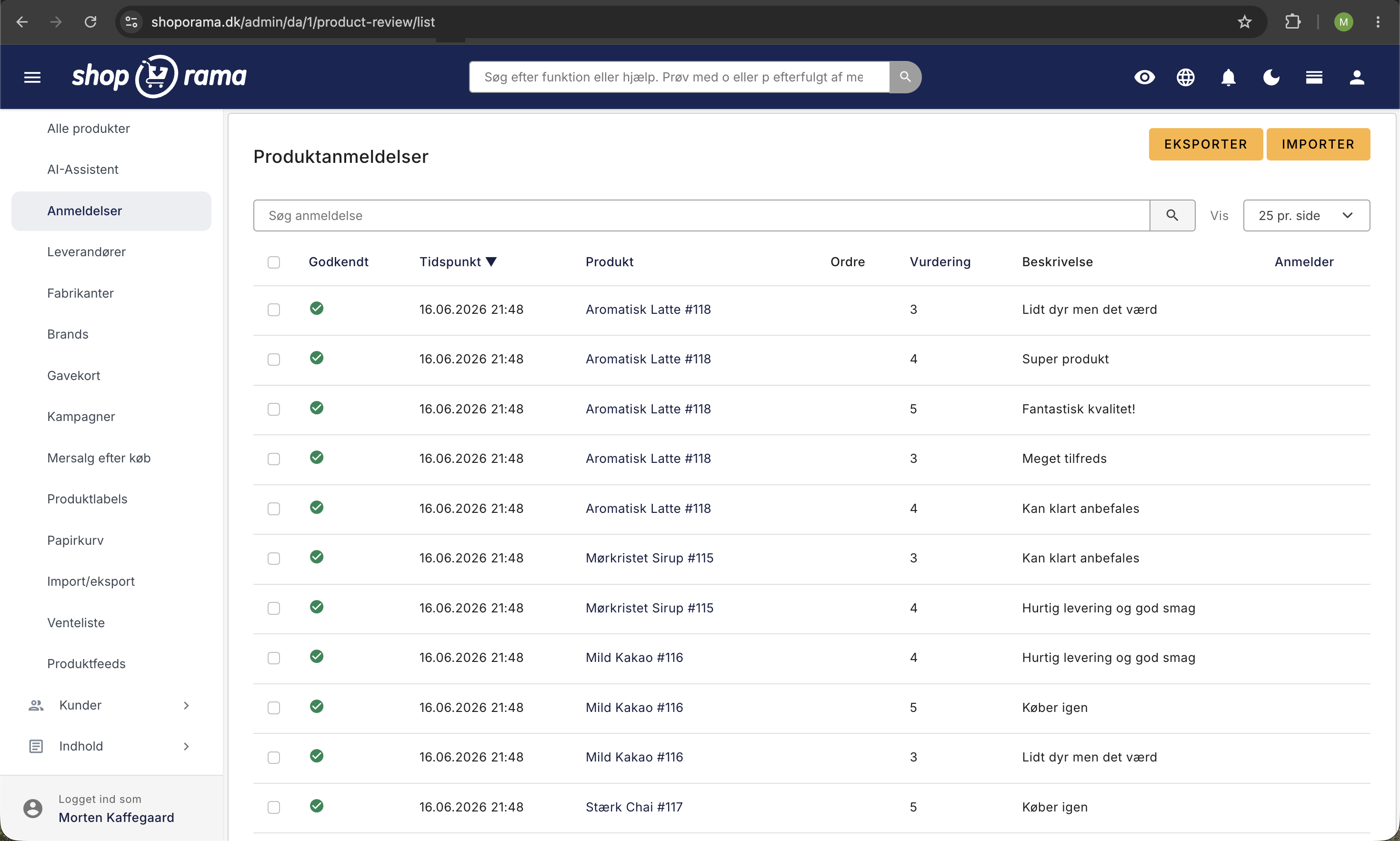
Godkänn, avvisa eller ta bort recensioner
Du hittar recensionerna under Produkter → Recensioner. Om det finns recensioner som väntar på dig visas antalet inom parentes bredvid menyalternativet, och på instrumentpanelen finns fältet Nya recensioner som länkar till samma ställe.
- En i taget: klicka på ikonen i kolumnen Godkänd. Ett grått kryss betyder inte godkänd, och en grön bock betyder godkänd. Klicket sparas omedelbart, utan att sidan laddas om, så att du snabbt kan bläddra igenom listan
- Flera åt gången: markera rutan i kolumnen längst till vänster. Bocken i kolumnrubriken markerar alla recensioner på sidan på en gång
- Välj åtgärd: Godkänn markerade, Avvisa markerade eller Ta bort markerade längst ner i listan
Det är värt att ha koll på skillnaden mellan att avvisa och att radera. Avvisa tar endast bort godkännandet. Recensionen finns kvar i listan och kan godkännas igen senare om du ändrar dig. Ta bort tar bort recensionen permanent, och därför ber Shoporama dig att bekräfta innan borttagningen genomförs.
Observera: Endast godkända recensioner räknas in i produktens genomsnitt och i antalet recensioner. Om du avvisar en recension igen försvinner den både från produktsidan och från genomsnittet.
Sök och sortera bland recensionerna
Om du har många recensioner finns det tre verktyg som gör listan enklare att hantera:
- Sökfältet söker samtidigt i produktnamnet, recensentens namn och själva recensionstexten. Det är det snabbaste sättet om en kund skriver till dig angående en specifik recension
- Kolumnrubrikerna Godkänd, Tidpunkt, Produkt, Betyg och Recensent sorterar listan. Klicka på samma rubrik igen för att vända på ordningen
- Antal per sida kan ställas in på 10, 25, 50 eller 100. Valet sparas till nästa gång du öppnar listan
Två sorteringsalternativ är särskilt användbara i det dagliga arbetet. Sortera efter ”Godkänd” för att samla alla recensioner som ännu inte har behandlats. Sortera efter ”Betyg” och klicka en gång till på rubriken så visas de lägsta betygen överst, och du får omedelbart en överblick över de missnöjda kunderna. Sökning och sortering fungerar separat: när du söker visas resultaten alltid med de senaste överst.
Kolumnerna fungerar samtidigt som genvägar: produktnamnet öppnar produkten, ordernumret öppnar ordern och recensentens namn visar kundens övriga order.
Så här följer du upp en recension
Shoporama har inget fält där du kan skriva ett offentligt svar under kundens recension. Däremot kan du gå direkt från recensionen till kunden: klicka på ordernumret i kolumnen Order så öppnas ordern med kundens kontaktuppgifter, och du kan kontakta kunden personligen.
Recensioner som har importerats från ett annat system, eller där beställningen sedan har raderats, har ingen beställning kopplad till sig. Istället visar listan det namn som stod i importfilen, och då har du ingen e-postadress att gå vidare med.
Observera: Var försiktig med att radera kritik. En produktsida där varje enskild recension har fem stjärnor verkar opålitlig för nya kunder, och det kan strida mot marknadsföringslagen att systematiskt endast publicera de positiva recensionerna. Om du är osäker på reglerna, fråga din egen rådgivare.
En saklig trea är sällan ett problem. Den ger tvärtom värdefull information: är produktbeskrivningen otydlig, stämmer inte storleksguiden eller saknades något i paketet? Om du åtgärdar orsaken minskar både returerna och framtida kritik.
Visning på produktsidor
Godkända recensioner visas automatiskt på produktsidorna med:
- Stjärnbetyg — 1–5 stjärnor för varje produkt
- Genomsnittligt betyg — Totalt genomsnitt av alla godkända recensioner
- Antal recensioner — Hur många recensioner produkten har fått
- Recensionstext — Kundens egna ord om produkten
- Kundens namn och datum — Vem som har skrivit recensionen och när
Recensionerna innehåller automatiskt strukturerade data (schema.org), vilket gör att stjärnbetygen kan visas direkt i Googles sökresultat.
Visa recensioner som stjärnor i Google Shopping
Dina godkända produktrecensioner kan också visas som stjärnor i dina Google Shopping-annonser och i Googles kostnadsfria produktlistor. Det kräver ett separat flöde som du registrerar i Google Merchant Center, och det är inbyggt i Shoporama. Se hur du gör i Få stjärnor i Google Shopping med produktrecensioner.
Import och export
Om du byter från en annan webbshop-lösning kan du importera befintliga recensioner via en CSV-fil. Du kan också exportera alla dina recensioner till CSV för säkerhetskopiering eller analys.
Vid import måste CSV-filen innehålla produkt-ID, betyg och recensionstext. Importerade recensioner godkänns automatiskt.
Ladda upp recensioner från en CSV-fil
Om du byter till Shoporama från ett annat system är recensionerna något av det som är svårt att lämna kvar. De har samlats in under flera år och bidrar till försäljningen. Därför kan du lägga in dem i din nya butik med några få klick.
- Gå till Produkter → Recensioner och klicka på Importera längst upp till höger
- Välj din fil under Ladda upp CSV-fil
- Klicka på Importera
- Bekräftelsen högst upp på sidan visar hur många recensioner som har importerats
Filen måste vara i CSV-format med semikolon som fältavgränsare, och den första raden måste innehålla kolumnnamnen. Det gör ingen skillnad om kolumnnamnen skrivs med stora eller små bokstäver. Filen kan gärna vara sparad i en annan teckenkodning än UTF-8, eftersom innehållet konverteras vid inläsningen så att ä, ö och å inte blir till teckensallad.
Kolumner i filen
- product_id: Shoporamas interna produkt-ID. Obligatoriskt
- rating: ett heltal mellan 0 och 5
- description: själva recensionstexten
- created: datum och tid i formatet 2021-04-24 12:30:00. Om du utelämnar kolumnen får recensionen importtidpunkten som datum
- name: namnet på den som har lämnat recensionen. Kolumnen kan även heta order_name
- order_id och webshop_order_id: valfritt. Om du inkluderar dem kopplas recensionen till rätt beställning i din butik. Shoporamas interna order-ID används först, annars faller importen tillbaka på ditt eget ordernummer
Tips: Klicka på Exportera i recensionslistan innan du skapar din importfil. Då får du en fil med alla kolumner som importfunktionen känner igen, och du kan använda den som mall. Filen har några extra kolumner som importfunktionen helt enkelt bortser från.
Observera: Alla importerade recensioner läggs in som godkända och syns därmed omedelbart på produktsidorna. Läs igenom filen innan du laddar upp den.
Rader som pekar på en produkt som inte finns i just denna webbutik hoppas över utan felmeddelande. Därför är siffran i kvittot din kontroll: om den inte stämmer överens med antalet rader i filen finns det rader med ett produkt-ID som importen inte kunde hitta. Importen kontrollerar inte heller efter dubbletter, så om du laddar upp samma fil två gånger kommer recensionerna in två gånger.
Recensioner utan en kopplad beställning har varken ordernummer eller e-postadress. Om du har gjort anpassningar i ditt tema som visar information från beställningen tillsammans med recensionen måste de kunna hantera att beställningen saknas.
Vanliga frågor
Hur kan jag se recensionsmejlet innan det skickas till kunderna?
Gå till Konto → Webbshop → E-posttest, välj product_review_mail.html och se e-postmeddelandet med slumpmässiga testdata. Du kan skicka ett testmeddelande till din egen inkorg och se exakt vad kunden kommer att få.
Kan jag ändra texten i själva e-postmeddelandet?
Ja. De fasta texterna i e-postmeddelandet hanteras under Butik → Design → Texter i avsnittet E-post. Här kan du översätta och anpassa formuleringarna utan att behöva ändra i temats kod.
Varför måste jag godkänna recensioner manuellt?
Manuell godkännande ger dig kontroll över vad som visas på dina produktsidor. Du undviker spam, felaktigt skrivna recensioner och missförstånd. Det är extra viktigt eftersom recensioner används i strukturerade data och kan visas i Googles sökresultat.
Vad händer om kunden har avregistrerat sig från recensionsmejl?
Om kunden har klickat på ”avregistrera” i ett tidigare recensionsmejl finns e-postadressen på din avregistreringslista, och inga fler recensionsmejl skickas till den adressen. Kunder med ett konto i din webbshop får dessutom endast recensionsmejlet en gång totalt, oavsett hur många beställningar de gör.
Hur många timmar efter avsändningen bör jag skicka e-postmeddelandet?
48–72 timmar efter att beställningen har markerats som skickad är en bra utgångspunkt. Då har kunden hunnit ta emot paketet och prova produkten. Om du testar olika tidpunkter kan du själv hitta det intervall som ger flest recensioner i din bransch.
Påverkar recensioner min synlighet på Google?
Ja. Godkända recensioner visas automatiskt med strukturerade data (schema.org), och Google kan välja att visa stjärnbetygen direkt i sökresultaten. Det ger vanligtvis en högre klickfrekvens på din annons eller organiska visning.
Kan jag flytta över recensioner från ett annat system?
Ja. Du kan importera befintliga recensioner via CSV. Filen måste innehålla produkt-ID, betyg och recensionstext. Importerade recensioner godkänns automatiskt.
Vad är skillnaden mellan att avvisa och att radera en recension?
Att avvisa innebär endast att godkännandet tas bort. Recensionen finns kvar i listan, försvinner från produktsidan och från genomsnittet, och kan godkännas igen när som helst. Att radera innebär att recensionen tas bort permanent, och den åtgärden kan inte ångras. Om du är osäker, välj att avvisa.
Kan jag svara kunden på en negativ recension?
Det finns inget fält för ett offentligt svar under recensionen. Däremot kan du klicka på ordernumret i kolumnen Order och gå direkt till kundens order, där du har kundens kontaktuppgifter och kan skriva personligt. Det är ofta den bättre lösningen: kunden känner sig sedd, och du får reda på vad som egentligen gick fel.
Kan jag skicka ut recensionsmejl till mina gamla beställningar?
Nej. Systemet tar endast hänsyn till order som är markerade som skickade inom de senaste 30 dagarna. Om du aktiverar funktionen idag gäller den alltså framöver, och det skickas inte ut en massa e-postmeddelanden till dina gamla order. Om du har recensioner från ett tidigare system måste du istället använda CSV-importen.
Var hittar jag det produkt-ID som importfilen behöver?
Det enklaste är att klicka på Exportera i recensionslistan. Exportfilen innehåller både produkt-ID och produktnamn, och den har alla kolumner som importfunktionen känner igen. Du kan också öppna produkten i administrationen och läsa av numret längst bak i adressraden.
Om du har frågor om produktrecensioner är du välkommen att kontakta oss på support@shoporama.dk.
Relaterade artiklar
Avregistreringslänkar i automatiska e-postmeddelanden
Ge dina kunder möjlighet att avregistrera sig från automatiska uppföljningsmejl efter köp och produktrecensioner - med en enkel länk i mejlet.
AI-assistent i textredigeraren
Lär dig hur du använder Shoporamas inbyggda AI-assistent för att generera produkttexter, bildbeskrivningar och textförslag.
Orderlista och lagerhantering
Lär dig hur du använder Shoporamas orderlista för att hålla koll på lagret, skapa inköpslistor och ta emot varor på ett effektivt sätt.