Produktöversikter
Shoporama produktöversiktsguide: Sök, filtrera, sortera och massredigera dina produkter effektivt från produktlistan.
Produktöversikten är ditt dagliga arbetsverktyg för att hantera alla produkter i din webbshop. Härifrån kan du söka, filtrera, sortera och massredigera produkter – allt från en enda översikt. Du hittar produktöversikten under Produkter, Alla produkter i menyn.
Sökning
Högst upp på sidan finns ett sökfält där du kan söka på produktnamn, SKU-nummer (artikelnummer), GTIN och lagerplats. Sökningen sker omedelbart när du trycker på Enter eller använder filtret.
Funktionerna högst upp på sidan
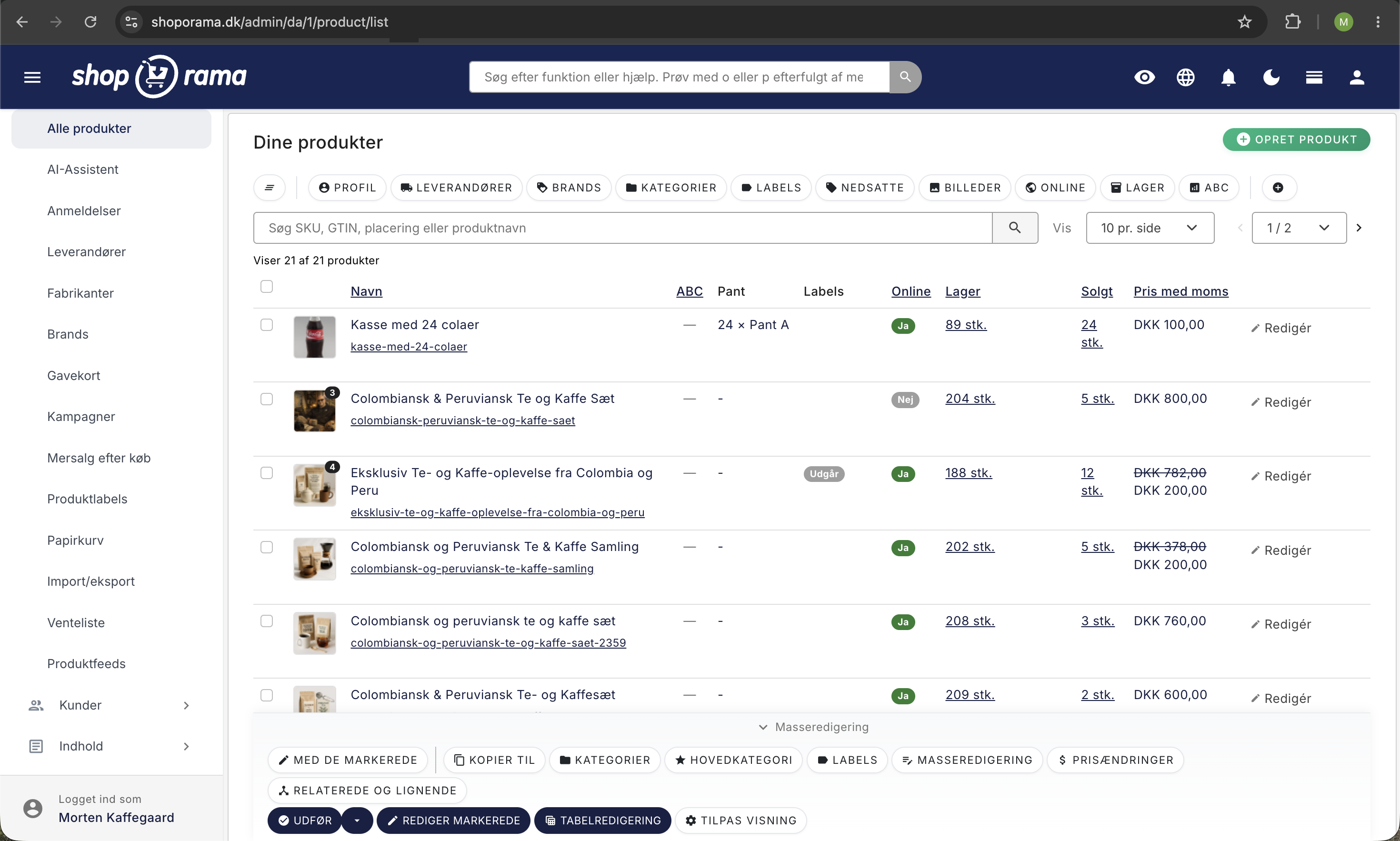
Längst upp till höger finns ”Skapa produkt”, som öppnar formuläret för en ny produkt. Precis under rubriken ligger verktygsfältet, som följer med när du bläddrar nedåt i listan, så att du kan söka, filtrera eller byta sida utan att behöva bläddra upp igen. Det innehåller:
- Återställningsikonen längst till vänster i filterraden, som tar bort alla filter och sökord på en gång.
- Filterknapparna, och till höger om dem dina sparade genvägar samt plusknappen, som sparar den aktuella vyn som en ny genväg.
- Sökfältet, som söker i hela sortimentet och inte bara på den sida du befinner dig på.
- Visningsväljaren med antal produkter per sida och sidnavigeringen med pilar och en rullista där det står t.ex. 3 / 12, så att du kan hoppa direkt till en viss sida.
Precis ovanför den första produktraden står det ”Visar X av Y produkter”. Y är det totala antalet produkter som matchar dina filter och ditt sökord, och X är antalet produkter på den sida du tittar på. Om de två siffrorna är lika har du hela resultatet framför dig.
Sökfältet hittar mer än bara namn och SKU. Det matchar även MPN, produkt-ID, produktens webbadress och de ord du själv har lagt in under intern sökning. Om produkten har varianter söker Shoporama dessutom i variantens SKU, GTIN och lagerplats. Om du anger ett helt SKU-nummer eller en streckkod visas därför endast den produkten.
På små skärmar döljs filterknapparna, genvägarna och sidväljaren högst upp så att det finns plats för listan. Sökfältet förblir synligt, och både sidval och antal per sida hittar du längst ner på sidan.
Filtrering
Ovanför sökfältet finns en rad filterknappar som låter dig begränsa produktlistan exakt till det du behöver. Du kan kombinera flera filter samtidigt:
- Profil — Filtrera efter produktprofil (t.ex. ”Kläder”, ”Elektronik” eller andra profiler du har skapat)
- Leverantörer — Visa endast produkter från en eller flera specifika leverantörer
- Varumärken — Filtrera efter ett eller flera varumärken
- Kategorier — Visa produkter från specifika kategorier
- Etiketter — Filtrera efter de etiketter du har satt på dina produkter
- Rea — Visa endast produkter med rea-pris, eller endast produkter utan rea-pris
- Bilder — Visa endast produkter med bilder, eller endast produkter som saknar bilder
- Online — Visa endast produkter som är online, eller endast produkter som är offline
- Lager — Filtrera efter lagerstatus: endast i lager eller endast slut i lager
- ABC — Filtrera efter ABC-analys (A = topp 80 % av omsättningen, B = 80–95 %, C = sista 5 %)
Varje filterknapp visar en siffra som anger hur många aktiva filter som har ställts in. Klicka på knappen igen för att ändra eller ta bort filtret. Du kan återställa alla filter med återställningsknappen längst till vänster.
Så här fungerar filterpanelen
När du klickar på en filterknapp öppnas ett litet fönster. Fönstret ändrar inte listan i sig. Först när du klickar på den blå knappen ”Tillämpa filter” hämtas listan på nytt med ditt val. Om du klickar på ”Avbryt” eller stänger fönstret med krysset händer ingenting med listan.
Filtren delas in i två typer:
- Välj flera: Leverantörer, Varumärken, Kategorier och Etiketter har kryssrutor, så att du kan markera flera samtidigt. En produkt visas om den matchar minst ett av dina val.
- Välj ett: Profil, Rea, Bilder, Online, Lager och ABC har runda valknappar, där alternativet ”Alla” inaktiverar filtret igen.
I fönstren för leverantörer, varumärken och kategorier finns ett sökfält så att du snabbt kan hitta rätt utan att behöva bläddra. Om din butik har över 1 000 kategorier växlar kategorifönstret automatiskt till sökning: du skriver minst en bokstav för att få fram resultat, och de kategorier du väljer samlas som små etiketter högst upp i fönstret, där du kan klicka bort dem igen.
Filtren fungerar tillsammans. Om du anger både en leverantör och en lagerstatus får du endast de produkter som uppfyller båda kriterierna. Dina val visas i webbläsarens adressfält, så att du kan lägga till en bokmärkning för en viss vy eller skicka länken till en kollega som har tillgång till webbutiken.
Två av filtren kan mer än man först tror:
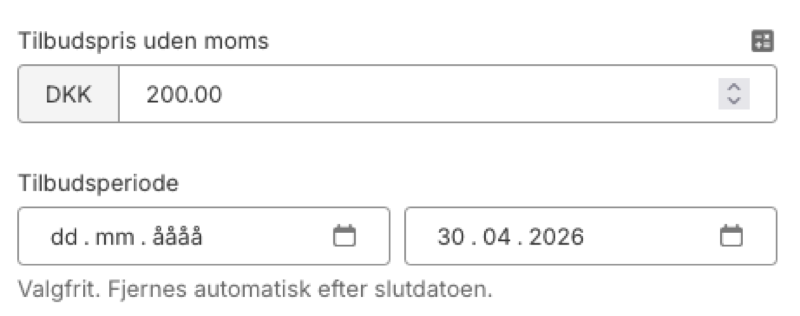
- Rea har, förutom ”Endast rea” och ”Endast icke-rea”, även ”Endast planerade erbjudanden”, som visar de erbjudanden som är inställda att starta vid ett framtida datum, och ”Erbjudanden som snart löper ut”, som visar de erbjudanden som slutar inom sju dagar.
- ABC har ett fjärde alternativ, ”Inga ABC-data”, som hittar de produkter som inte har sålt tillräckligt mycket för att klassificeras. Klassificeringen baseras på försäljningen under de senaste 90 dagarna, och från fönstret kan du hoppa direkt till den fullständiga ABC-analysen under ”Statistik”. Läs mer i artikeln ABC-analys.
Sparade filter (genvägar)
Om du ofta använder samma kombination av filter kan du spara den som en genväg. Klicka på +-knappen i filterraden för att skapa en genväg med de aktuella filtren. Genvägarna visas som knappar så att du snabbt kan växla mellan olika vyer.
Byt namn på eller ta bort en genväg
Genvägarna tillhör själva webbutiken och inte din egen användare. Om du skapar en genväg kan alla som arbetar i webbutiken använda den, och därför är genvägar perfekta för fasta arbetsflöden som ”Slut i lager hos leverantör X” eller ”Saknar bilder”.
Bredvid varje genväg finns en liten penna. Klicka på den för att öppna Redigera vy, där du kan ge genvägen ett nytt namn och klicka på Spara, eller ta bort den helt med Ta bort. Den genväg du befinner dig på är markerad i filterraden, så att du kan se vilken vy du tittar på.
En genväg sparar det som står i adressfältet när du skapar den, det vill säga dina filter, ditt sökord och den sortering du har valt. Tomma fält ingår inte, så genvägen innehåller endast de filter du faktiskt hade angett. Du kan byta namn på en genväg, men inte ändra dess filter. Om innehållet ska ändras ställer du in filtren på nytt, sparar en ny genväg och raderar den gamla.
Sortering
Klicka på en kolumnrubrik för att sortera produktlistan. Klicka igen för att växla mellan stigande och fallande ordning. Du kan sortera efter:
- Namn, SKU, GTIN, MPN
- Profil, Varumärke, Leverantör, Huvudkategori
- Onlinestatus, Lagerbeholdning, Antal sålda, Pris
- Skapandedatum, Produkt-ID, Plats, ABC-klass
Anpassa kolumner
Du kan själv bestämma vilka kolumner som ska visas i produktöversikten. Klicka på Anpassa visning i massredigeringsfältet för att välja eller avmarkera kolumner. Inställningen gäller för alla användare i webbutiken.
Utöver standardkolumnerna (namn, online, lager, sålda, pris) finns följande kolumner tillgängliga:
- Produkt-ID, SKU, GTIN, MPN
- Profil, Varumärke, Leverantör, Huvudkategori
- Plats, Skapandedatum, Intern anteckning
- Antal returer, Antal på önskelistor
- Prenumerationspris, Prenumerationsintervall, Bindningstid
- Inköpspris, ABC-klass
- Pant och deposition (visar panttyp och antal, t.ex. ”24 × Pant A” – kolumnen länkar direkt till produktens flik ”Juridik”)
Så här får du ut mesta möjliga av kolumnväljaren
Utöver kolumnerna ovan kan du aktivera Erbjudandeperiod och Enhetspris, och om du har kundgrupper i butiken får du dessutom en priskolumn per kundgrupp, så att du kan se gruppens faktiska pris utan att öppna produkten.
Erbjudandeperiod är den kolumn som är värd att känna till om du kör erbjudanden. Den visar om ett erbjudande är inställt att starta vid ett framtida datum, hur många dagar det är kvar tills det slutar, och markerar tydligt när ett erbjudande slutar inom tre dagar eller redan har löpt ut. På så sätt upptäcker du de erbjudanden som annars skulle fortsätta eller avslutas utan att någon lägger märke till det.
Tre saker som är bra att veta om kolumnerna:
- De flesta kolumner kan sorteras. Om du till exempel aktiverar Inköpspris, Skapandedatum eller Erbjudandeperiod kan du klicka på rubriken och sortera listan efter den. Intern anteckning, Pant och deposition, Enhetspris, kundgruppspriser och Etiketter kan inte sorteras.
- Cellerna är länkar. Om du klickar i en kolumn öppnas produkten direkt på den flik som fältet tillhör, så att du till exempel hamnar på fliken ”Märke” från kolumnen ”Märke”.
- Kolumnen för returer har en länk som heter ”Visa orsaker” med de orsaker som kunderna själva har angett, och önskelistkolumnen länkar vidare till de önskelistor där produkten finns.
Om du väljer många kolumner samtidigt blir tabellen bredare än skärmen, och då måste du bläddra horisontellt för att se allt. Välj hellre de fem eller sex kolumner som du använder i ditt dagliga arbete och kom överens om valet med kollegorna, eftersom det gäller för hela webbutiken.
Antal produkter per sida
Du kan välja hur många produkter som ska visas per sida: 10, 25, 50, 100 eller 250. Inställningen sparas mellan besöken. Använd sidväljaren längst ner för att navigera mellan sidorna.
Massredigering
Längst ner på sidan hittar du massredigeringsfältet. Markera produkter med kryssrutan bredvid varje produkt (eller använd Cmd/Ctrl + A för att markera alla) och använd sedan de många massredigeringsverktygen.
Fältet längst ner: markering och minne
Fältet ligger fast längst ner på skärmen medan du bläddrar. Om du klickar på ordet Massredigering eller pilen bredvid fäller du ihop fältet så att du har hela skärmen till förfogande för listan. Shoporama kommer ihåg ditt val till nästa gång du öppnar produktöversikten.
Bredvid texten visas löpande hur många produkter du har markerat, t.ex. ”(12 valda)”. Du kan markera på tre sätt: kryssrutan bredvid varje produkt, rutan i tabellens översta rad eller ”Markera alla” längst ner till vänster bredvid sidväljaren. De två ”Markera alla”-rutorna fungerar tillsammans.
Observera att markeringen endast gäller de produkter som visas på den sida du befinner dig på. Om ditt filter har hittat 400 produkter och du visar 100 per sida, gäller massredigeringen alltså endast dessa 100. Om du byter sida försvinner markeringen, så utför åtgärden innan du bläddrar vidare.
Fältet visas inte på små mobilskärmar, och om du är inloggad som leverantör ser du endast de åtgärder som en leverantör har tillgång till.
Med de markerade
rullgardinsmenyn ”Med de markerade ” kan du utföra snabba åtgärder:
- Lägg till i lager / Lägg till lagerposter — Uppdatera lagerbeholdningen direkt från listan
- Lägg till i AI-assistenten — Lägg till produkter i AI-assistenten
- Exportera valda produkter — Ladda ner en CSV-fil med de markerade produkterna
- Sätt online / Sätt offline — Ändra onlinestatus för flera produkter
- Kopiera — Skapa en kopia av de markerade produkterna
- Sök och ersätt — Sök och ersätt text i produktdata
- Återställ adress — Återställ produkternas URL-adresser
- Ta bort valda — Ta bort de markerade produkterna
Bra att veta om de enskilda åtgärderna
- Lägg i lager och Lägg till lagerposter leder båda till lagersidan för den första markerade produkten. När du sparar hoppar du automatiskt vidare till nästa, så att du kan hantera en hel varumottagning i ett enda arbetsmoment.
- ”Exportera valda produkter” skapar filen omedelbart, medan en export av hela sortimentet läggs i kö. Filen har samma format som den vanliga produktexporten, så du kan redigera den och importera den tillbaka. Se Importera produkter via CSV.
- Funktionen”Sätt online” tar samtidigt bort eventuella vidarebefordringar som har ställts in för produkten, så att den återigen kan nås via sin egen adress.
- ”Sätt offline ” och ”Ta bort valda ” leder dig vidare till sidan ”Ställ in omdirigeringar”. Här kan du peka de gamla produktadresserna mot t.ex. kategorin, och om du har flera produkter kan du ställa in dem alla till samma sida på en gång. Det är en väl använd minut, för annars leder gamla länkar och sökresultat till en felsida. Läs mer i guiden för omdirigeringar.
- ”Kopiera” skapar en kopia i samma webbutik. Om du bara har markerat en produkt hamnar du direkt på redigeringssidan för kopian.
- ”Kopiera till” fungerar endast mellan webbutiker som tillhör samma företag. Listan visar de butiker som din användare har åtkomst till, så om butiken saknas helt i listan är det åtkomsten som saknas.
- ”Sök och ersätt” byter ut text i produktnamn, listbeskrivning, beskrivning, metatitel och metabeskrivning för de markerade produkterna. Se den fullständiga guiden i artikeln ”Sök och ersätt i produkter”.
- Återställ adress skapar produktens webbadress på nytt utifrån namnet. Det är användbart efter ett namnbyte, men den gamla adressen finns inte längre kvar efteråt, så skapa en vidarebefordran om produkten har varit online.
- ”Ta bort valda” frågar först om du är säker.
Kopiera till andra webbutiker
Om du har flera webbutiker kan du kopiera produkter mellan dem via knappen ”Kopiera till”. Du kan välja att skapa kategorier, leverantörer och varumärken automatiskt, och det finns möjlighet till automatisk översättning om språken skiljer sig åt.
Kategorier och huvudkategori
Med knappen ”Kategorier” kan du lägga till eller ta bort kategorier från de markerade produkterna i bulk. Knappen ”Huvudkategori” låter dig ange huvudkategorin för de markerade produkterna. Huvudkategorin är den kategori som produkten främst tillhör, och den används bland annat för navigationsvägarna i webbutiken.
Etiketter
Lägg till eller ta bort etiketter på flera produkter med knappen ”Etiketter”. Etiketter är användbara för att organisera och filtrera produkter internt.
Massredigering av fält
Klicka på Massredigering för att öppna en dialogruta där du kan ange följande fält för alla markerade produkter:
- Leverantör, varumärke, tillverkare, säkerhetsprofil
- Tillåt negativ lagerstatus, leveranstid
- noindex (för SEO), lagerplats
- Tullkod, tullsats, ursprungsland
- Intern sökning, Google-kategori, vikt
- Inköpspris, kanonisk länk, extra fält
Läs mer i artikeln Massredigering av produkter för en utförlig guide till tabellredigering.
Prisändringar
Med knappen ”Prisändringar” kan du justera priserna på alla markerade produkter på en gång. Du kan:
- Ställa in försäljningspriset till ett fast värde
- Justera försäljningspriset med ett belopp (t.ex. +100 eller -25)
- Multiplicera försäljningspriset med en faktor (t.ex. 0,8 för 20 % rabatt)
- Avrunda försäljningspriset uppåt eller nedåt
- Motsvarande funktioner för erbjudandepriset
- Ta bort erbjudandepriset
Prisändringen behöver inte träda i kraft omedelbart. Du kan lägga den i kö till ett visst tidpunkt, t.ex. natten före en rea. Se hur du gör i artikeln om att planera prisändringar till ett senare tillfälle.
Relaterade och liknande produkter
Med knappen Relaterade och liknande kan du göra markerade produkter relaterade till varandra eller liknande varandra. Det sparar tid jämfört med att lägga till relationer en produkt i taget.
Utför, redigera markerade och tabellredigering
Längst ner i massredigeringsfältet hittar du tre viktiga knappar:
- Utför — Utför den valda massredigeringsåtgärden. Via pilen bredvid knappen kan du istället välja datum och klockslag och klicka på ”Utför senare”, så läggs åtgärden till i massredigeringskön. Se guiden för planerade prisändringar
- Redigera markerade — Öppnar de markerade produkterna en i taget på redigeringssidan, så att du snabbt kan granska och redigera dem
- Tabellredigering — Öppnar ett kalkylbladsliknande gränssnitt där du kan redigera flera fält för många produkter samtidigt
Tips för effektiv produktadministration
- Använd filter och sparade genvägar för att spara tid i det dagliga arbetet
- Använd tabellredigering för snabba ändringar på många produkter
- Håll koll på lagret med lagerfiltret — hitta snabbt produkter som är slut i lager
- Använd ABC-filtret för att prioritera dina viktigaste produkter
- Följ Omnibusdirektivet vid prisändringar
- Du kan importera produkter via CSV för att skapa eller uppdatera många produkter samtidigt
Vanliga frågor
Jag markerade allt, men bara de första produkterna ändrades. Varför?
”Markera alla” markerar endast de produkter som visas på den sida du befinner dig på. Om du visar 50 per sida påverkar åtgärden alltså 50 produkter, oavsett hur många ditt filter har hittat. Ställ in ”Visa” på upp till 250 per sida och kör åtgärden en sida i taget, eller begränsa filtret så att hela resultatet visas på en sida.
Jag ser inte alls fältet för massredigering längst ner. Vad ska jag göra?
Då är den ihopfälld. Längst ner på skärmen står ordet ”Massredigering” med en liten pil, och om du klickar på den fälls fältet ut igen. Shoporama kommer ihåg inställningen, så den förblir utfälld tills du själv fäller ihop den. Om du använder en mobil visas fältet inte alls, och då måste du använda en dator eller surfplatta.
Kan jag spara ett filter så att jag inte behöver ställa in det varje morgon?
Ja. Ställ in filtren som du vill ha dem, t.ex. en viss leverantör plus ”Visa endast produkter som inte finns i lager”, och klicka på plusknappen längst till höger i filterraden. Ge genvägen ett namn, så läggs den sedan in som en knapp i filterraden. Genvägen sparas i webbutiken, så att dina kollegor kan använda samma.
Kan jag inkludera inköpspriset i översikten?
Ja. Klicka på Anpassa visning i fältet längst ner, markera Inköpspris och spara. På samma sätt kan du lägga till ABC-klass, kundgruppspriser och en rad andra kolumner. Kom ihåg att valet gäller alla användare i webbutiken, så att dina kollegor ser samma kolumner som du.
Hur hittar jag de erbjudanden som snart löper ut?
Använd filtret ”Rabatterade” och välj ”Erbjudanden som snart löper ut (inom 7 dagar)”. Om du vill ha en fullständig översikt kan du dessutom aktivera kolumnen ”Erbjudandeperiod” under ”Anpassa visning”. Då kan du se både planerade och utgående erbjudanden direkt i listan och sortera efter dem.
Kan jag skicka en filtrerad länk till en kollega?
Ja. Filter, sökord och sortering visas i adressfältet, så du kan kopiera adressen och vidarebefordra den eller spara den som ett bokmärke. Mottagaren måste ha tillgång till samma webbshop. Om du använder länken ofta är det bättre att spara den som en genväg med plusknappen.
Kan jag kopiera produkter till en av mina andra butiker?
Ja, om butikerna tillhör samma företag. Markera produkterna, öppna ”Kopiera till”, kryssa i den butik du vill kopiera till och klicka på ”Utför”. Du kan samtidigt välja att låta kategorier, leverantörer och varumärken skapas automatiskt i den andra butiken, samt få texterna översatta om butikerna har olika språk.
Vad händer med länkarna när jag tar bort produkter eller raderar dem?
Du omdirigeras till sidan ”Ställ in omdirigeringar”, där du kan peka de gamla produktadresserna mot en relevant sida, t.ex. den kategori som produkten tillhörde. Om du inte gör det kommer gamla länkar från Google, nyhetsbrev och kundernas bokmärken att leda till en felsida. Om du har många produkter kan du på en gång peka dem alla mot samma sida med funktionen ”Peka alla mot”.
Har du frågor om produktöversikten? Kontakta oss på support@shoporama.dk.