Split-testning i din Shoporama-webbshop
Guide för att ställa in och köra split-test på serversidan (A/B-test) i Shoporama.
Split-test är ett effektivt sätt att förbättra sin webbutik. Det finns olika verktyg för att genomföra split-tester, och de flesta körs på klientsidan med JavaScript. Det innebär att de medför en viss osäkerhet och samtidigt saktar ner din butik. Om du använder Shoporamas verktyg för split-testning fungerar din webbutik lika snabbt som om du inte genomförde split-test (med undantaget att du inte kan använda caching medan ditt split-test pågår).
Att sätta upp A/B-tester på Shoporama är lite mer tekniskt än med verktyg som Visual Website Optimizer, eftersom du måste kunna läsa av din mall. Men å andra sidan blir upplevelsen något bättre för dina kunder, eftersom de inte upplever den lilla ”fördröjningen” som JavaScript-baserade split-testverktyg ger upphov till.
I den här artikeln får du en steg-för-steg-guide till hur du sätter upp ett enkelt split-test i Shoporama.
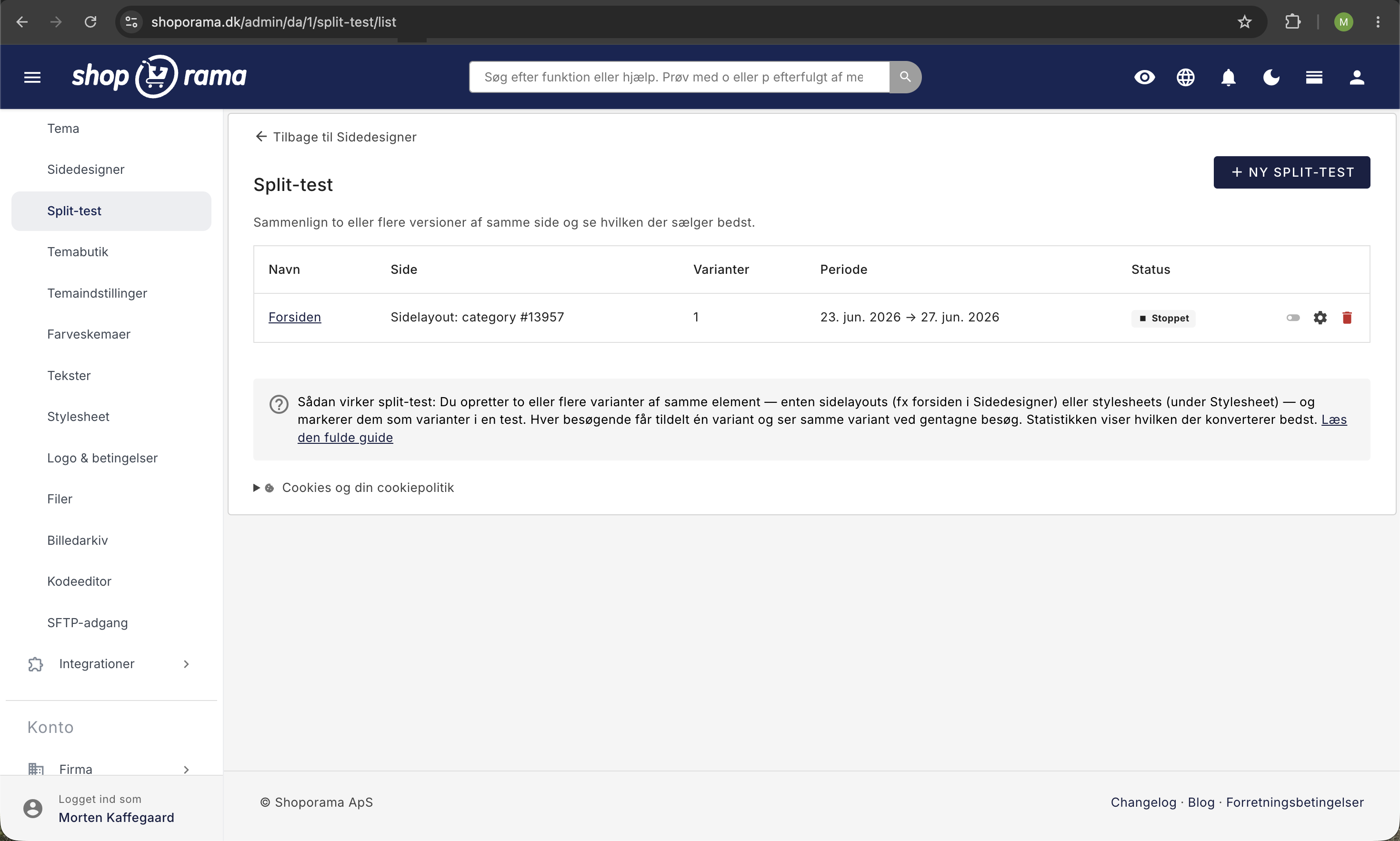
Hur fungerar split-testet?
Helt enkelt består din Shoporama-butik av ett tema som består av en mängd filer. Till exempel visas din produkt vanligtvis i filen product.html. Denna fil innehåller ofta en annan fil som heter price.html, som visar priset, och en som heter add_to_basket.html, som visar knappen ”Lägg i varukorgen”. Shoporamas metod för split-testning går ut på att du till exempel skapar en kopia av price.html (så att du har två eller flera varianter av den filen). Om du har två varianter (originalet och version B) kommer Shoporama helt enkelt att visa den ena filen för hälften av användarna och den andra filen för den andra hälften av dina användare. Om du vill testa fler versioner av den är det bara att lägga till ytterligare en version, och då är det var tredje användare som ser den enskilda versionen. Du kan lägga till så många versioner du vill, men tänk på att ju fler versioner du lägger till, desto längre tid tar det innan du har ett giltigt resultat att utgå ifrån.
Så din första uppgift är att identifiera vilken fil du ska split-testa. I det här exemplet ska vi split-testa texten på knappen, och därför är det filen add_to_basket.html vi behöver ta tag i. Och här kommer instruktionerna.
- Gå till Konto → Webbshop → Teman (URL: /theme/list) i menyn till vänster
- Klicka på knappen ”Skapa nytt tema”
- Ge ditt tema ett namn, t.ex. ”Lägg i varukorgen-knappstest”. Namnet används endast för att du själv ska kunna identifiera testet
- I fältet nedan kan du välja att låsa split-testet. Om du inte vill hålla koll på det kan du välja att testet ska köras på 1 000 beställningar och därefter låsas till den version som konverterar bäst (baserat på antalet beställningar)
- Nedan finns två fält. Det ena innehåller alla filer från Shoporama-teman och det andra alla filer från dina egna teman. Observera att vissa har flera versioner av sitt tema, så du måste se till att hitta filen i det tema du använder. Om du har ett eget tema ska du gå ner till den nedre rutan. Bläddra fram till den fil du behöver; i vårt exempel är det add_to_basket.html
- Klicka på ”Skapa” längst ner på sidan
- Markera filen och klicka på ”Kopiera de valda mallarna”
- Namnge originalet för ordningens skull. Klicka på pennikonen bredvid den översta och ge den namnet ”Original”, ”Version A” eller vad du vill kalla den
- Klicka på ”Spara”
- Klicka på pennikonen bredvid den nedersta versionen och ge den namnet ”Version B” eller vad du vill kalla den
- Bläddra ner i HTML-koden på sidan. Hitta det du vill A/B-testa. I vårt fall är det texten på knappen, så vi bläddrar ner och hittar <input>-fältet med knappen
- Redigera texten och klicka på ”Spara”
- Klicka på ”Använd det här temat” så körs din split-test
Observera att du måste inaktivera caching för att din split-test ska kunna köras.
Så här följer du upp ditt split-test
För att kontrollera ditt split-test loggar du bara in på Shoporama, går till Konto → Webbshop → Teman och klickar på det tema du skapade. Klicka på pennikonen bredvid temat så ser du nu ditt split-test.
Lycka till med ditt A/B-test.
Bonus: Spåra ditt test i Google Analytics
Vi rekommenderar att du spårar ditt split-test i Google Analytics. På så sätt kan du följa ditt test i Analytics. Det kan ju hända att den ena versionen fungerar riktigt bra på mobil, men inte på dator, och sådant kan du se i Analytics. För att kunna göra det måste du i varje version av dina koder (både originalet och version B) använda anpassade variabler i Analytics. Här bör du på besökarnivå ange att användaren har sett antingen originalet eller version B. Vilken typ av Analytics-kod du ska använda beror på vilken version av Google Analytics du använder på din webbplats. Nedan följer ett exempel på hur det kan se ut:
_gaq.push(['_setCustomVar',
      1,
      'Split test-köpknapp',
      'Version B',
      1
   ]);
Kom ihåg: Färdigt är bättre än perfekt. Så om du inte har koll på Analytics-spårningen, sätt igång din split-test och låt den köra. Du kan alltid fördjupa dig i Analytics innan nästa test sätts igång.
Observera också att om du har få besökare i din webbshop kommer det att ta en evighet innan ditt split-test ger något resultat. Om du har få besökare i din webbshop bör du istället lägga fullt fokus på att skaffa besökare.
Behöver du hjälp? Kontakta oss på support@shoporama.dk.
Relaterade artiklar
Ställ in ett split-test i Shoporama
Detaljerad guide för att ställa in ett split-test i Shoporama med steg-för-steg-instruktioner.
Samtycke till cookies och samtyckesläge v2
Så här konfigurerar du Shoporamas kostnadsfria app för samtycke till cookies: kategorier, automatisk blockering, återkallande av samtycke och...
Facebook omvandlingar API
Guide till Facebook Conversions API på Shoporama: konfiguration med Pixel-ID och åtkomsttoken, automatisk deduplicering av köp, content_ids som...