Sådan laver du en størrelsesguide i Delaware-temaet
Trin-for-trin guide til at sætte en størrelsesguide op i Delaware-temaet på Shoporama. Aktivér theme-setting, opret en webshop-side og en produktlabel med ens tag, og vis guiden i en accordion på produktsiden.
Storleksguidefunktionen i Delaware-temat ger dina kunder en snabb överblick över mått och storlekar direkt på produktsidan. När den är konfigurerad visas en utfällbar knapp med namnet Storleksguide på de produkter du själv väljer. Om kunden klickar på knappen öppnas en tabell eller text med exakt den information du har lagt in. Det är särskilt användbart för kläder, skor, ringar, sportkläder och annat där passformen avgör om kunden beställer eller om varan returneras.
Tips: En bra storleksguide kan minska returprocenten avsevärt. Kunden vågar behålla varan eftersom hon själv har mätt och sett att storleken passar.
Så här fungerar storleksguiden i Delaware-temat
Funktionen bygger på tre saker som måste hänga ihop:
- En temainställning som aktiverar funktionen i Delaware-temat.
- En webbshopssida som innehåller själva guideinnehållet och har en tagg som börjar med size-guide (t.ex. size-guide-kläder).
- En produktetikett med exakt samma tagg, som du tilldelar de produkter där guiden ska visas.
När en produkt har en etikett vars tagg innehåller strängen ”size-guide”, hämtar temat automatiskt en sida med samma tagg och visar dess innehåll i en utfällbar meny på produktsidan. Det fungerar på exakt samma sätt i både Delaware och DelawareDK.
Steg 1: Aktivera ”Enable size guide” i temainställningarna
Gå till Design i admin och öppna ditt aktiva Delaware-tema. Klicka på Inställningar och leta reda på avsnittet Produkt. Markera rutan för Aktivera storleksguide. Om du vill ändra rubriken på utfällningsknappen kan du fylla i fältet Titel på storleksguiden. Om du lämnar fältet tomt skriver temat automatiskt ”Størrelsesguide” (eller ”Size guide” om kunden besöker en engelskspråkig version av webbutiken). Kom ihåg att klicka på Spara.
Om du vill få en fullständig översikt över inställningarna för Delaware-temat kan du läsa guiden för Delaware-temat.
Steg 2: Skapa en webbsidesida med själva guiden
Gå till Innehåll → Statiska sidor och skapa en ny sida. Ge den ett beskrivande namn, t.ex. Storleksguide för kläder. I innehållsfältet skriver du själva guiden, vanligtvis en tabell med storlekar och mått samt en kort beskrivning av hur kunden mäter sig själv.
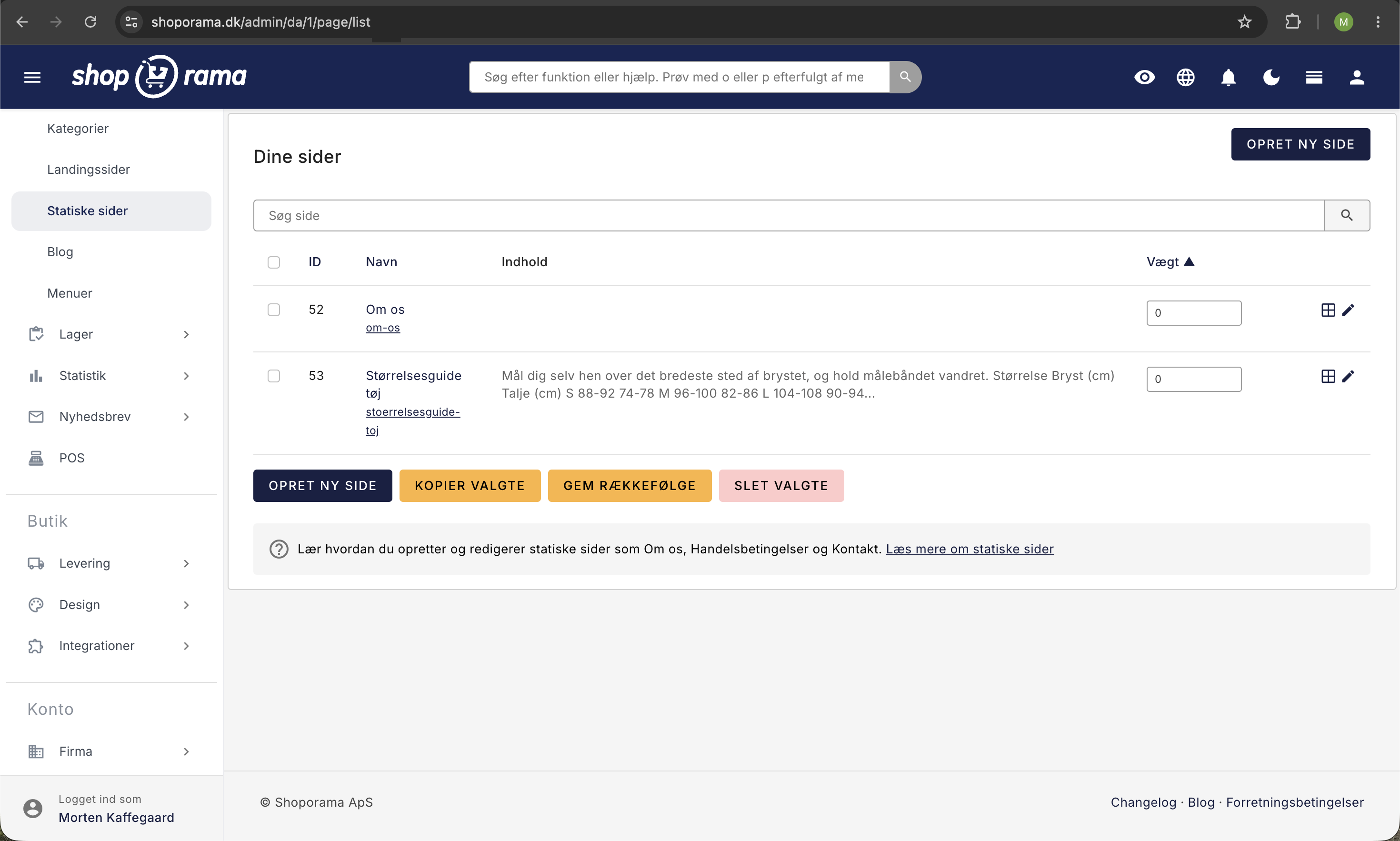
Viktigt: I fältet Tagg på sidan skriver du en tagg som börjar med size-guide. Lägg gärna till en ändelse som beskriver produkttypen, t.ex. size-guide-kläder eller size-guide-skor. Använd gemener och bindestreck. Spara sidan.
Du hittar mer information om sidor och hur de taggas i artikeln om statiska sidor.
Steg 3: Skapa en produktetikett med samma tagg
Gå till Produktetiketter under Produkter och klicka på Skapa ny. Ge etiketten ett namn, t.ex. Storleksguide kläder, och fyll i fältet Tagg med exakt samma värde som på sidan, alltså size-guide-kläder. Det är taggen som kopplar produkten till sidan, så den måste vara identisk, tecken för tecken. Välj en färg om du vill och spara.

Läs mer om produktetiketter och hur taggfältet används i artikeln om produktetiketter.
Steg 4: Tilldela etiketten till relevanta produkter
Öppna en produkt i redigeringsvyn och gå till avsnittet Etiketter. Markera den etikett du just har skapat och spara. Du kan också markera flera produkter i produktlistan och tilldela etiketten i bulk via Massåtgärd, så att du slipper gå in på en produkt i taget.
När etiketten är tilldelad produkten visas utfällningsknappen automatiskt på produktsidan. Mer information om avsnittet Etiketter hittar du i guiden för redigering av produkter.
Exempel på innehåll för sidan
Du kan använda en enkel HTML-tabell som denna i innehållsfältet på sidan. Den fungerar utmärkt inuti utfällningsknappen:
<p>Mät dig själv över bröstets bredaste ställe och håll måttbandet horisontellt.</p>
<table>
  <tr><th>Storlek</th><th>Bröst (cm)</th><th>Midja (cm)</th></tr>
  <tr><td>S</td><td>88–92</td><td>74–78</td></tr>
  <tr><td>M</td><td>96–100</td><td>82–86</td></tr>
  <tr><td>L</td><td>104–108</td><td>90–94</td></tr>
  <tr><td>XL</td><td>112–116</td><td>98–102</td></tr>
</table>
En liten bild som visar var man ska mäta säger ofta mer än många ord. Ladda upp bilden via redigeringsverktyget på sidan och placera den ovanför eller bredvid tabellen.
Flera guider för olika produkttyper
Kläder, skor och ringar har väldigt olika mått, och kunden blir förvirrad av en samlad tabell. Skapa istället en guide per produkttyp:
- En sida med taggen size-guide-tröjor och en matchande etikett.
- En sida med taggen size-guide-byxor och en matchande etikett.
- En sida med taggen size-guide-sko och en matchande etikett.
Varje kombination är oberoende av de andra. Du kan ha precis så många guider du vill, så länge taggen börjar med ”size-guide” och sidan och etiketten har exakt samma tagg.
Tips
- Håll tabellen enkel. 3–5 nyckelmått räcker oftast. Långa tabeller med 14 kolumner skrämmer bort kunden från köpknappen.
- Testa den på mobilen. Många kunder handlar via mobilen. Öppna en produkt på din egen mobil och se om tabellen passar på skärmen.
- Förklara hur man mäter. En kort vägledning ovanför tabellen minskar risken för fel, t.ex. ”Mät midjemåttet där du normalt har byxlinningen”.
- Lägg till flera storlekssystem. Om du har utländska kunder, inkludera EU-, UK- och US-storlekar utöver de danska.
- Håll den uppdaterad. Om du byter leverantör och passformen ändras, uppdatera då guiden samtidigt, annars ökar returprocenten.
Vanliga frågor
Vad är skillnaden mellan en sida och en etikett?
Sidan är där du skriver själva innehållet, det vill säga tabellen med storlekar och mått. Etiketten är en klisterlapp som du sätter på de produkter där storleksguiden ska visas. Tänk på etiketten som en liten post-it-lapp som anger temat ”visa storleksguidesidan här”. Taggfältet på båda måste vara identiskt, eftersom det är det som kopplar ihop dem.
Måste taggen vara exakt densamma på sidan och etiketten?
Ja, tecken för tecken. Om du skriver size-guide-toj på sidan och size-guide-tøj på etiketten hittar temat inte sidan. Håll dig till gemener, siffror och bindestreck, och kopiera taggen mellan sidan och etiketten för att undvika skrivfel.
Måste jag sätta etiketten på varje enskild produkt manuellt?
Nej. Du kan markera flera produkter i produktlistan och tilldela etiketten i bulk via masshantering. Det går snabbt, oavsett om det gäller 100 eller 1 000 produkter. Du behöver bara göra det för produkter där storlek är relevant.
Kan jag ha olika guider för olika produktkategorier?
Ja, och det är vad vi rekommenderar. Skapa en sida och en etikett per produkttyp, t.ex. storleksguide-tröjor, storleksguide-byxor och storleksguide-skor. Tilldela rätt etikett till rätt produkter, så ser kunden rätt guide för varje produkt.
Vad händer om en produkt har flera etiketter med ”size-guide” i taggen?
Temat visar endast den första av dem. Om en produkt t.ex. har både ”size-guide-kläder” och ”size-guide-skor” är det ordningen som avgör vilken guide kunden ser. Sätt endast en ”size-guide”-etikett på samma produkt för att undvika överraskningar.
Kan jag lägga in HTML, tabeller och bilder i guiden?
Ja. Sidan behandlas som vanligt sidinnehåll, så tabeller, bilder och länkar fungerar som förväntat. Tabeller är klart bäst för själva måtten, och en liten bild som visar mätpunkterna hjälper kunden att komma igång. Håll det enkelt så att det också fungerar på mobilen.
Påverkar guiden SEO eller sidhastigheten?
Innehållet ligger som vanlig HTML på produktsidan, även när utfällningsknappen är stängd. Google kan därför indexera det, och du kan få long-tail-trafik på t.ex. ”storleksguide [produktgrupp]”. Påverkan på sidhastigheten är minimal om guiden består av ren text och tabeller. Om du använder stora bilder eller video, se till att filerna är komprimerade.
Kan jag testa guiden utan att den visas för alla kunder direkt?
Ja. Sätt webbshopssidan i offline-läge medan du arbetar med innehållet, eller tilldela etiketten till en testprodukt först. Öppna produkten i ett inkognitofönster och kontrollera att utfällningsknappen visas och att innehållet ser korrekt ut. När det fungerar kan du sätta sidan online och tilldela etiketten till fler produkter.
Jag har aktiverat inställningen, men knappen visas inte. Vad är fel?
Tre saker måste vara på plats samtidigt: 1) ”Enable size guide” är aktiverat i temainställningarna och sparat, 2) produkten har en etikett vars tagg börjar med ”size-guide”, och 3) det finns en webbshopssida med exakt samma tagg och sidan är publicerad online. Kontrollera om det finns stavfel i taggen på båda ställena. Det är den vanligaste orsaken till att knappen inte visas.
Om du behöver hjälp är du välkommen att kontakta oss på support@shoporama.dk.
Relaterade artiklar
Konfiguration och anpassning med Delaware-tema
Komplett guide för att ställa in Delaware-temat på din Shoporama-webbutik. Sidfot, megameny, färger, betalningsikoner, Trustpilot, Instagram-länk...
Etiketter på produkter
Lär dig hur du använder produktetiketter i Shoporama för att organisera och kategorisera dina produkter med färgkodade etiketter.
Redigera produkt
Guide till produktredigeringssidan i Shoporama. Genomgång av alla avsnitt: allmänt, beskrivningar, bilder, kategorier, etiketter, lager, profiler,...
Statiska sidor
Lär dig hur du skapar och redigerar statiska sidor som "Om oss", "Villkor" och "Kontakt" i Shoporama.