Product overviews
Shoporama product overview guide: Search, filter, sort and mass edit your products efficiently from the product list.
The product overview is your daily tool for managing all the products in your online store. From here, you can search, filter, sort, and bulk edit products—all from a single view. You’ll find the product overview under “Products,” “All Products” in the menu.
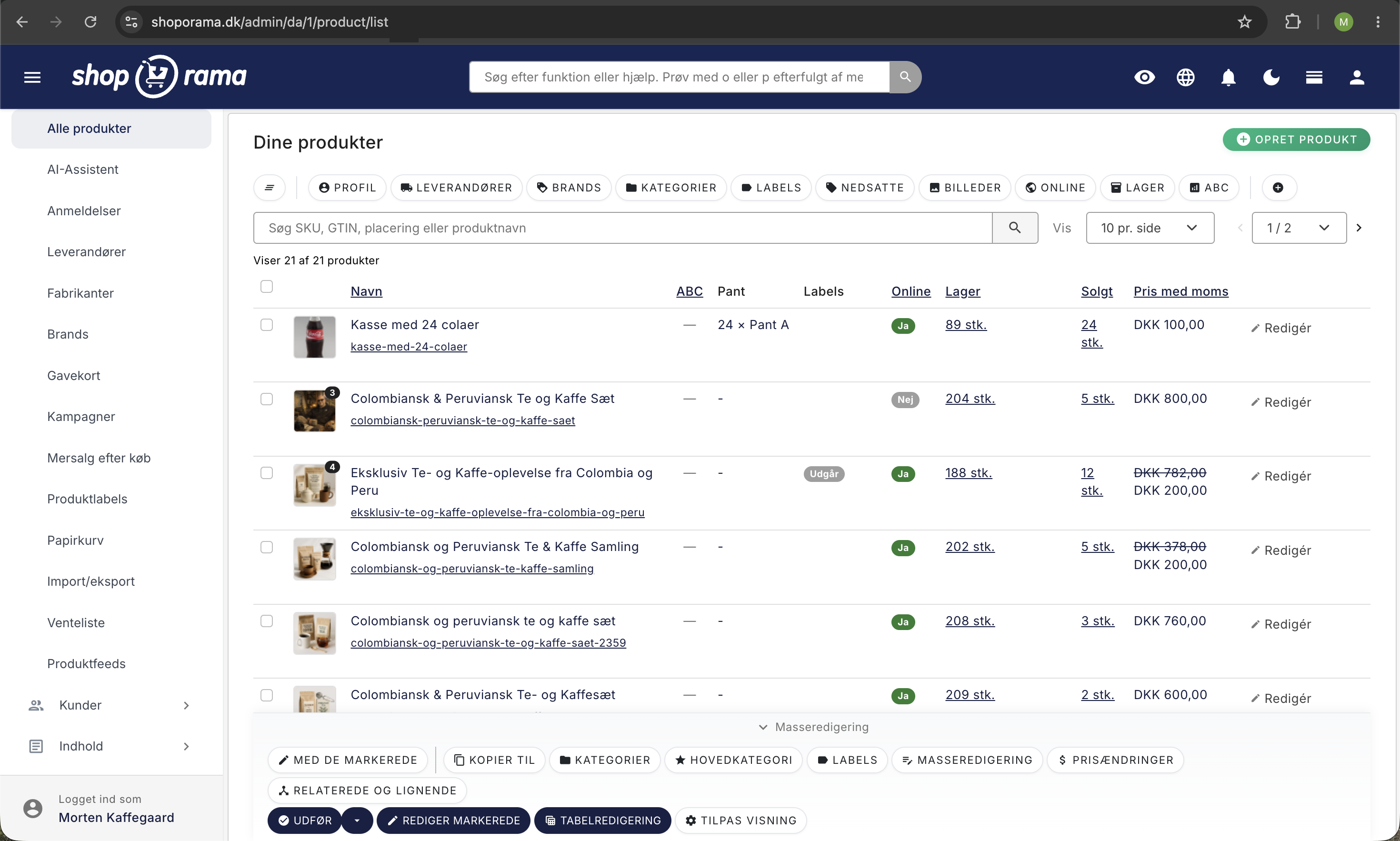
Search
At the top of the page, you’ll find a search field where you can search by product name, SKU (stock keeping unit), GTIN, and warehouse location. The search runs immediately when you press Enter or apply a filter.
Actions at the top of the page
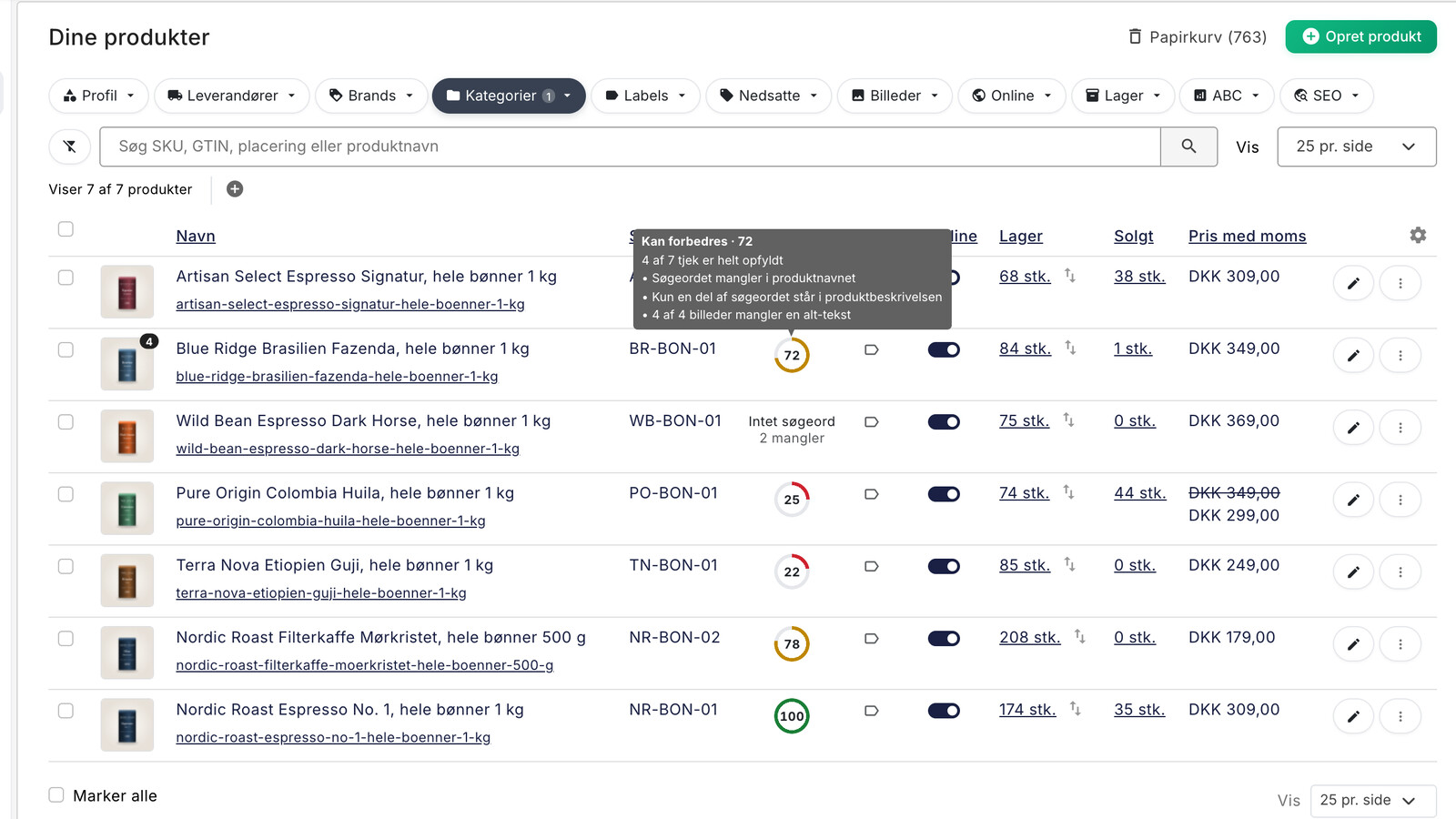
In the top right corner is “Create Product,” which opens the form for a new product. Just below the header is the toolbar that follows you as you scroll down the list, allowing you to search, filter, or switch pages without scrolling back up. It includes:
- The filter buttons, which narrow down the list.
- The Reset icon(a funnel with a line through it) to the left of the search field, which removes all filters and search terms at once.
- The search field, which searches the entire product range and not just the page you’re on.
- The view selector, which lets you choose the number of products per page, and the page navigation with arrows and a drop-down list showing, for example, 3 / 12, so you can jump directly to a specific page.
Just above the first row of products, it says “Showing X of Y products.” Y is the total number of products that match your filters and search term, and X is the number of products on the page you’re viewing. If the two numbers are the same, you’re looking at the entire results page. On the same line, you’ll see your saved shortcuts and the plus icon, which saves the current view as a new shortcut.
The search field finds more than just the name and SKU. It also matches MPN, product ID, the product’s web address, and the terms you’ve entered yourself in the internal search. If the product has variants, Shoporama also searches the variant’s SKU, GTIN, and stock location. If you enter a complete SKU number or a barcode, you’ll therefore see only that one product.
On small screens, the filter buttons, shortcuts, and page selector at the top are hidden to make room for the list. The search field and “Reset” button remain visible, and both the page selector and the number of items per page are located at the bottom of the page.
Filtering
Above the search field, you’ll find a series of filter buttons that let you narrow down the product list exactly to what you need. You can combine multiple filters at once:
- Profile: Filter by product profile (e.g., “Clothing,” “Electronics,” or other profiles you’ve created)
- Suppliers: Show only products from one or more specific suppliers
- Brands: Filter by one or more brands
- Categories: Show products from specific categories
- Labels: Filter by the labels you’ve assigned to your products
- On Sale: Show only products with a sale price, or only products without a sale price
- Images: Show only products with images, or only products missing images
- Online: Show only products that are online, or only products that are offline
- In Stock: Filter by inventory status to see only items in stock or only items that are out of stock
- ABC: Filter by ABC analysis (A = top 80% revenue, B = 80–95%, C = bottom 5%)
- SEO: Filter by SEO status (Weak: below 50; Could be improved: 50–79; Good: 80 or higher; No keywords; or hidden from search engines with "noindex")
Each filter button displays a number indicating how many active filters are applied. Click the button again to change or remove the filter. You can reset all filters and the search term using the Reset icon to the left of the search field.
How the filter panel works
When you click a filter button, a small window opens. For filters with round radio buttons, the list updates as soon as you click a selection. For filters with checkboxes, the list isn’t refreshed until you click the blue “Apply Filter” button. If you click “Cancel” or close the window by clicking the X, the list remains unchanged.
The filters fall into two types:
- Select multiple: Suppliers, Brands, Categories, and Labels have checkboxes, so you can select multiple options at once. A product is included if it matches at least one of your selections.
- Single selection: Profile, On Sale, Images, Online, In Stock, ABC, and SEO have round radio buttons, where the “All” option turns the filter off again.
In the windows for suppliers, brands, and categories, there’s a search bar so you can quickly find what you’re looking for without scrolling. If your store has more than 1,000 categories, the category window automatically switches to search mode: type at least one letter to see results, and the categories you select are grouped as small labels at the top of the window, where you can click them away again.
The filters work together. If you select both a supplier and a stock status, you’ll only see the products that meet both criteria. Your selections appear in the browser’s address bar, so you can bookmark a specific view or send the link to a colleague who has access to the store.
Three of the filters can do more than you might think:
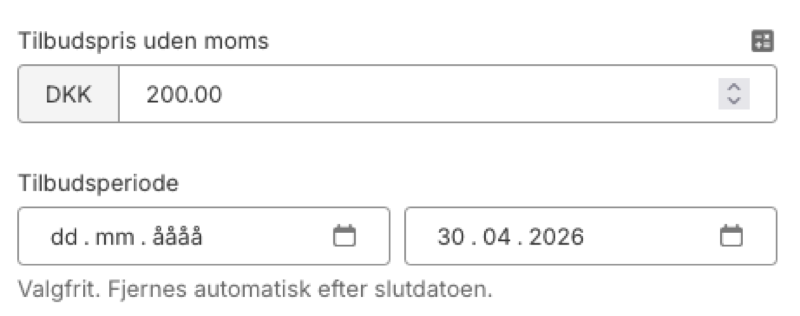
- In addition to “Only on sale” and “Only not on sale,”the “On sale” filter also includes “Only scheduled offers,” which shows offers set to start on a future date, and “Offers expiring soon,” which shows offers ending within seven days.
- ABC has a fourth option, “No ABC Data,” which finds products that haven’t sold enough to be classified. The classification is based on sales from the last 90 days, and from this window, you can jump directly to the full ABC analysis under “Statistics.” Read more in the article “ABC Analysis.”
- SEO uses the same keyword analysis found in the SEO tab on the product page. “Weak,” “Could Be Improved,” and “Good” apply only to products with a primary keyword that is not hidden from search engines. The filter works even if the “SEO Status” column is not enabled.
Saved Filters (Shortcuts)
If you frequently use the same combination of filters, you can save it as a shortcut. Click the + icon next to “Showing X of Y products” just above the list to create a shortcut with the current filters. The shortcuts appear as buttons on the same row, allowing you to quickly switch between different views.
Rename or delete a shortcut
Shortcuts belong to the online store itself and not to your individual user account. If you create a shortcut, anyone working in the store can use it, which is why shortcuts are ideal for recurring workflows such as “Out of stock at supplier X” or “Missing images.”
Next to each shortcut is a small pencil icon. Click it to open “Edit View,” where you can rename the shortcut and click “Save,” or remove it entirely by clicking “Delete.” The shortcut you’re currently on is highlighted so you can see which view you’re looking at.
A shortcut saves what’s in the address bar when you create it—that is, your filters, your search term, and the sort order you’ve selected. Empty fields aren’t included, so the shortcut contains only the filters you actually set. You can rename a shortcut, but you cannot change its filters. If you need to change the content, set up the filters again, save a new shortcut, and delete the old one.
Sorting
Click a column header to sort the product list. Click again to toggle between ascending and descending order. You can sort by:
- Name, SKU, GTIN, MPN
- Profile, Brand, Supplier, Main Category
- Online Status, Inventory, Units Sold, Price
- Creation Date, Product ID, Location, ABC Class, SEO Status
Customize Columns
You can choose which columns appear in the product overview. Click the gear icon at the far right of the table’s header row to open “Customize View.” Here, the fields are arranged in three columns, and each field has a toggle that you can turn on or off. If the store has customer groups, there’s also a section for Customer Group Prices, and at the bottom of the window, under “Buttons in the product row,” you can choose which actions should appear as icons on each product. Click Save when you’re done. This setting applies to all users of the online store.
Columns available in addition to the standard columns (name, online, stock, sold, price) are:
- Product ID, SKU, GTIN, MPN
- Profile, Brand, Supplier, Main Category
- Location, Creation Date, Internal Note
- Number of Returns, Number on Wish Lists
- Subscription Price, Subscription Interval, Commitment Period
- Purchase Price, ABC Class, SEO Status
- Deposit & Security Deposit (shows deposit type and quantity, e.g., "24 × Deposit A." The column links directly to the "Legal, VAT, Customs, and Environmental" card on the product)
How to Get the Most Out of the Column Selector
In addition to the columns above, you can enable “Promotion Period” and “Unit Price,” and if you have customer groups in your store, you’ll also get a price column for each customer group, allowing you to see the group’s actual price without opening the product page.
"Promotion Period" is the column worth knowing if you’re running promotions. It shows whether a promotion is set to start on a future date, how many days are left until it ends, and clearly highlights when a promotion ends within three days or has already expired. This way, you’ll spot promotions that would otherwise continue or end without anyone noticing.
Three things to know about the columns:
- Most columns can be sorted. For example, if you enable “Purchase Price,” “Creation Date,” or “Offer Period,” you can click the header to sort the list by that column. “Internal Note,” “Deposit,” “Unit Price,” “Customer Group Prices,” and “Labels” cannot be sorted.
- The cells are links that open the product. For example, if you click on a brand, a supplier, a location, a main category, or an SEO status, you’ll go directly to the card where that field appears.
- The Returns column has a “Show Reasons” link listing the reasons customers have provided, and the Wish List column links to the wish lists where the product is listed.
If you select many columns at once, the table will become wider than the screen, and you’ll need to scroll horizontally to see everything. It’s better to select the five or six columns you use in your daily workflow and coordinate your selection with your colleagues, since this setting applies to the entire store.
SEO Status for All Products
If you enable the SEO Status column under Customize View, you’ll see the keyword analysis for all products without having to open them. This is the same analysis you’ll find on the SEO card for each product. The column displays:
- A ring with a score from 0 to 100 for products with a primary keyword. Green means Good (80 or higher), yellow means Could Be Improved (50–79), and red means Weak (below 50).
- No keyword for products without a primary keyword. Below the text, it shows how many of the other checks are missing, such as a Google description, alt text for images, or a longer product description.
- An eye with a line through it appears on products that are hidden from search engines (noindex).
- A small horizontal line if the product’s status hasn’t been calculated yet.
If you hover your mouse over the cell, you’ll see what’s missing. If you click on it, the product opens directly on the SEO card. Click the “SEO” heading to sort. When the arrow points up (▲), the products with the lowest scores appear at the top, followed by products without keywords. With the SEO filter, you can, for example, display all products below 50.
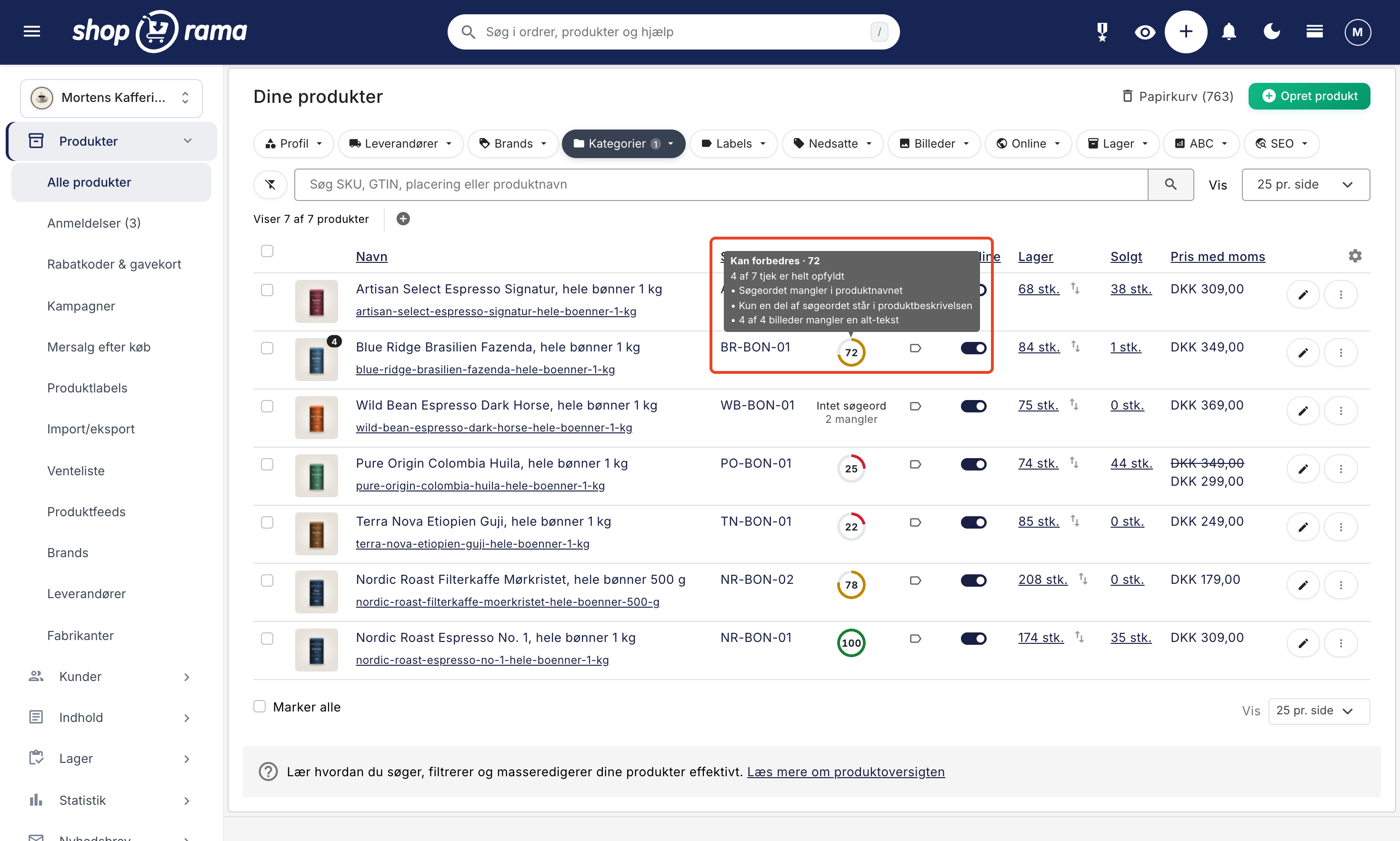
The status is updated when you save the product (including from the table editor), and when you upload or delete images or edit alt text. This usually takes no more than a few minutes. Products are also reviewed overnight, so changes from, for example, a CSV import are included. When you enable the column for the first time, the store’s products are calculated immediately in the background. Learn more about the SEO checks in Shoporama.
Buttons in the product row
On the far right of each product row are the actions you can perform on that specific product. By default, only the pencil icon for “Edit Product” is visible, and the rest are located in the menu with the three dots (⋮). You decide which actions should appear as icons. Click the gear icon at the far right of the table’s header row, scroll down to the “Buttons in the product row ” section at the bottom of “Customize View,” toggle on the actions you want to display as icons, and click “Save.”
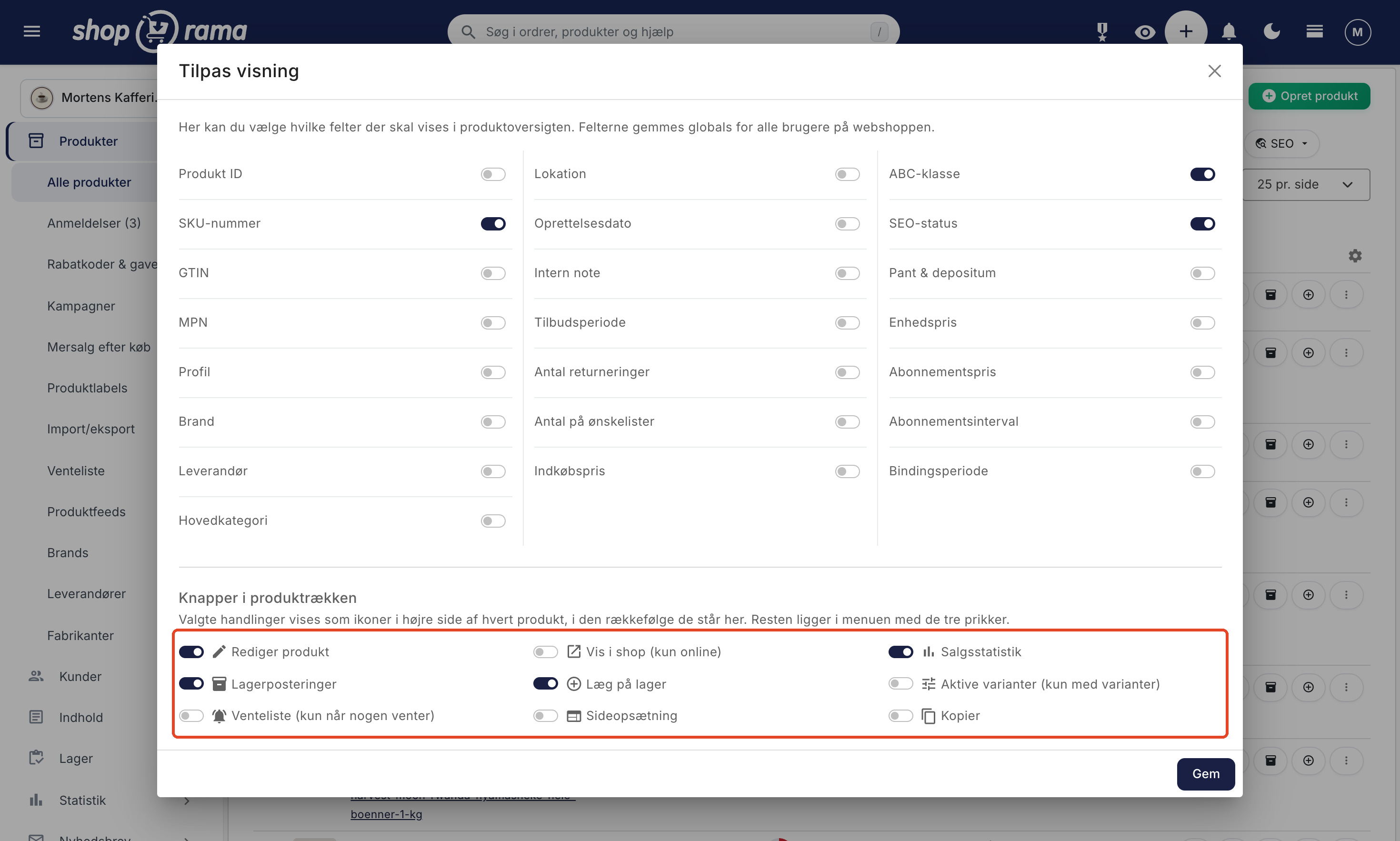
The icons appear on the right side of each product in the same order as they appear in the window, and they are aligned to the right so that the menu with the three dots always appears in the same place. Any options not selected as icons appear in the menu, so each action is located in one place. If you hover your mouse over an icon, you can see what it does. This setting applies to the entire online store—that is, all users.
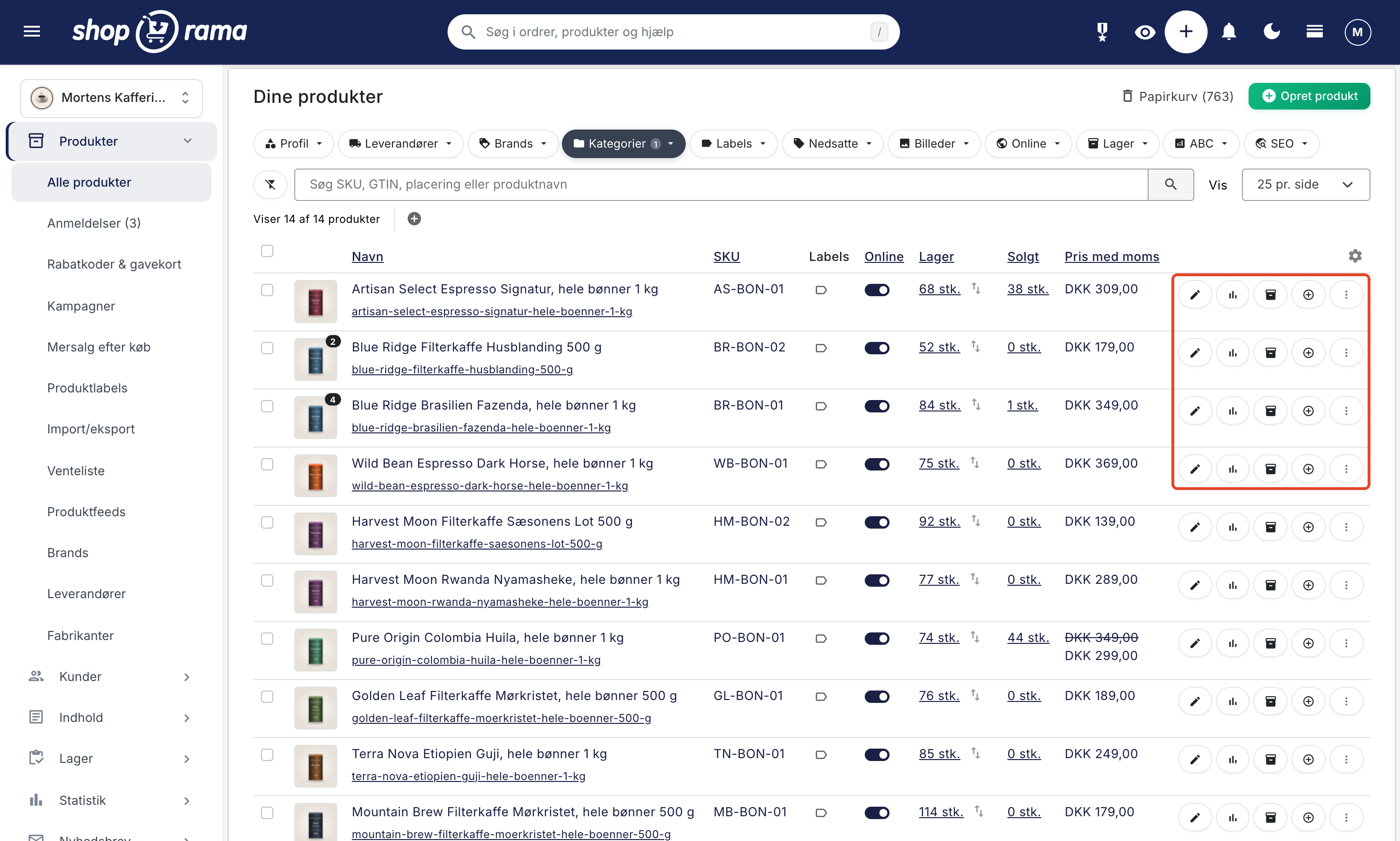
You can choose from these actions:
- Edit Product opens the product’s edit page.
- View in Store opens the product in the online store in a new tab. This option is only available for products that are online.
- Sales Statistics shows the product’s sales for a period of your choice, including units sold, revenue, days in stock, and sales per variant. Read more in Sales Statistics for a product.
- Inventory opens the product’s Inventory page, showing inventory status and all entries for the item. This is the same page you access via “Inventory” at the top of the product page.
- "Add to Inventory " opens the page where you add new items to inventory. It does not appear on bundle packages with shared inventory, because inventory there is managed on a per-item basis.
- "Active Variants " opens the Active Variants page showing only that one product, and "Back to Products " takes you back to the same search and page. It appears only on products with variants. See Active Variants.
- "Waiting List " opens the list of customers waiting for the item to come back in stock. It appears only when someone is waiting, and if you hover over the icon, the number is displayed. See " Stock Notification."
- Page Setup opens the product’s page setup in the Page Designer. This option is only available if your store has the Page Designer.
- Copy creates a copy of the product and opens the copy. As an icon, it first asks, “Do you want to create a copy of the product?” to prevent an accidental click from creating an extra product.
If an action isn’t applicable to the product, it won’t appear as an icon or in the menu for that row. Delete cannot be selected as an icon and is always located at the bottom of the menu with the three dots. You must confirm before the product is deleted, and afterward you’ll be taken to the “Set Up Redirects” page, just as when you use “Delete Selected.” You can still toggle between online and offline using the toggle in the “Online” column.
Number of Products per Page
You can choose how many products are displayed per page: 10, 25, 50, 100, or 250. This setting is saved between visits. Use the page selector at the bottom to navigate between pages.
Bulk editing
Select products using the checkbox next to each product (or use Cmd/Ctrl + A to select all), and the bulk edit bar will appear at the bottom of the page with all the tools.
The bar at the bottom: selection and memory
The bar only appears when you’ve selected at least one product, and it stays fixed at the bottom of the screen as you scroll. If you deselect all items or click “Clear Selection,” it disappears again.
At the top of the bar, it shows how many products you’ve selected, e.g., “12 selected.” You can select items in three ways: the checkbox next to each product, the checkbox in the top row of the table, or “Select All” in the bottom-left corner next to the page selector on larger screens. The two “Select All” checkboxes work together.
Please note that the selection applies only to the products displayed on the page you’re currently viewing. If your filter has found 400 products and you’re viewing 100 per page, the bulk edit will only affect those 100. If you switch pages, the selection will disappear, so perform the action before scrolling further.
The bar cannot be collapsed, and it also appears on phones where the buttons wrap to multiple lines. If you’re logged in as a supplier, you’ll only see the actions a supplier has access to.
More Actions
The “More Actions ” menu on the far left of the bar provides quick actions:
- Add inventory entries: Add items to inventory for the selected products, one product at a time
- Export selected products: Download a CSV file containing the selected products
- Set online / Set offline: Change the online status of multiple products
- Find and Replace: Find and replace text in product data
- Active Variants: Select which variants from the profile each product uses
- Reset address: Reset the products’ URLs
- Delete selected: Delete the selected products
What You Should Know About Each Action
- "Add Stock Entries " opens the " Add to Stock " page for the first selected product. Click “Add to Inventory” and then “Next”; the quantity will be saved, and you’ll move on to the next product. The number of products remaining is displayed above the button. If no quantity is shown, the button simply skips that product. If you’re scanning items, “Quick Inventory Entry ” is a good alternative.
- "Export Selected Products " creates the file immediately, while an export of the entire product range is queued. The file has the same format as the standard product export, so you can edit it and import it back. See " Import Products via CSV."
- "Set Online " also removes any redirects set up for the product, so it can once again be found at its own address.
- "Set Offline " and " Delete Selected " will redirect you to the "Set Up Redirects" page. Here, you can redirect the old product URLs to, for example, the category page, and if you have multiple products, you can redirect them all to the same page at once. It’s a minute well spent, because otherwise, old links and search results will lead to an error page. Read more in the guide to redirects.
- The “Copy” button in the toolbar creates a copy within the same store. If you’ve selected only one product, you’ll be taken directly to the copy’s edit page.
- “Copy to Selected Shops,” which you’ll find under the arrow next to “Copy,” only works between online stores that belong to the same company. The list shows the stores your user has access to; if a store is missing from the list entirely, it means the user lacks access to it. If your user has access to only one online store, there is no arrow.
- "Find and Replace " replaces text in the product name, list description, description, meta title, and meta description for the selected products. See the full guide in the article "Find and Replace in Products."
- "Active Variants " opens a page where you select which of the profile’s variants each selected product uses. This keeps, for example, empty variants priced at 0 DKK out of Google Shopping. See the guide in the article " Active Variants."
- "Reset Address " regenerates the product’s web address based on its name. This is useful after a name change. Shoporama automatically sets up a redirect from the old address to the new one, so that old links and search results still work.
- "Delete Selected " first asks if you’re sure.
Copy to Other Online Stores
If you have multiple online stores, you can copy products between them. Click the arrow next to the “Copy” button in the toolbar, check the boxes next to the stores you want to copy the products to, and click “Copy to Selected Stores.” With “Create Categories, Suppliers, and Brands,” they’ll be created automatically, and with “Translate” if the language is different, the texts will be translated. If you click the “Copy” button itself, you’ll instead create a copy here in the store.
Categories and Main Category
Using the “Categories” button, you can add or remove categories from the selected products in bulk. In the same window, set the main category for the selected products: select it under “Main Category” at the top, and click “Set.” The main category is the category to which the product primarily belongs, and it is used, among other things, for the breadcrumb navigation in the store.
Labels
Add or remove labels from multiple products using the "Labels" button. Labels are useful for organizing and filtering products internally.
Bulk Editing of Fields
Click the Bulk Edit button in the toolbar to open the Bulk Edit window. Only the fields you fill out will be updated for the selected products, and you can set:
- Supplier, brand, manufacturer, safety profile
- Allow sales when out of stock, delivery time, offline when out of stock, online when back in stock
- Hide from search engines (noindex, for SEO), warehouse location
- Tariff code, duty rate, country of origin
- Internal search, Google category, weight
- Purchase price, canonical, custom fields
Read more in the article " Bulk Editing of Products " for a detailed guide to table editing.
Prices
The "Prices" button lets you adjust prices for all selected products at once. In the "Prices" window, the retail price and the sale price are displayed side by side, and you can:
- Set the retail price to a fixed value
- Adjust the selling price by a specific amount (e.g., +100 or -25)
- Adjust the selling price by a percentage (e.g., -20 for a 20% discount)
- Multiply the retail price by a factor (e.g., 0.8 for a 20% discount)
- Round the selling price to whole kroner, to nice endings like .95 or .99, or to the nearest 5, 10, 50, or 100
- Similar functions for the sale price
- Remove the sale price entirely
The price change does not have to take effect immediately. You can schedule it for a specific time, such as the night before a sale. See how in the article on scheduling price changes for a later date.
Related and Similar Products
With the “Related and Similar” button, you can make selected products related to or similar to each other. This saves time compared to adding relationships one product at a time.
Table Editing, One at a Time, and Execute Now or Later
Right after “More Actions” are the two buttons that open the selected products for editing:
- Table Editing: Opens a spreadsheet-like interface where you can edit multiple fields across many products at once
- One at a Time: Opens the selected products one at a time in the edit page, so you can quickly review and edit them
The bar does not have a common “Execute” button. An option in “More Actions” begins as soon as you click it, and the “Categories,” “Labels,” and “Related and Similar” windows each have their own buttons. In the Bulk Edit and Prices windows, click " Execute Now," or select a date and time next to " Run It " and click " Execute Later" to add the change to the Bulk Edit Queue. The " View Queue " link shows what’s scheduled. See the guide to scheduled price changes.
Add and remove labels directly in the overview
If you’ve created product labels, a label icon appears next to each product in the overview. Click it to see all your product labels; a checkmark indicates which ones the product already has. Click a label to apply it or to remove it. This way, you don’t have to open the product just to change a label.
Your selection is saved immediately, and you’ll stay in the same spot in the list instead of jumping back to the top. The menu closes after each selection, so if you need to add more labels to the same product, just open it again. Labels appear as small colored markers in the product list, and if you click the checkmark on one of them, the label is removed without having to open the menu.
If you’re missing a label, type the name into the search field at the top of the menu and create it right there. It’s applied to the product immediately and is assigned a random color, which you can change under Products > Product Labels. If the name already exists, the label you already have will be used. If you don’t have any product labels yet, the column won’t appear in the overview, so you’ll need to create your first one under Products > Product Labels.
Tips for Effective Product Management
- Use filters and saved shortcuts to save time in your daily work
- Use table editing to make quick changes to multiple products
- Keep track of inventory with the inventory filter so you can quickly find products that are out of stock
- Use the ABC filter to prioritize your most important products
- Comply with the Omnibus Directive when changing prices
- You can import products via CSV to create or update multiple products at once
Frequently Asked Questions
I selected everything, but only the first few products were updated. Why?
"Select All" only selects the products displayed on the page you’re currently viewing. If you’re viewing 50 per page, the action will affect 50 products, regardless of how many your filter has found. Set “Show” to 250 per page and run the action one page at a time, or narrow your filter so that the entire result fits on a single page.
I can’t see the bulk edit bar at the bottom at all. What should I do?
The bar only appears once you’ve selected at least one product. Check the box next to a product or in the top row of the table, and it will appear at the bottom of the screen. This also works on a phone.
Can I save a filter so I don’t have to set it up every morning?
Yes. Set up the filters as you’d like them—for example, a specific supplier plus “Show only products that are out of stock”—and click the plus icon next to “Showing X of Y products” just above the list. Give the shortcut a name, and it will then appear as a button on the same line. The shortcut is saved in the online store so your colleagues can use it too.
Can I include the purchase price in the overview?
Yes. Click the gear icon at the far right of the table’s header row to open “Customize View,” toggle the switch next to “Purchase Price” to “On,” and save. You can similarly enable ABC class, customer group prices, and a number of other columns. Remember that this setting applies to all users in the store, so your colleagues will see the same columns as you.
Can I add “Add to Inventory” directly to the list?
Yes. Click the gear icon at the far right of the table’s header row, toggle the “Add to Inventory” switch under “Buttons” in the product row, and save. An icon will then appear on each product, leading directly to the page where you add items to inventory. Bundles with a shared inventory won’t have the icon because inventory is managed on a per-item basis. If you just need to add a few items or subtract them from a product without variants, you can also click the small arrows next to the stock number in the “Stock” column, count up or down using the minus and plus signs, and press Enter. The number will be added to the existing stock.
Why isn’t “Active Variants” listed for all products?
Active Variants can only be used on products whose profile includes variants. On products without variants, this option therefore does not appear as an icon or in the menu with the three dots. The same applies to other actions that do not apply to the product: “Show in Store” appears only on online products, “Add to Stock” does not appear on bundle packages with shared stock, and “Waitlist” appears only when someone is waiting for the item.
Can I have “Delete” as an icon in the product row?
No. “Delete” is always at the bottom of the menu with the three dots to prevent a product from being deleted by accident. You must confirm before the product is deleted, and afterward, you can redirect the product’s old URL to another page.
How do I find offers that are about to expire?
Use the “On Sale ” filter and select “Offers expiring soon (within 7 days).” If you want the full overview, you can also enable the “Offer Period” column under “Customize View.” This allows you to see both scheduled and expiring offers directly in the list and sort by them.
How do I find products with weak SEO?
Enable the “SEO Status” column under “Customize View,” and click the “SEO” header until the arrow points up (▲). This will place the products with the lowest scores at the top. You can also use the SEO filter and select “Weak (below 50)” or “No keywords.” The filter works even if the column isn’t enabled.
Can I send a filtered link to a colleague?
Yes. Filters, keywords, and sorting criteria appear in the address bar, so you can copy the address and forward it or save it as a bookmark. The recipient must have access to the same online store. If you use the link often, it’s better to save it as a shortcut using the plus icon.
Can I copy products to one of my other stores?
Yes, if the stores belong to the same company. Select the products, click the arrow next to “Copy” in the toolbar, check the box next to the store you want to copy to, and click “Copy to Selected Stores.” You can also choose to have categories, suppliers, and brands automatically created in the other store, and have the text translated if the stores are in different languages.
What happens to the links when I take products offline or delete them?
You’ll be redirected to the “Set Up Redirects” page, where you can redirect the old product URLs to a relevant page, such as the category the product was in. If you don’t do this, old links from Google, newsletters, and customers’ bookmarks will lead to an error page. If you have many products, you can redirect them all to the same page at once using “Redirect All.”
Do you have questions about the product overview? Contact us at support@shoporama.dk.
Related articles
Edit product
Guide to the Product Edit Page in Shoporama: the top section with "Edit," Inventory, and Sales Statistics; how to customize the page with tabs and...
Mass editing of products
Guide to bulk editing products in Shoporama - edit prices, inventory, SEO fields and more in a spreadsheet-like interface.
Find and Replace: Correct Text on Multiple Products at Once
How to use Shoporama's "Find and Replace" feature to edit names, descriptions, and meta text for multiple products at once, and what to watch out...
Export sales data from the product overview
Export a CSV file with sales data for your products within a given period.
Trash: Restore Deleted Items
Deleted products go to the trash and can be restored within 30 days. Find out where to locate them, how to restore them, what gets restored along...
Active variants: Select which variants each product uses
Select which profile variants each product uses so that empty variants are excluded from Google Shopping and the other product feeds. Edit one...
Related features
Product catalog
A product catalog is the complete overview of your products with titles, images, prices and variants. Learn about elements, SEO optimization and...
Create and edit products, and edit multiple items at once
Create products with prices, images, categories, and inventory; check why an item isn't showing up; and edit multiple prices at once using bulk...
SEO on Product Pages: How to Identify and Fix Underperforming Products
View the SEO status of all your products, identify those with low scores or no keywords, and edit the title, description, and alt text with just a...
SKU
SKU is a unique item number for each product in your online store. Learn what an SKU is, how to build good SKUs, and the difference between SKU and...
Active variants
Plan Black Friday now: Deals that turn themselves on and off
Set start and end dates for your offers in Shoporama. The system automatically activates and stops the sale price, also in your Google Shopping feed.
A Tour of the Admin Panel: Finding Your Way Around Shoporama
Navigate through Shoporama's admin area: the menu, search bar, notifications, dashboard, "Customize View," and the difference between Webstore and...