Erstellen Sie Newsletter mit KI
Stell dir vor, du könntest deinen nächsten Newsletter mit einfachen Worten beschreiben, und schon einen Moment später wäre der Entwurf fertig. Genau das leistet diese Funktion. Sobald du einen KI-Assistenten mit deinem Shop verbunden hast (Claude von Anthropic oder Shoporamas eigenen Cowork), kannst du ihn bitten, einen kompletten Newsletter für dich zu erstellen. Du schreibst einfach auf Dänisch, was du gerne hättest, und die KI stellt alles zusammen: Kampagne, Betreffzeile, Texte, Produkte, Bilder und Schaltflächen. Das ist E-Mail-Marketing, so einfach wie möglich gemacht.
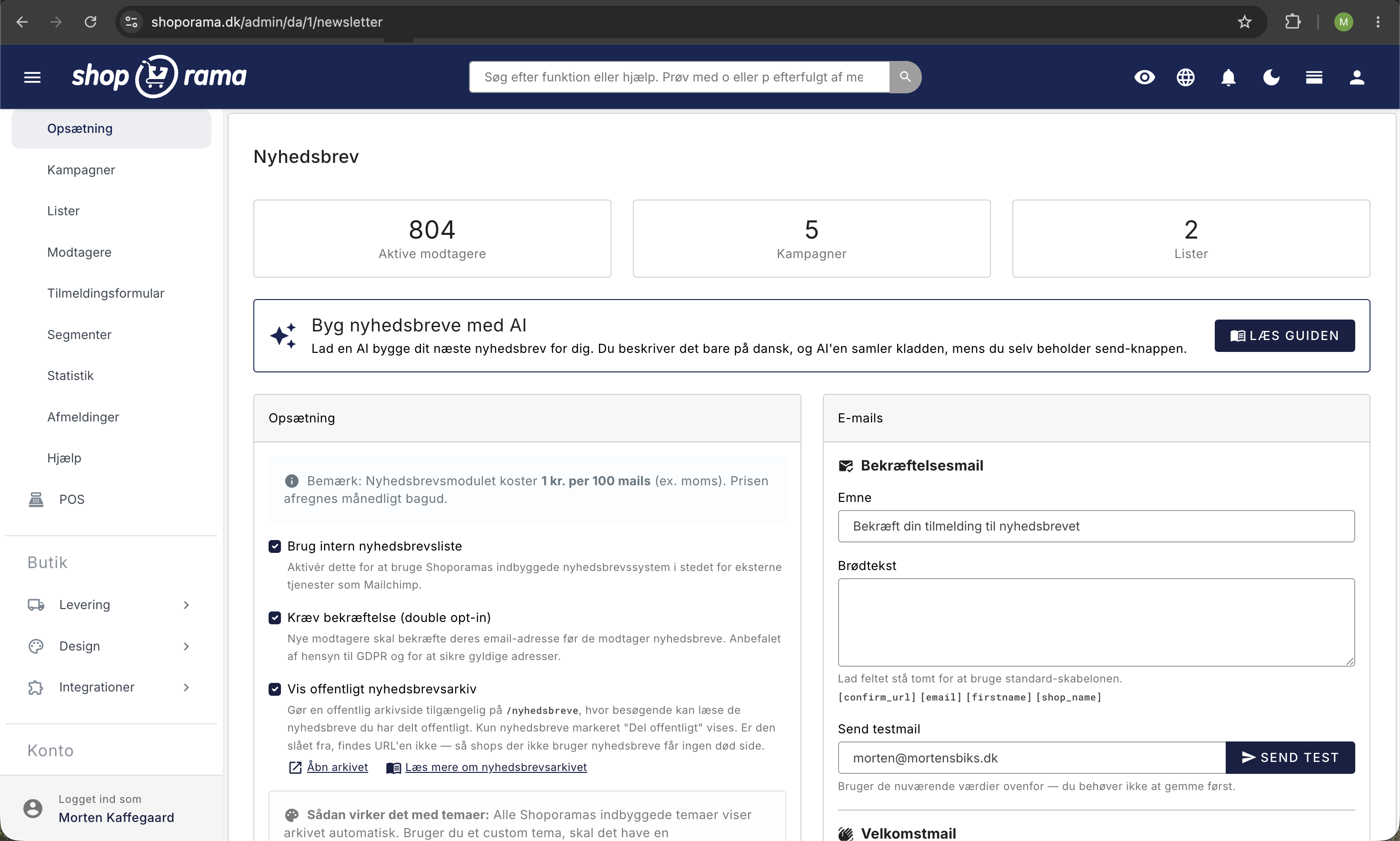
Der große Vorteil im Alltag ist ganz einfach: Die KI übernimmt die zeitaufwändige Vorarbeit, und du behältst die volle Kontrolle. Der fertige Newsletter wird als Entwurf unter „Newsletter“ und „Kampagnen“ gespeichert, und du kannst ihn im ganz normalen Editor weiter bearbeiten. Die KI und du arbeiten nämlich gemeinsam an demselben Newsletter. Wenn du zufrieden bist, überprüfst du den Entwurf und klickst selbst auf „Senden“. Die KI kann alles erstellen, aber sie kann niemals versenden. Darauf kommen wir noch zurück, denn genau darin liegt der Sinn dieser Funktion: Sie ist sicher in der Anwendung.
Die KI kann nicht versenden. Das machst du immer selbst
Das ist der wichtigste Satz im gesamten Artikel: Die KI kann alles erstellen, aber sie kann niemals versenden. Wir gehen gleich darauf ein, denn genau das macht die Funktion so sicher in der Anwendung.
Es gibt bewusst keine Möglichkeit für die KI, einen Newsletter zu versenden, einen Versand zu planen, einen Versandzeitpunkt festzulegen oder einen Testversand durchzuführen. Ganz gleich, wie du es formulierst – die KI kann deine E-Mail nicht versenden. Jeder einzelne Newsletter, den sie erstellt, bleibt als Entwurf gespeichert, bis du ihn selbst im Admin-Bereich öffnest und manuell auf „Senden“ klickst.
Das ist eine bewusste Entscheidung unsererseits. Das bedeutet, dass eine unglückliche oder missverstandene Anweisung an die KI niemals dazu führen kann, dass deine gesamte Abonnentenliste plötzlich eine unfertige E-Mail erhält. Du bist immer die letzte Instanz, die den Entwurf überprüft und freigibt. Selbst die Vorschau, die die fertige E-Mail anzeigt, versendet nichts. Sie zeigt dir lediglich, wie das Ergebnis aussehen wird.
Diese klare Grenze ist auch im Admin-Bereich sichtbar. Auf der Seite unter „KI“ und „Tools“ befindet sich bei „Newsletter“ ein kleines Symbol mit dem Text „Kann nicht versendet werden “, sodass du dies immer mit eigenen Augen sehen kannst.
Voraussetzungen: So legst du los
Bevor du Newsletter mit KI erstellen kannst, müssen drei Dinge gegeben sein.
1. Verbinde einen KI-Client mit deinem Shop. Dies geschieht über die KI-Integration von Shoporama, und es gibt eine Schritt-für-Schritt-Anleitung für die Einrichtung. Lies den Artikel „Den Shop mit KI steuern“ – dann bist du in wenigen Minuten startklar. Du kannst entweder Claude von Anthropic oder Shoporamas eigenes Cowork verbinden.
2. Aktivieren Sie die Newsletter-Tools. Gehen Sie zu „Admin“, „KI“ und dann zu „Tools“. Dort finden Sie eine Gruppe namens „Newsletter“, die standardmäßig aktiviert ist. Normalerweise musst du also nichts tun. Neben der Gruppe befindet sich ein kleines Symbol mit dem Text „Kann nicht versenden“, und die Beschreibung erklärt deutlich, dass die KI Newsletter, Module, Listen und Abonnenten erstellen kann, diese aber niemals versenden kann. Sollte jemand die Gruppe zuvor deaktiviert haben, kannst du sie an derselben Stelle wieder aktivieren. Wenn du mehr darüber erfahren möchtest, wie du die Tools der KI verwaltest, lies den Artikel „Anpassen, welche Tools die KI in deinem Shop nutzen darf“.
3. Verwenden Sie das Newsletter-Modul. Ihr Shop benötigt das Newsletter-Modul, damit überhaupt etwas erstellt werden kann. Wenn Sie neu auf diesem Gebiet sind, können Sie mehr über das Newsletter-Modul lesen, wo das gesamte Modul von Anfang bis Ende erläutert wird.
So erstellst du einen Newsletter mit der KI
Das Tolle daran ist, dass du keinen einzigen technischen Begriff kennen musst. Du sprichst einfach mit der KI, als wäre sie ein Kollege, der am Keyboard sitzt. Hier ist ein Beispiel für den Ablauf von der leeren Seite bis zum fertigen Entwurf.
Beginne damit, zu sagen, worum es in dem Newsletter gehen soll:
„Erstelle einen Newsletter zum Thema ‚Frisch geernteter Kaffee ist da‘. Füge oben eine Kopfzeile mit unserem Logo ein und schreibe einen kurzen, ansprechenden Text darüber, dass unser neuer Kaffee jetzt in den Regalen steht.“
Die KI erstellt einen neuen Entwurf mit Titel und Betreffzeile und fügt die ersten Bausteine ein. Nun kannst du Schritt für Schritt weiterarbeiten:
„Füge unter dem Text drei Produkte aus der Kategorie ‚Kaffee‘ hinzu und zeige die Preise an.“
„Füge ein Trennzeichen ein und schließe mit einem großen ‚Jetzt kaufen‘-Button ab, der auf die Kaffee-Seite verlinkt.“
Wenn du währenddessen Anpassungen vornehmen möchtest, sag es einfach in einfachen Worten:
„Mach die Überschrift etwas kürzer und verschiebe die Schaltfläche über die Produkte.“
Wenn es dir gefällt, bittest du darum, das Ergebnis zu sehen:
„Zeig mir, wie der Newsletter aussehen wird.“
Die KI zeigt dir eine Vorschau der fertigen E-Mail im Design deines Shops, genau so, wie der Empfänger sie sehen würde. Die Vorschau dient nur zur Ansicht. Es wird nichts versendet. Wenn du zufrieden bist, öffnest du den Entwurf unter „Newsletter“ und „Kampagnen“ und nimmst dort, falls gewünscht, letzte manuelle Feineinstellungen vor, bevor du selbst auf „Senden“ klickst.
Welche Bausteine kann die KI verwenden?
Ein Newsletter besteht aus Bausteinen, die wir Module nennen. Du kannst die KI bitten, diese hinzuzufügen, zu bearbeiten, zu verschieben und zu entfernen – genau wie du es selbst im Editor tun kannst. Es stehen acht Typen zur Auswahl:
- Header (Logo). Der oberste Block, der das Logo deines Shops und gegebenenfalls deinen Shop-Namen als Überschrift anzeigt. Du kannst wählen, ob das Logo und der Name angezeigt werden sollen.
- Text. Ein Freitextblock mit einer beliebigen Überschrift und einem Fließtext, in dem du Absätze, Fettdruck und Links einfügen kannst, genau wie im normalen Texteditor. Perfekt, um eine Geschichte zu erzählen oder eine Kampagne vorzustellen.
- Produkte. Ein ansprechendes Raster mit Produkten, die automatisch abgerufen werden. Du bestimmst die Quelle: eine ganze Kategorie, eine Landingpage oder eine handverlesene Liste von Produkten. Sie können außerdem festlegen, wie viele Produkte angezeigt werden (Standard sind fünf), wie viele pro Zeile (zwischen zwei und vier), ob der Preis angezeigt werden soll und ob es eine „Kaufen“- oder „Ansehen“-Schaltfläche mit Ihrem eigenen Text und Ihren eigenen Farben geben soll.
- Bild. Ein einzelnes Bild, das du optional mit einem Link anklickbar machen kannst. Denke an einen guten Alternativtext, damit das Bild auch für Screenreader und somit für alle deine Nutzer Sinn ergibt.
- Bilder in einer Reihe. Mehrere Bilder nebeneinander in derselben horizontalen Reihe, wobei jedes Bild einen eigenen Link und einen eigenen Alternativtext haben kann. Perfekt für Banner oder Kategorie-Shortcuts. Du kannst bis zu vier Bilder in der Reihe anzeigen, und die Breite passt sich automatisch an die Anzahl der verwendeten Bilder an.
- Schaltfläche. Eine zentrierte Aktionsschaltfläche, zum Beispiel „Jetzt kaufen“ oder „Weiterlesen“. Du wählst den Text, den Link und den Stil: blau (primär), grau (sekundär) oder ganz nach deinem Geschmack mit frei wählbaren Hintergrund- und Textfarben.
- Trennzeichen. Ein Trennzeichen zwischen Blöcken. Es kann entweder ein horizontaler Strich oder einfach ein leerer Abstand sein, der dem Design Luft verschafft.
- HTML. Für Fortgeschrittene. Hier kannst du deinen eigenen HTML-Code einfügen, der genau wie angegeben verwendet wird. Dies ist nur bei speziellen Anpassungen erforderlich, und die meisten Nutzer werden es nie benötigen.
Wenn du dich eingehender mit den einzelnen Blöcken und ihren Möglichkeiten befassen möchtest, kannst du mehr über das Newsletter-Modul lesen, in dem jeder Blocktyp ausführlich beschrieben wird.
Listen und Abonnenten
Die KI kann dir auch bei deinen Newsletter-Listen und Abonnenten helfen. Sie kann Listen erstellen und umbenennen, die Beschreibung ändern, die Standardliste auswählen oder entfernen und eine Liste wieder löschen. Außerdem kann sie Abonnenten hinzufügen, Namen und die Zugehörigkeit zu einer Liste bearbeiten sowie Abonnenten abmelden. Wenn sich ein Abonnent abmeldet, wird der Datensatz nicht gelöscht. Der Status wird auf „abgemeldet“ gesetzt, und die Daten werden aus Gründen der Dokumentation und der DSGVO aufbewahrt. Wenn Sie eine gesamte Liste löschen, wird nur die Mitgliedschaft selbst entfernt, nicht die Abonnenten.
Zwei Dinge sind dabei zu beachten. Erstens: Wenn die KI einen Abonnenten hinzufügt, wird die Person direkt als „aktiv“ markiert, und es wird keine Bestätigungs-E-Mail versendet. Wenn Sie keine Liste angeben, wird der Abonnent in die Standardliste des Shops aufgenommen. Die Verantwortung dafür, dass die Personen dem Erhalt von Marketingmitteilungen zugestimmt haben, liegt daher bei Ihnen. Fügen Sie nur Personen hinzu, die ihre Einwilligung erteilt haben, damit Sie im Hinblick auf die DSGVO auf der sicheren Seite sind. Zweitens: Wenn Sie die KI bitten, auszuwählen, an welche Listen ein Newsletter gesendet werden soll, ersetzt diese Auswahl die Listen, die möglicherweise zuvor ausgewählt wurden. Die Auswahl wird also nicht zusätzlich hinzugefügt. Das Gleiche gilt für die Listenmitgliedschaft eines Abonnenten, wenn du diese bearbeitest. Überprüfe daher bitte die Listenauswahl, falls du diese zuvor eingerichtet hast. Wenn du strukturierter mit deinen Empfängern arbeiten möchtest, kannst du dich über Kundengruppen und Segmentierung informieren.
Wo finde ich den fertigen Newsletter?
Der von der KI erstellte Newsletter befindet sich als Entwurf unter „Newsletter“ und „Kampagnen“ im Admin-Bereich. Du öffnest ihn einfach wie jeden anderen Newsletter auch. Die Module lassen sich im ganz normalen Block-Editor bearbeiten, sodass du Texte, Bilder und Produkte vor dem Versand selbst anpassen kannst.
Wichtig zu wissen ist, dass die KI und der manuelle Editor am selben Newsletter arbeiten. Du kannst also frei hin und her wechseln: Mal lässt du die KI etwas anpassen, mal nimmst du die Änderungen selbst vor. Du verlierst nie die Kontrolle und kannst den Entwurf jederzeit manuell verfeinern, bevor du auf „Senden“ klickst. Beachte, dass die Module nur geändert werden können, solange der Newsletter noch ein Entwurf ist.
Was kostet das?
Die Erstellung des Newsletters durch die KI kostet nichts extra. Das ist Teil der KI-Integration. Du zahlst erst den regulären Newsletter-Preis, wenn du den Newsletter selbst versendest. Erstellt die KI einen Entwurf, den du nie versendest, fallen überhaupt keine E-Mail-Kosten an.
Der Preis für den Versand selbst ist derselbe, unabhängig davon, ob der Newsletter von der KI oder manuell erstellt wurde. Die aktuellen Preisdetails kannst du im Artikel über das Newsletter-Modul einsehen und den Betrag dort bestätigen.
Ist das dasselbe wie der KI-Assistent im Texteditor?
Nein. Es handelt sich nicht um denselben KI-Assistenten wie im Texteditor, der dir hilft, Produkttexte und Beschreibungen direkt im Editor zu verfassen. Bei dieser Funktion geht es um das Formulieren von Text.
Bei dieser Funktion geht es hingegen darum, ganze Newsletter zu erstellen, indem Sie mit einem verbundenen KI-Client wie Claude oder Cowork chatten. Der eine schreibt den Text für Sie, der andere stellt den gesamten Entwurf zusammen. Die beiden KI-Funktionen ergänzen sich also, sind aber zwei verschiedene Dinge.
Tipps für das beste Ergebnis
Je konkreter du bist, desto besser wird das Ergebnis. Hier sind einige Tipps, die dir dabei helfen:
- Gehe in kleinen Schritten vor. Du musst nicht den gesamten Newsletter in einer einzigen langen Nachricht beschreiben. Beginne mit einer Überschrift und einem Text, schau dir das Ergebnis an und baue darauf auf. Es ist einfach, unterwegs Anpassungen vorzunehmen.
- Sei konkret bei den Produkten. Gib genau an, aus welcher Kategorie, welcher Landingpage oder welchen Produkten die KI Daten abrufen soll und wie viele angezeigt werden sollen. Dann trifft sie es gleich beim ersten Mal richtig.
- Bitten Sie am Ende um eine Vorschau. Bevor Sie mit dem Versenden fortfahren, bitten Sie die KI immer, Ihnen die fertige E-Mail anzuzeigen. So sehen Sie genau, was der Empfänger erhält.
- Denke an die Einwilligung, wenn du Abonnenten hinzufügst. Wenn die KI einen Abonnenten hinzufügt, wird die Person direkt als aktiv markiert, und es wird keine Bestätigungs-E-Mail versendet. Füge nur Personen hinzu, die ihre Einwilligung gegeben haben, damit du in Bezug auf die DSGVO auf der sicheren Seite bist.
- Der normale Editor steht dir weiterhin zur Verfügung. Die KI und der manuelle Editor arbeiten am selben Newsletter. Du kannst den Entwurf anschließend jederzeit manuell überarbeiten, bevor du ihn versendest.
Wenn du Fragen zur Einrichtung hast, kannst du dich jederzeit gerne an support@shoporama.dk wenden.
Häufig gestellte Fragen
Kann die KI versehentlich einen Newsletter versenden?
Nein. Die KI kann einen Newsletter erstellen, bearbeiten und eine Vorschau anzeigen, hat aber keinerlei Möglichkeit, ihn zu versenden, zu planen oder einen Versandzeitpunkt festzulegen. Alles, was sie erstellt, landet als Entwurf unter „Newsletter“ und „Kampagnen“. Du musst den Entwurf selbst im Admin-Bereich öffnen und manuell auf „Senden“ klicken, sodass eine versehentliche Nachricht niemals an die gesamte Liste verschickt werden kann.
Ich bin nicht so technisch versiert. Muss ich irgendwelche Befehle oder Codes lernen?
Nein, du schreibst einfach in normalem Dänisch, so als würdest du mit einem Mitarbeiter sprechen. Zum Beispiel: „Erstelle einen Newsletter mit unserem Logo, einem kurzen Text über die neue Frühjahrskollektion und drei Produkten aus der Kategorie ‚Kleider‘“. Du musst keine Fachbegriffe kennen. Anschließend kannst du alles selbst im normalen Newsletter-Editor bearbeiten, genau wie du es gewohnt bist.
Kostet es extra, wenn die KI den Newsletter erstellt?
Nein. Die Erstellung des Newsletters durch die KI ist Teil der KI-Integration und verursacht keine zusätzlichen Kosten. Du zahlst nur den normalen Newsletter-Preis und auch nur dann, wenn du den Newsletter selbst versendest. Erstellt die KI einen Entwurf, den du nie versendest, fallen keine E-Mail-Kosten an. Überprüfe den aktuellen Preis im Artikel über das Newsletter-Modul, falls du dir unsicher bist.
Welche KI-Clients kann ich verwenden?
Du kannst Claude von Anthropic oder Shoporamas eigenen Cowork verwenden. Beide werden über die KI-Integration von Shoporama mit dem Shop verbunden. Sobald der Client verbunden ist, sprichst du einfach in normalem Dänisch und bittest ihn, den Newsletter zu erstellen. Lies dazu die Anleitung „Den Shop mit KI steuern“.
Wie genau kann ich das Layout steuern?
Ziemlich genau. Du arbeitest mit acht Blocktypen: Kopfzeile, Text, Produkte, Bild, Bilder in einer Reihe, Schaltfläche, Trennzeichen und rohes HTML. Beim Produktblock kannst du die Quelle (Kategorie, Landingpage oder ausgewählte Produkte), die maximale Anzahl der Produkte pro Zeile (zwei bis vier), die Anzeige des Preises und das Vorhandensein einer Kaufschaltfläche festlegen. Schaltflächen können eigene Hintergrund- und Textfarben haben, und der HTML-Block fügt deinen Code genau wie angegeben ein. Wenn du den Assistenten um „Bilder in einer Reihe“ bittest, wählst du Bilder aus, die bereits online sind, und kannst jedem Bild einen eigenen Link zuweisen. Beschränken Sie sich auf vier Bilder pro Zeile, damit diese beim Empfänger nicht zu schmal angezeigt werden.
Erhalten Abonnenten eine Bestätigungs-E-Mail, wenn die KI sie hinzufügt?
Nein. Wenn die KI einen Abonnenten hinzufügt, wird die Person direkt als „aktiv“ markiert, und es wird keine Bestätigungs- oder Double-Opt-in-E-Mail versendet. Wenn du keine Liste angibst, wird die Person in die Standardliste des Shops aufgenommen. Die Verantwortung für die Einwilligung zum Marketing liegt daher bei dir. Füge nur Personen hinzu, die tatsächlich ihre Einwilligung erteilt haben, und bewahre deine eigenen Nachweise dafür auf, damit du die Anforderungen der DSGVO erfüllst.
Wie kann ich mir den Newsletter ansehen, bevor ich ihn versende?
Du kannst die KI bitten, dir eine Vorschau anzuzeigen, zum Beispiel mit „Zeig mir, wie es aussieht“. Die KI zeigt den Newsletter als fertige E-Mail im E-Mail-Design des Shops an, genau so, wie der Kunde ihn erhalten würde. Die Vorschau dient nur zur Ansicht und versendet nichts. Du kannst den Entwurf auch jederzeit im Admin-Bereich öffnen und dort ansehen.
Kann ich das, was die KI erstellt hat, bearbeiten?
Ja, ganz nach Belieben. Die KI und der normale Editor arbeiten am selben Newsletter, sodass das, was die KI erstellt, als Entwurf vorliegt, in dem du im normalen Block-Editor selbst Module hinzufügen, ändern, verschieben und löschen kannst. Du kannst die KI auch einfach bitten, Anpassungen vorzunehmen. Denk daran, dass Module nur geändert werden können, solange der Newsletter noch im Entwurfsstatus ist.
Kann die KI einen Newsletter mit unseren Kampagnenprodukten erstellen?
Ja. Das Produktmodul ruft Produkte automatisch aus einer von dir gewählten Quelle ab: einer Kategorie, einer Landingpage oder einer ausgewählten Produktliste. Wenn du beispielsweise eine Kampagnenkategorie oder eine Kampagnen-Landingpage hast, kannst du die KI bitten, die Produkte von dort zu übernehmen. Sie können außerdem die Anzahl der Produkte, die Anzahl der Produkte pro Zeile, die Anzeige des Preises und das Vorhandensein einer Kaufschaltfläche steuern.
Ähnliche Artikel
Newsletter-Modul
Vollständiger Leitfaden zum integrierten Newsletter-Modul von Shoporama. Erfahren Sie, wie Sie Kampagnen erstellen, Empfänger segmentieren,...
Anpassen der Werkzeuge, die Claude in Ihrem Shop verwenden kann
KI-Assistent im Texteditor
Erfahren Sie, wie Sie den in Shoporama integrierten KI-Assistenten nutzen können, um Produkttexte, Bildbeschreibungen und Textvorschläge zu erstellen.
Kundengruppen und Segmentierung
Wie man in Shoporama Kundengruppen und Segmente für gezieltes Marketing und Newsletter erstellt.
Verwandte Funktionen
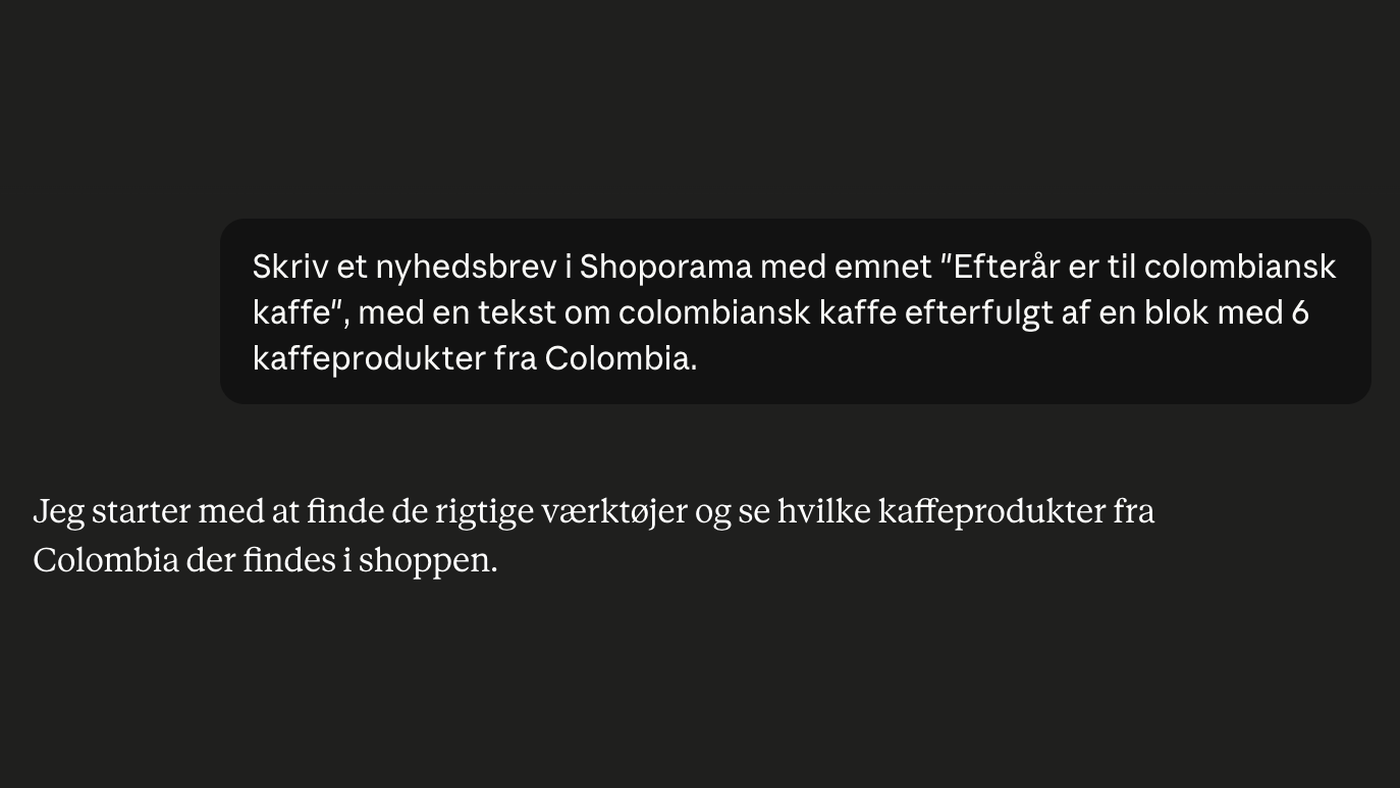
Erstellen Sie Ihre Newsletter mit KI: Sie beschreiben, die KI stellt alles zusammen, Sie versenden
Beschreiben Sie Ihren Newsletter in einfachem Dänisch, dann stellt die KI den gesamten Entwurf mit Text und Produkten zusammen. Die KI kann alles...
Webshop mit KI
Webshop mit integrierter KI: Verfassen Sie Produkttexte, erstellen Sie Newsletter und verwalten Sie den gesamten Shop, indem Sie auf Dänisch...